
Machine translation ito at hindi pa nare-review.
Ipinapakita ng mga screenshot sa pahinang ito ang app sa Ingles.
Color Sampler
Naglalagay ang Color Sampler ng hanggang sampung panukat na punto sa larawan mo at ipinapakita nang live ang mga color value nila. Habang iginagalaw mo ang isang slider, nagbabago ang mga numero. Masusubaybayan mo nang sabay ang isang skin tone, isang puting kamiseta at isang abong backdrop. Lumalabas ang mga reading sa section na Samplers ng panel na Histogram.
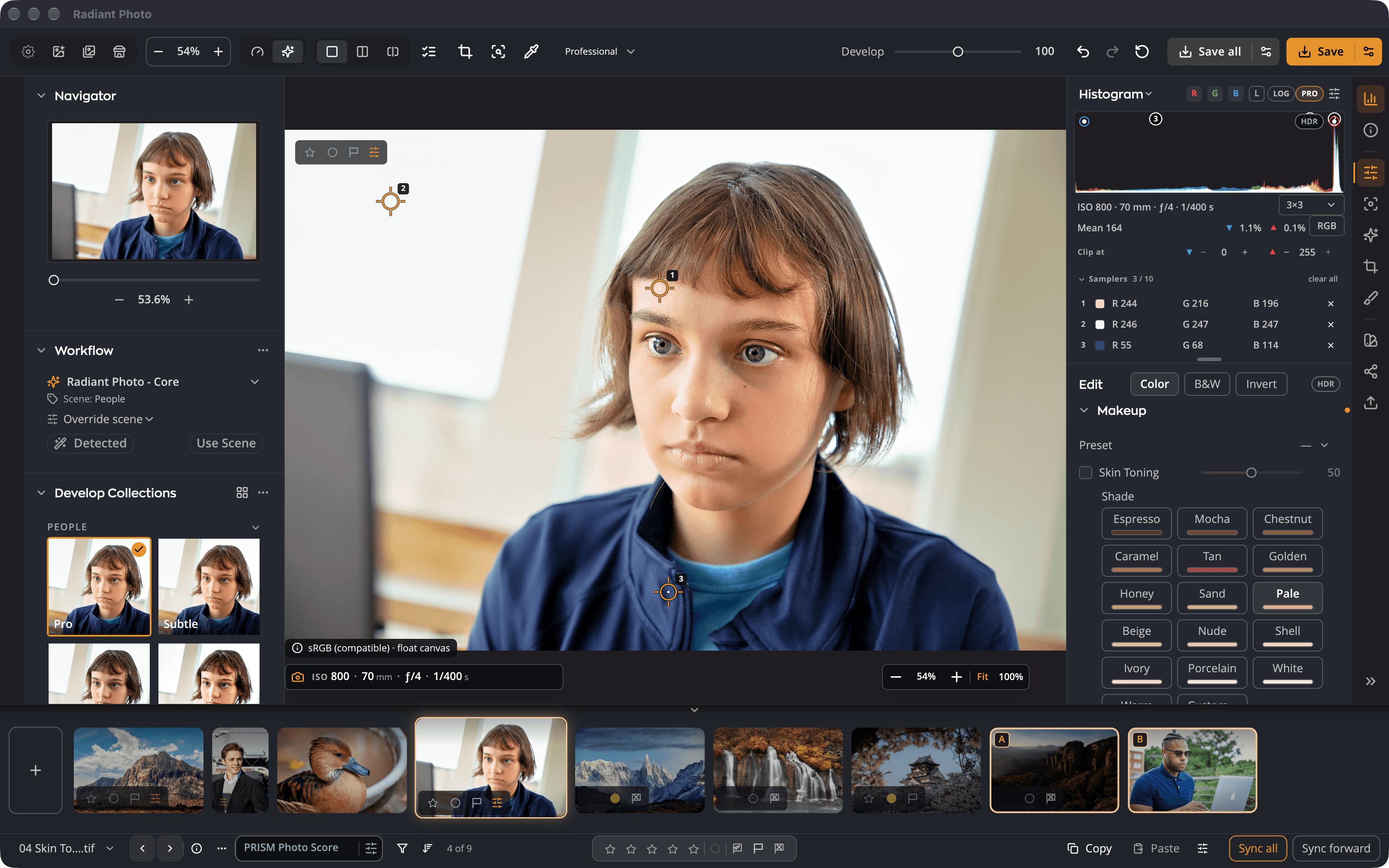
| # | Kontrol | Ano ang ginagawa nito |
|---|---|---|
| 1 | Marker na may numero | Isang sampler sa larawan. I-drag ito para ilipat. |
| 2 | Mga row ng Samplers | Ang live na value para sa bawat marker, ayon sa pagkakasunod ng mga marker. |
| 3 | Space ng reading | Inililipat ang bawat row sa pagitan ng RGB, %, HSV at Lab. |
| 4 | alisin lahat | Inaalis ang bawat sampler sa larawang ito. |
| 5 | Laki ng sample | Ilang pixel ang ina-average ng bawat reading. |
Maglagay ng mga sampler
- Pindutin ang I, o piliin ang View > Mga Tool > Color Sampler. Puwede mo ring i-click ang eyedropper sa itaas na toolbar.
- I-click ang larawan kung saan mo gustong sumukat. Lalabas ang isang marker na may numero, at lalabas ang row nito sa ilalim ng Samplers.
- I-click ulit para magdagdag pa, hanggang sampu. Binabalewala ang ikalabing-isang click, kaya hindi kailanman napapalitan ang puntong inilagay mo.
- Pindutin ulit ang I, o pindutin ang Esc, para itabi ang tool. Mananatili ang mga marker mo sa larawan.
Para ilipat ang isang marker, i-drag ito. Para mag-alis ng isa, i-⌥-click ito (Alt-click sa Windows), o i-click ang remove button sa row nito. Inaalis ng Alisin Lahat ang lahat ng ito.
Basahin ang mga value
Ipinapakita ng bawat row ang kulay sa marker nito, na binasa mula sa larawan sa kasalukuyang hitsura nito, kasama ang bawat nakalapat na edit. Baguhin ang space ng reading gamit ang switch sa tabi ng mga row:
| Reading | Ipinapakita |
|---|---|
| RGB | Pula, berde at asul, 0 hanggang 255 |
| % | Pula, berde at asul bilang porsyento |
| HSV | Hue, saturation at value |
| Lab | Lightness at ang mga color axis na a at b |
Nalalapat din ang parehong pinili sa pixel reading sa Pro histogram.
Habang nagso-soft proof ka, binabasa ang mga value sa pamamagitan ng proof, sa parehong paraan ng canvas at histogram. Tingnan ang Soft proofing at gamut warning.
Laki ng sample
Itinatakda ng Laki ng sample kung ilang pixel ang ina-average ng bawat sampler at eyedropper: Punto, 3×3 (ang default), 5×5, 11×11, 31×31, 51×51 o 101×101. Binabalewala ng mas malaking sample ang noise at pinong texture, na nakakatulong sa balat at langit.
Mabuting malaman
- Panukat na tool ang mga sampler, hindi edit. Hindi sine-save ang mga ito kasama ng larawan, hindi kinokopya ng Copy Settings at hindi bahagi ng undo.
- Nananatili ang mga ito sa bawat larawan habang nakabukas ito, kaya puwede kang magpalit ng larawan at bumalik sa mga ito. Kapag isinara ang larawan, naaalis ang mga ito.
- Nananatili ang sampler sa puwesto nito sa larawan kapag nag-crop ka. Kung natanggal ito ng crop, lumalabo ang marker pero patuloy nitong binabasa ang pixel nito.
Tip
Maglagay ng isang sampler sa isang bagay na dapat neutral, gaya ng gray card o puting kamiseta. Kung pantay ang mga value nito sa pula, berde at asul, neutral ang kulay.