
Cette traduction a été réalisée automatiquement et n’a pas encore été révisée.
Les captures d’écran de cette page montrent l’application en anglais.
Échantillonneur de couleur
L’échantillonneur de couleur place jusqu’à dix points de mesure sur votre photo et affiche leurs valeurs de couleur en direct. Quand vous déplacez un curseur, les chiffres changent. Vous pouvez surveiller une carnation, une chemise blanche et un fond gris en même temps. Les valeurs s’affichent dans la section Échantillons du panneau Histogramme.
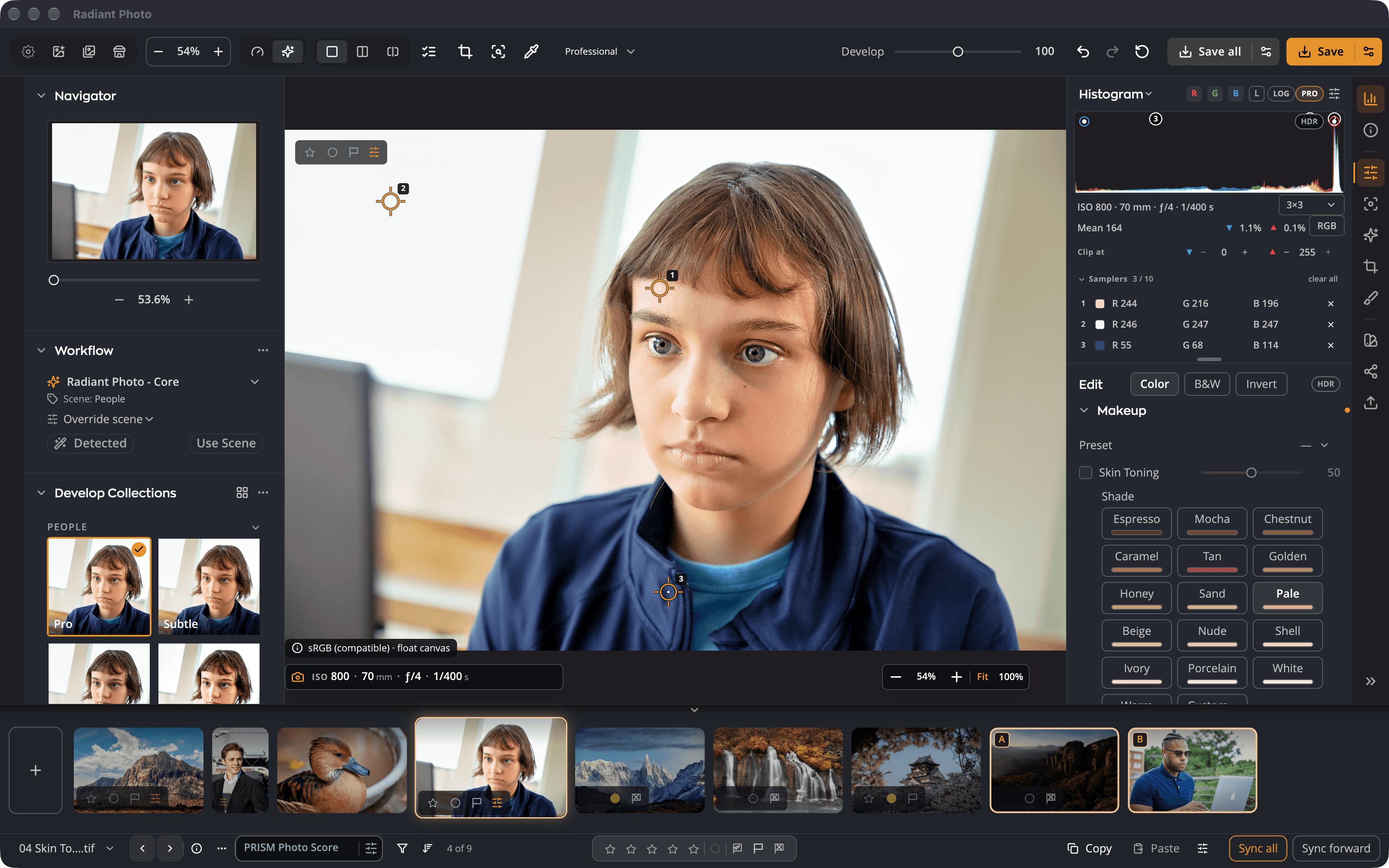
| # | Commande | Ce qu’elle fait |
|---|---|---|
| 1 | Repère numéroté | Un échantillonneur sur la photo. Faites-le glisser pour le déplacer. |
| 2 | Lignes de Échantillons | La valeur en direct de chaque repère, dans l’ordre des repères. |
| 3 | Espace d’affichage | Fait passer toutes les lignes entre RGB, %, HSV et Lab. |
| 4 | tout effacer | Retire tous les échantillonneurs de cette photo. |
| 5 | Taille d’échantillon | Le nombre de pixels dont chaque mesure fait la moyenne. |
Placer des échantillonneurs
- Appuyez sur I, ou choisissez Présentation > Outils > Échantillonneur de couleur. Vous pouvez aussi cliquer sur la pipette dans la barre d’outils supérieure.
- Cliquez sur la photo à l’endroit à mesurer. Un repère numéroté apparaît, et sa ligne apparaît sous Échantillons.
- Cliquez de nouveau pour en ajouter d’autres, jusqu’à dix. Un onzième clic est ignoré, donc aucun point que vous avez placé n’est jamais remplacé.
- Appuyez de nouveau sur I, ou sur Esc, pour ranger l’outil. Vos repères restent sur la photo.
Pour déplacer un repère, faites-le glisser. Pour en retirer un, cliquez dessus en tenant ⌥ (Alt sur Windows), ou cliquez sur le bouton de retrait de sa ligne. Tout effacer les retire tous.
Lire les valeurs
Chaque ligne affiche la couleur sous son repère, lue sur la photo telle qu’elle est maintenant, avec toutes les modifications appliquées. Changez l’espace d’affichage avec le sélecteur à côté des lignes :
| Affichage | Montre |
|---|---|
| RGB | Le rouge, le vert et le bleu, de 0 à 255 |
| % | Le rouge, le vert et le bleu en pourcentages |
| HSV | La teinte, la saturation et la valeur |
| Lab | La luminosité et les axes de couleur a et b |
Le même choix s’applique à la valeur de pixel de l’histogramme Pro.
Pendant l’épreuvage à l’écran, les valeurs sont lues à travers l’épreuve, comme pour la zone de travail et l’histogramme. Consultez Épreuvage à l’écran et avertissement de gamut.
Taille d’échantillon
Taille d’échantillon règle le nombre de pixels dont chaque échantillonneur et chaque pipette fait la moyenne : Point, 3×3 (par défaut), 5×5, 11×11, 31×31, 51×51 ou 101×101. Un échantillon plus grand ignore le bruit et les textures fines, ce qui aide sur la peau et le ciel.
Bon à savoir
- Les échantillonneurs sont un outil de mesure, pas une modification. Ils ne sont pas enregistrés avec la photo, pas copiés avec Copier les réglages et ne font pas partie de l’annulation.
- Ils restent avec chaque photo tant qu’elle est ouverte, vous pouvez donc changer de photo et y revenir. Fermer la photo les retire.
- Un échantillonneur reste à sa place sur la photo quand vous recadrez. Si le recadrage le coupe, le repère pâlit mais continue de lire son pixel.
Conseil
Placez un échantillonneur sur un élément qui devrait être neutre, comme une carte grise ou une chemise blanche. Si ses valeurs de rouge, de vert et de bleu sont égales, la couleur est neutre.