
এই অনুবাদটি মেশিনে করা হয়েছে এবং এখনও পর্যালোচনা করা হয়নি।
এই পৃষ্ঠার স্ক্রিনশটে অ্যাপটি ইংরেজিতে দেখানো হয়েছে।
কালার স্যাম্পলার
কালার স্যাম্পলার আপনার ছবিতে দশটি পর্যন্ত মাপার বিন্দু বসায় এবং সেগুলোর রঙের মান সরাসরি দেখায়। আপনি একটি স্লাইডার সরালে সংখ্যাগুলো বদলায়। আপনি একই সঙ্গে একটি ত্বকের টোন, একটি সাদা শার্ট ও একটি ধূসর ব্যাকড্রপে নজর রাখতে পারেন। রিডআউটগুলো হিস্টোগ্রাম প্যানেলের স্যাম্পলার বিভাগে দেখা যায়।
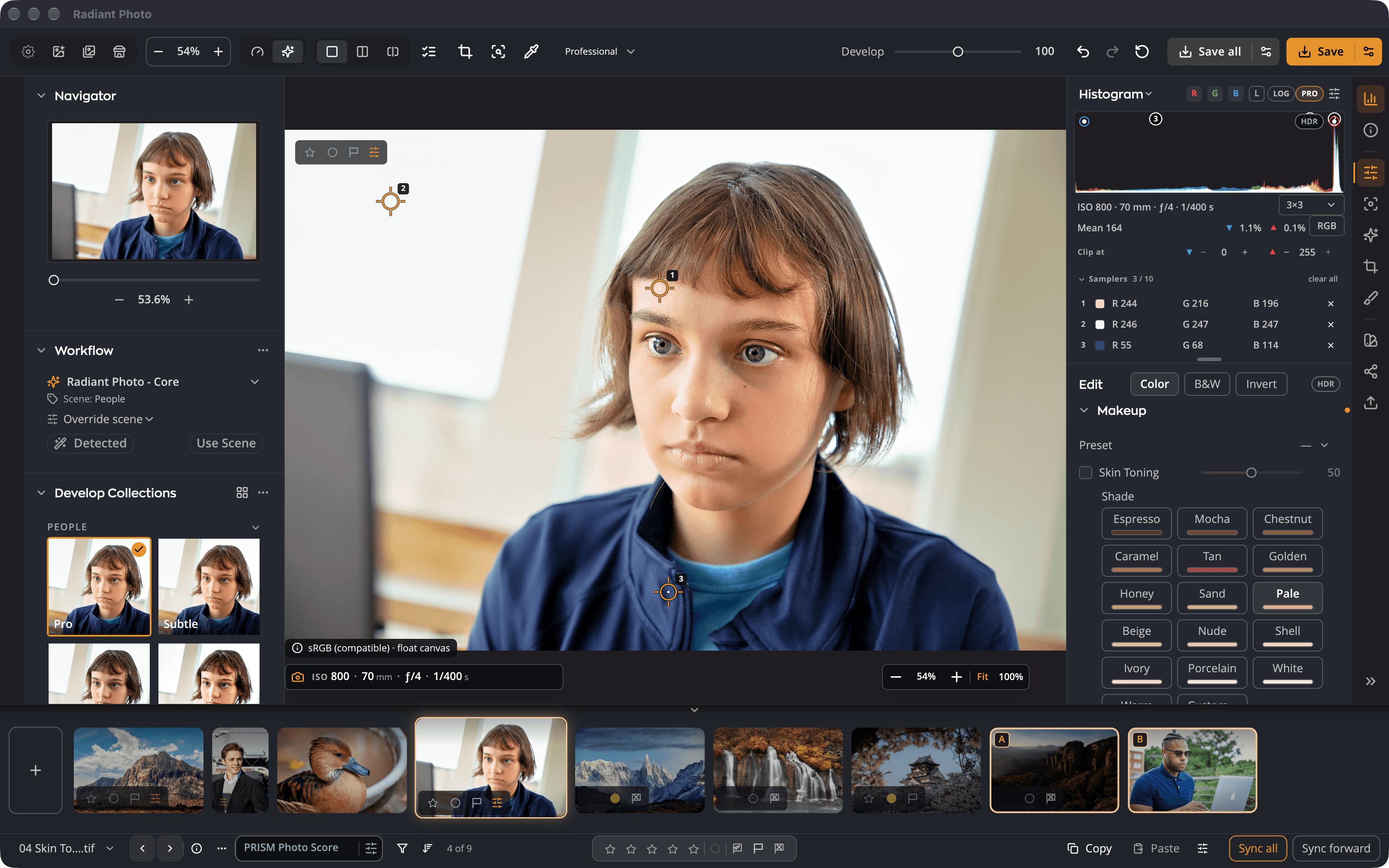
| # | কন্ট্রোল | এটি কী করে |
|---|---|---|
| 1 | নম্বরযুক্ত মার্কার | ছবিতে একটি স্যাম্পলার। সরাতে এটি টেনে নিন। |
| 2 | স্যাম্পলার সারি | প্রতিটি মার্কারের সরাসরি মান, মার্কারের ক্রমে। |
| 3 | রিডআউট স্পেস | প্রতিটি সারিকে RGB, %, HSV ও Lab-এর মধ্যে বদলায়। |
| 4 | সব সাফ করুন | এই ছবি থেকে প্রতিটি স্যাম্পলার সরিয়ে দেয়। |
| 5 | নমুনার আকার | প্রতিটি রিডিং কতগুলো পিক্সেলের গড় নেয়। |
স্যাম্পলার বসান
- I চাপুন, অথবা প্রদর্শন > টুল > কালার স্যাম্পলার বেছে নিন। ওপরের টুলবারের আইড্রপারেও ক্লিক করতে পারেন।
- যেখানে মাপতে চান, ছবির সেখানে ক্লিক করুন। একটি নম্বরযুক্ত মার্কার দেখা যায়, এবং স্যাম্পলার-এর নিচে তার সারি দেখা যায়।
- আরও যোগ করতে আবার ক্লিক করুন, দশটি পর্যন্ত। এগারোতম ক্লিক উপেক্ষা করা হয়, তাই আপনার বসানো কোনো বিন্দু কখনো প্রতিস্থাপিত হয় না।
- টুলটি সরিয়ে রাখতে আবার I চাপুন, বা Esc চাপুন। আপনার মার্কারগুলো ছবিতে থেকে যায়।
কোনো মার্কার সরাতে, সেটি টেনে নিন। একটি মুছে ফেলতে, সেটিতে ⌥-ক্লিক করুন (Windows-এ Alt-ক্লিক), অথবা এর সারির রিমুভ বোতামে ক্লিক করুন। সব সাফ করুন সবগুলো সরিয়ে দেয়।
মানগুলো পড়ুন
প্রতিটি সারি তার মার্কারের রঙ দেখায়, ছবিটি এখন যেমন দেখাচ্ছে তা থেকে পড়া, প্রতিটি সম্পাদনা প্রয়োগসহ। সারির পাশের সুইচ দিয়ে রিডআউট স্পেস বদলান:
| রিডআউট | দেখায় |
|---|---|
| RGB | লাল, সবুজ ও নীল, 0 থেকে 255 |
| % | লাল, সবুজ ও নীল, শতাংশে |
| HSV | হিউ, স্যাচুরেশন ও ভ্যালু |
| Lab | লাইটনেস এবং a ও b রঙের অক্ষ |
একই পছন্দ Pro হিস্টোগ্রামের পিক্সেল রিডআউটেও প্রযোজ্য।
সফট প্রুফ করার সময়, মানগুলো প্রুফের মধ্য দিয়ে পড়া হয়, ঠিক যেভাবে ক্যানভাস ও হিস্টোগ্রাম পড়া হয়। দেখুন সফট প্রুফিং ও গ্যামাট সতর্কতা।
নমুনার আকার
নমুনার আকার ঠিক করে প্রতিটি স্যাম্পলার ও আইড্রপার কতগুলো পিক্সেলের গড় নেয়: পয়েন্ট, 3×3 (ডিফল্ট), 5×5, 11×11, 31×31, 51×51 বা 101×101। বড় নমুনা নয়েজ ও সূক্ষ্ম টেক্সচার উপেক্ষা করে, যা ত্বক ও আকাশে কাজে আসে।
জেনে রাখা ভালো
- স্যাম্পলার একটি মাপার টুল, সম্পাদনা নয়। এগুলো ছবির সঙ্গে সংরক্ষিত হয় না, সেটিংস কপি করুন দিয়ে কপি হয় না এবং পূর্বাবস্থায় ফেরানোর অংশ নয়।
- ছবি খোলা থাকা পর্যন্ত এগুলো প্রতিটি ছবির সঙ্গে থাকে, তাই আপনি ছবি বদলে আবার এগুলোতে ফিরে আসতে পারেন। ছবিটি বন্ধ করলে এগুলো মুছে যায়।
- ক্রপ করলেও একটি স্যাম্পলার ছবিতে নিজের জায়গায় থাকে। ক্রপে সেটি বাদ পড়ে গেলে, মার্কারটি ফিকে হয়ে যায় কিন্তু তার পিক্সেল পড়তে থাকে।
টিপ
নিরপেক্ষ হওয়া উচিত এমন কিছুর ওপর একটি স্যাম্পলার রাখুন, যেমন একটি গ্রে কার্ড বা সাদা শার্ট। এর লাল, সবুজ ও নীল মান সমান হলে রঙটি নিরপেক্ষ।