
Terjemahan ini dibuat oleh mesin dan belum ditinjau.
Tangkapan layar di halaman ini memperlihatkan aplikasi dalam bahasa Inggris.
Pengambil Sampel Warna
Pengambil Sampel Warna menyematkan hingga sepuluh titik ukur di foto Anda dan menampilkan nilai warnanya secara langsung. Saat Anda menggerakkan penggeser, angkanya berubah. Anda dapat memantau warna kulit, kemeja putih, dan latar abu-abu sekaligus. Pembacaannya muncul di bagian Sampler pada panel Histogram.
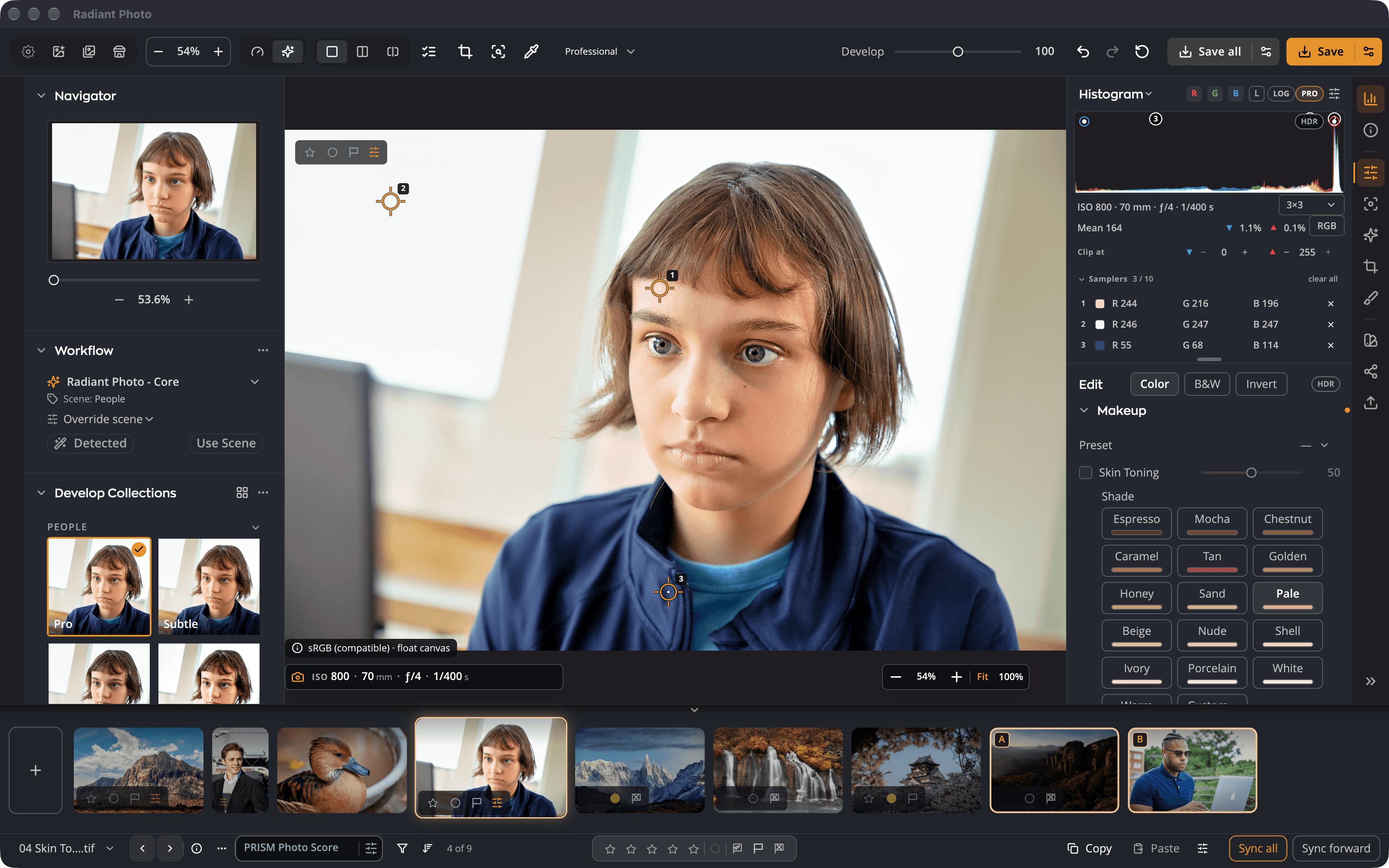
| # | Kontrol | Fungsinya |
|---|---|---|
| 1 | Penanda bernomor | Satu sampler di foto. Seret untuk memindahkannya. |
| 2 | Baris Sampler | Nilai langsung untuk setiap penanda, sesuai urutan penanda. |
| 3 | Ruang pembacaan | Mengalihkan setiap baris antara RGB, %, HSV, dan Lab. |
| 4 | bersihkan semua | Menghapus semua sampler dari foto ini. |
| 5 | Ukuran sampel | Jumlah piksel yang dirata-ratakan setiap pembacaan. |
Menempatkan sampler
- Tekan I, atau pilih Tampilan > Alat > Pengambil Sampel Warna. Anda juga dapat mengeklik pipet di bilah alat atas.
- Klik foto di tempat yang ingin Anda ukur. Penanda bernomor muncul, dan barisnya muncul di bawah Sampler.
- Klik lagi untuk menambah, hingga sepuluh. Klik kesebelas diabaikan, jadi titik yang sudah Anda tempatkan tidak pernah tergantikan.
- Tekan I lagi, atau tekan Esc, untuk menutup alat itu. Penanda Anda tetap di foto.
Untuk memindahkan penanda, seret penanda itu. Untuk menghapusnya, ⌥-klik penanda itu (Alt-klik di Windows), atau klik tombol hapus di barisnya. Bersihkan semua menghapus semuanya.
Membaca nilai
Setiap baris menampilkan warna di penandanya, dibaca dari foto seperti tampilannya sekarang, dengan semua edit diterapkan. Ubah ruang pembacaan dengan sakelar di samping baris:
| Pembacaan | Menampilkan |
|---|---|
| RGB | Merah, hijau, dan biru, 0 hingga 255 |
| % | Merah, hijau, dan biru sebagai persentase |
| HSV | Rona, saturasi, dan nilai |
| Lab | Kecerahan serta sumbu warna a dan b |
Pilihan yang sama berlaku untuk pembacaan piksel di histogram Pro.
Saat Anda melakukan uji cetak layar, nilainya dibaca melalui uji cetak itu, sama seperti kanvas dan histogram. Lihat Uji cetak layar dan peringatan gamut.
Ukuran sampel
Ukuran sampel mengatur jumlah piksel yang dirata-ratakan setiap sampler dan pipet: Titik, 3×3 (bawaan), 5×5, 11×11, 31×31, 51×51, atau 101×101. Sampel yang lebih besar mengabaikan derau dan tekstur halus, dan itu membantu pada kulit dan langit.
Perlu diketahui
- Sampler adalah alat ukur, bukan edit. Sampler tidak disimpan bersama foto, tidak disalin dengan Salin Pengaturan, dan bukan bagian dari urungkan.
- Sampler tetap bersama setiap foto selama foto itu terbuka, jadi Anda dapat berpindah foto lalu kembali lagi. Menutup foto akan menghapusnya.
- Sampler tetap di tempatnya pada foto saat Anda memangkas. Jika pangkasan memotongnya, penanda menjadi samar tetapi tetap membaca pikselnya.
Tips
Letakkan satu sampler pada sesuatu yang seharusnya netral, seperti kartu abu-abu atau kemeja putih. Jika nilai merah, hijau, dan biru sama, warnanya netral.