
คำแปลนี้แปลโดยเครื่องและยังไม่ได้รับการตรวจทาน
ภาพหน้าจอในหน้านี้แสดงแอปเป็นภาษาอังกฤษ
ตัวเก็บสี
ตัวเก็บสีปักหมุดจุดวัดได้สูงสุดสิบจุดบนภาพของคุณ และแสดงค่าสีของจุดเหล่านั้นแบบสด เมื่อคุณเลื่อน แถบเลื่อน ตัวเลขจะเปลี่ยนตาม คุณดูสีผิว เสื้อเชิ้ตสีขาว และฉากหลังสีเทาไปพร้อมกันได้ ค่าที่อ่านได้จะปรากฏในส่วน จุดเก็บสี ของแผง ฮิสโตแกรม
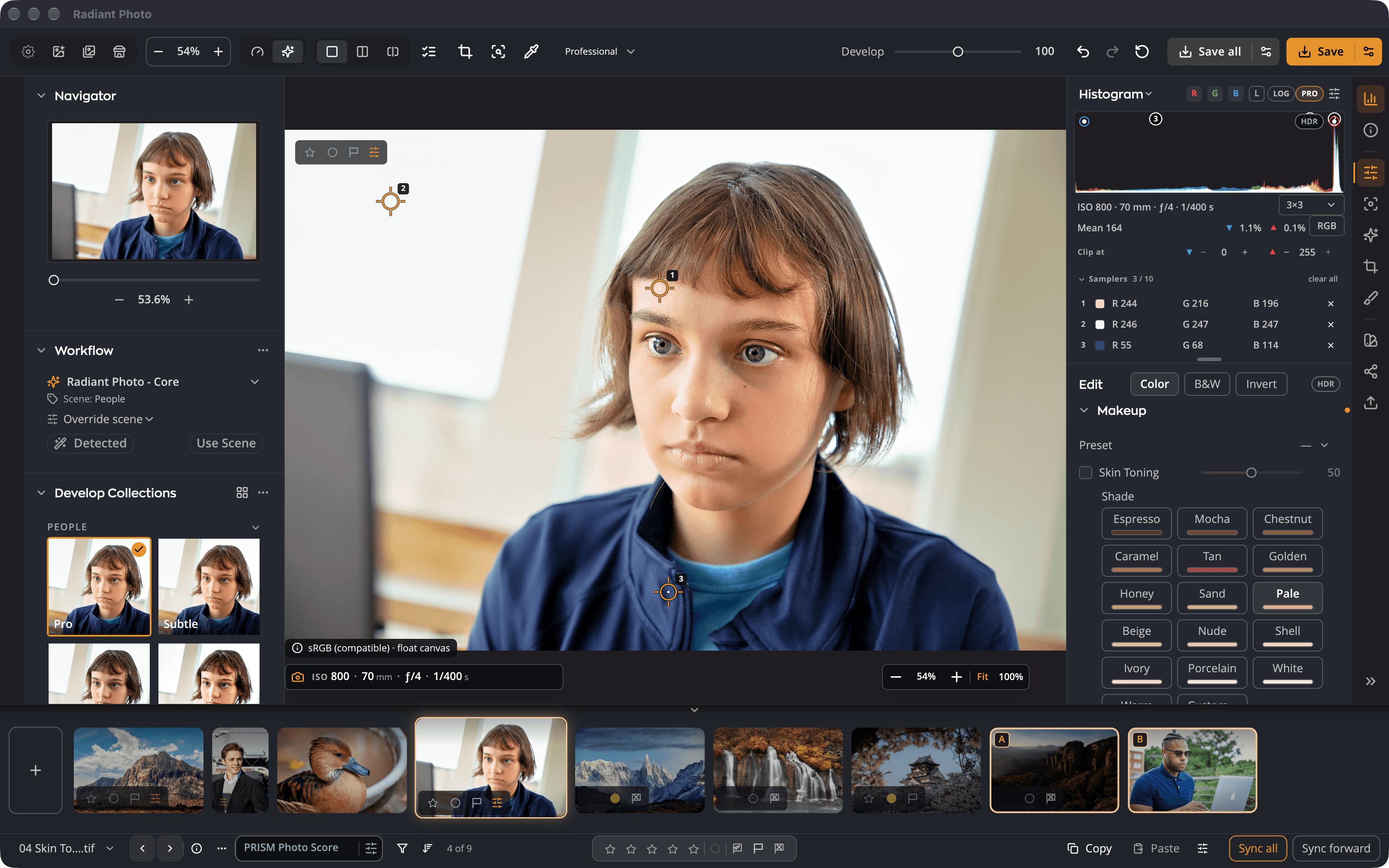
| # | ตัวควบคุม | หน้าที่ |
|---|---|---|
| 1 | เครื่องหมายที่มีหมายเลข | จุดเก็บสีหนึ่งจุดบนภาพ ลากเพื่อย้าย |
| 2 | แถว จุดเก็บสี | ค่าสดของแต่ละเครื่องหมาย เรียงตามลำดับเครื่องหมาย |
| 3 | ระบบค่าที่อ่าน | สลับทุกแถวระหว่าง RGB, %, HSV และ Lab |
| 4 | ล้างทั้งหมด | ลบจุดเก็บสีทั้งหมดออกจากภาพนี้ |
| 5 | ขนาดตัวอย่าง | จำนวนพิกเซลที่แต่ละค่าที่อ่านนำมาหาค่าเฉลี่ย |
วางจุดเก็บสี
- กด I หรือเลือก มุมมอง > เครื่องมือ > ตัวเก็บสี คุณยังคลิกหลอดดูดสีในแถบเครื่องมือด้านบนได้ด้วย
- คลิกบนภาพตรงที่คุณต้องการวัด เครื่องหมายที่มีหมายเลขจะปรากฏขึ้น และแถวของเครื่องหมายนั้นจะปรากฏใต้ จุดเก็บสี
- คลิกอีกเพื่อเพิ่มจุด ได้สูงสุดสิบจุด การคลิกครั้งที่สิบเอ็ดจะไม่มีผล จุดที่คุณวางไว้จึงไม่ถูกแทนที่เลย
- กด I อีกครั้ง หรือกด Esc เพื่อเก็บเครื่องมือ เครื่องหมายของคุณจะยังอยู่บนภาพ
หากต้องการย้ายเครื่องหมาย ให้ลาก หากต้องการลบ ให้ ⌥-คลิก (Alt-คลิก บน Windows) หรือคลิกปุ่มลบบน แถวของเครื่องหมายนั้น ล้างทั้งหมด จะลบทั้งหมด
อ่านค่า
แต่ละแถวแสดงสีที่ตำแหน่งเครื่องหมาย ซึ่งอ่านจากภาพตามที่ปรากฏในขณะนี้ โดยรวมทุกการแก้ไขแล้ว เปลี่ยน ระบบค่าที่อ่านได้ด้วยสวิตช์ข้างแถว:
| ค่าที่อ่าน | แสดง |
|---|---|
| RGB | แดง เขียว และน้ำเงิน 0 ถึง 255 |
| % | แดง เขียว และน้ำเงินเป็นเปอร์เซ็นต์ |
| HSV | เฉดสี ความอิ่มตัวสี และค่าความสว่าง |
| Lab | ความสว่าง และแกนสี a และ b |
ตัวเลือกเดียวกันนี้ใช้กับค่าพิกเซลที่อ่านในฮิสโตแกรมแบบ Pro ด้วย
ขณะที่คุณปรู๊ฟบนจอ ค่าจะถูกอ่านผ่านการปรู๊ฟ แบบเดียวกับพื้นที่แสดงภาพและฮิสโตแกรม ดู การปรู๊ฟบนจอและคำเตือนขอบเขตสี
ขนาดตัวอย่าง
ขนาดตัวอย่าง กำหนดจำนวนพิกเซลที่จุดเก็บสีและหลอดดูดสีแต่ละตัวนำมาหาค่าเฉลี่ย: จุด, 3×3 (ค่าเริ่มต้น), 5×5, 11×11, 31×31, 51×51 หรือ 101×101 ตัวอย่างที่ใหญ่ขึ้นจะไม่สนใจนอยส์และพื้นผิวละเอียด ซึ่งช่วยได้กับผิวและท้องฟ้า
ข้อควรรู้
- จุดเก็บสีเป็นเครื่องมือวัด ไม่ใช่การแก้ไข จุดเก็บสีจะไม่ถูกบันทึกไว้กับภาพ ไม่ถูกคัดลอกด้วยคัดลอกการตั้งค่า และไม่เป็นส่วนหนึ่งของการเลิกทำ
- จุดเก็บสีจะอยู่กับแต่ละภาพขณะที่ภาพเปิดอยู่ คุณจึงสลับภาพแล้วกลับมาดูได้ การปิดภาพ จะลบจุดเก็บสีออก
- จุดเก็บสีจะอยู่ที่ตำแหน่งเดิมบนภาพเมื่อคุณครอบตัด หากการครอบตัดตัดจุดนั้นออกไป เครื่องหมายจะจางลงแต่ ยังคงอ่านค่าพิกเซลของตัวเองต่อไป
เคล็ดลับ
วางจุดเก็บสีหนึ่งจุดบนสิ่งที่ควรเป็นสีกลาง เช่น การ์ดเทาหรือเสื้อเชิ้ตสีขาว หากค่าแดง เขียว และ น้ำเงินเท่ากัน สีนั้นก็เป็นสีกลาง