
Deze vertaling is automatisch gemaakt en nog niet nagekeken.
De schermafbeeldingen op deze pagina tonen de app in het Engels.
Kleurmonster
Het Kleurmonster zet tot tien meetpunten op je foto en toont hun kleurwaarden live. Als je een schuifregelaar verschuift, veranderen de getallen mee. Je kunt een huidtint, een wit overhemd en een grijze achtergrond tegelijk in de gaten houden. De waarden verschijnen in de sectie Meetpunten van het paneel Histogram.
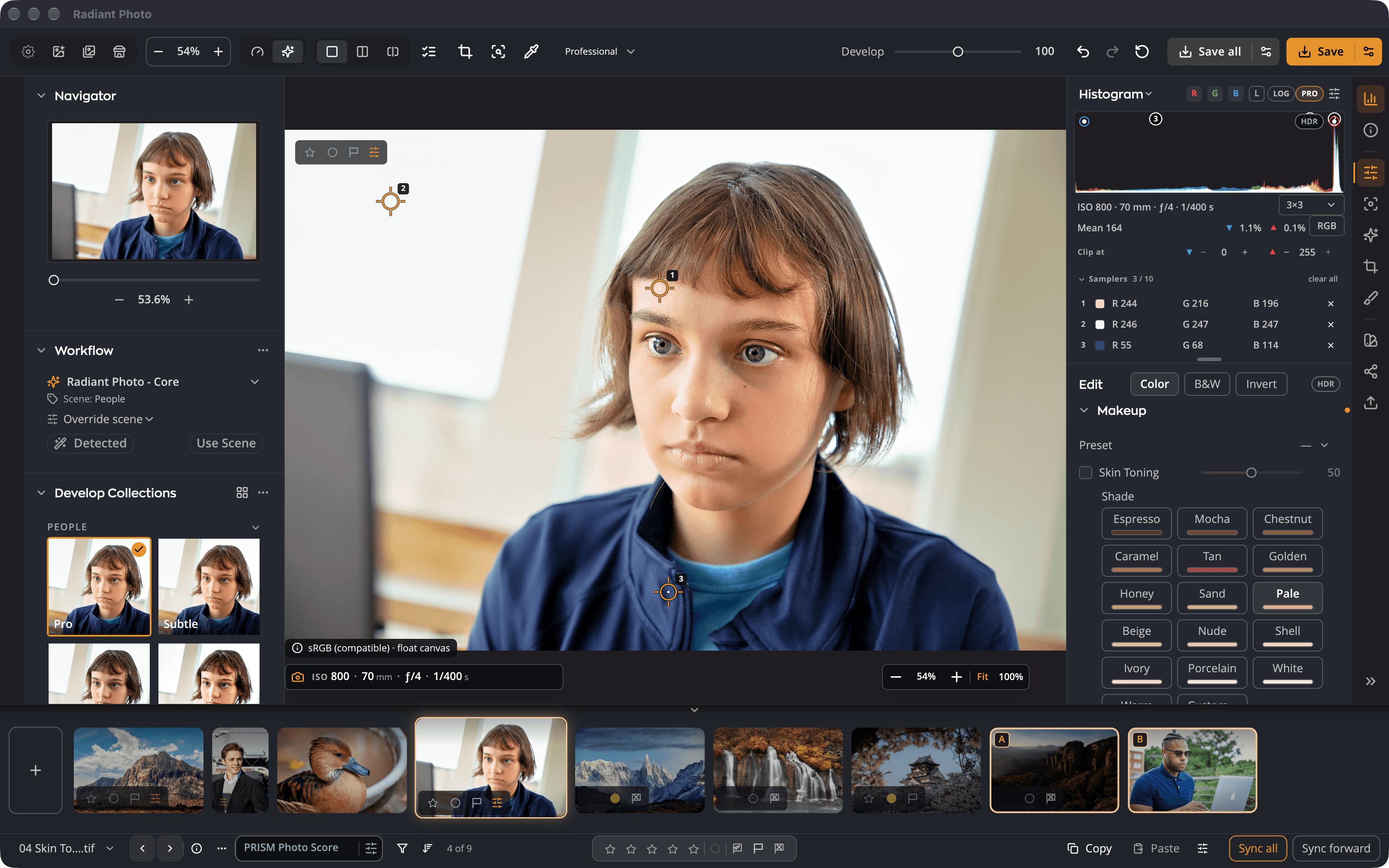
| # | Bedieningselement | Wat het doet |
|---|---|---|
| 1 | Genummerde markering | Eén meetpunt op de foto. Sleep het om het te verplaatsen. |
| 2 | Rijen bij Meetpunten | De live waarde van elke markering, in de volgorde van de markeringen. |
| 3 | Weergaveruimte | Zet elke rij om tussen RGB, %, HSV en Lab. |
| 4 | alles wissen | Verwijdert elk meetpunt van deze foto. |
| 5 | Meetgebied | Over hoeveel pixels elke meting een gemiddelde neemt. |
Meetpunten plaatsen
- Druk op I, of kies Weergave > Gereedschappen > Kleurmonster. Je kunt ook op de pipet in de bovenste gereedschapsbalk klikken.
- Klik op de foto waar je wilt meten. Er verschijnt een genummerde markering, en de rij ervan verschijnt onder Meetpunten.
- Klik nogmaals om er meer toe te voegen, tot tien. Een elfde klik wordt genegeerd, zodat een punt dat je hebt geplaatst nooit wordt vervangen.
- Druk opnieuw op I, of druk op Esc, om het gereedschap weg te leggen. Je markeringen blijven op de foto.
Om een markering te verplaatsen, sleep je hem. Om er een te verwijderen, klik je er met ⌥ op (Alt op Windows), of klik je op de verwijderknop in de rij. Alles wissen verwijdert ze allemaal.
De waarden lezen
Elke rij toont de kleur bij de markering, gelezen uit de foto zoals die er nu uitziet, met elke bewerking toegepast. Wijzig de weergaveruimte met de schakelaar naast de rijen:
| Weergave | Toont |
|---|---|
| RGB | Rood, groen en blauw, 0 tot 255 |
| % | Rood, groen en blauw als percentages |
| HSV | Kleurtoon, verzadiging en waarde |
| Lab | Helderheid en de kleurassen a en b |
Dezelfde keuze geldt voor de pixelwaarde in het Pro-histogram.
Tijdens een proefweergave worden de waarden door de proef heen gelezen, net als bij het canvas en het histogram. Zie Proefweergave en kleuromvangwaarschuwing.
Monstergrootte
Meetgebied bepaalt over hoeveel pixels elk meetpunt en elke pipet een gemiddelde neemt: Punt, 3×3 (de standaard), 5×5, 11×11, 31×31, 51×51 of 101×101. Een groter monster negeert ruis en fijne structuur, wat helpt bij huid en luchten.
Goed om te weten
- Meetpunten zijn een meetgereedschap, geen bewerking. Ze worden niet met de foto bewaard, niet gekopieerd met Instellingen kopiëren en vallen niet onder herstellen.
- Ze blijven bij elke foto zolang die open is, dus je kunt van foto wisselen en ernaar terugkeren. Als je de foto sluit, verdwijnen ze.
- Een meetpunt blijft op zijn plek in de foto als je uitsnijdt. Als de uitsnede het wegsnijdt, wordt de markering vaag maar blijft hij zijn pixel lezen.
Tip
Zet één meetpunt op iets dat neutraal hoort te zijn, zoals een grijskaart of een wit overhemd. Als de waarden voor rood, groen en blauw gelijk zijn, is de kleur neutraal.