
이 번역은 기계 번역이며 아직 검토되지 않았습니다.
이 페이지의 스크린샷은 영어로 된 앱 화면입니다.
색상 샘플러
색상 샘플러는 사진에 최대 열 개의 측정 지점을 고정하고 그 색상 값을 실시간으로 보여 줍니다. 슬라이더를 움직이면 숫자가 바뀝니다. 피부톤, 흰 셔츠, 회색 배경을 동시에 지켜볼 수 있습니다. 측정 값은 히스토그램 패널의 샘플러 섹션에 표시됩니다.
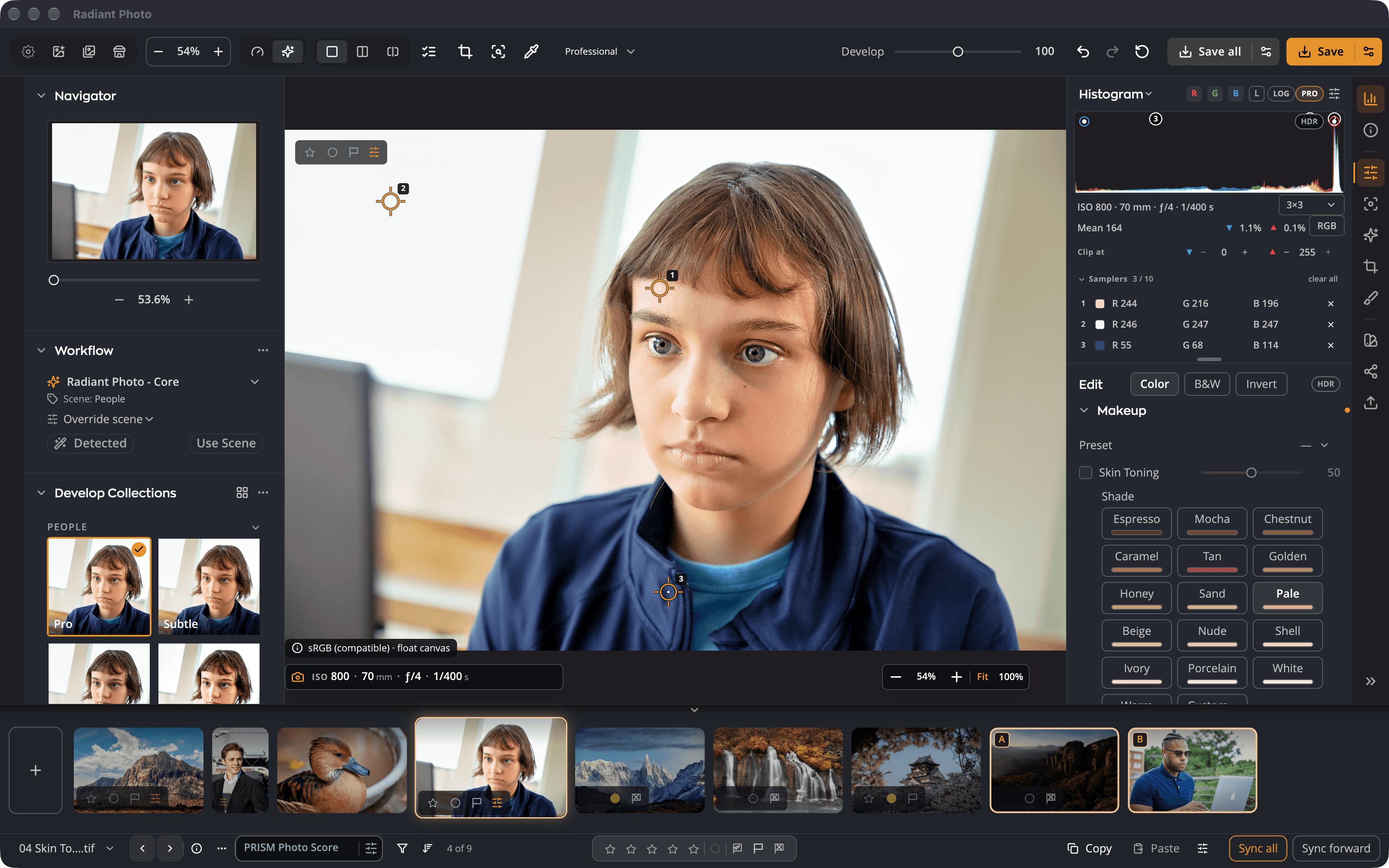
| # | 컨트롤 | 기능 |
|---|---|---|
| 1 | 번호가 붙은 마커 | 사진 위의 샘플러 하나입니다. 드래그하면 옮겨집니다. |
| 2 | 샘플러 행 | 각 마커의 실시간 값을 마커 순서대로 보여 줍니다. |
| 3 | 측정값 공간 | 모든 행을 RGB, %, HSV, Lab 사이에서 전환합니다. |
| 4 | 모두 지우기 | 이 사진의 모든 샘플러를 제거합니다. |
| 5 | 샘플 크기 | 각 측정값이 평균을 내는 픽셀 수입니다. |
샘플러 배치하기
- I 키를 누르거나 보기 > 도구 > 색상 샘플러 메뉴를 선택하세요. 상단 도구 막대의 스포이드를 클릭해도 됩니다.
- 측정하려는 곳의 사진을 클릭하세요. 번호가 붙은 마커가 나타나고, 샘플러 아래에 그 행이 나타납니다.
- 다시 클릭하면 최대 열 개까지 더 추가됩니다. 열한 번째 클릭은 무시되므로, 배치한 지점이 대체되는 일은 없습니다.
- 도구를 끝내려면 I 키를 다시 누르거나 Esc 키를 누르세요. 마커는 사진에 그대로 남습니다.
마커를 옮기려면 드래그하세요. 마커를 제거하려면 ⌥-클릭(Windows에서는 Alt-클릭)하거나, 그 행의 제거 버튼을 클릭하세요. 모두 지우기 버튼은 모든 마커를 제거합니다.
값 읽기
각 행은 마커 위치의 색을 보여 주며, 모든 편집이 적용된 현재 사진 그대로에서 읽습니다. 행 옆의 스위치로 측정값 공간을 바꾸세요.
| 측정값 | 표시 내용 |
|---|---|
| RGB | 빨강, 초록, 파랑, 0~255 |
| % | 빨강, 초록, 파랑을 백분율로 |
| HSV | 색조, 채도, 명도 |
| Lab | 밝기와 a, b 색상 축 |
같은 선택이 Pro 히스토그램의 픽셀 측정값에도 적용됩니다.
소프트 교정 중에는 캔버스와 히스토그램처럼 값도 교정을 거쳐 읽습니다. 소프트 교정과 색 영역 경고를 참조하세요.
샘플 크기
샘플 크기 설정은 각 샘플러와 스포이드가 평균을 내는 픽셀 수를 정합니다. 포인트, 3×3(기본값), 5×5, 11×11, 31×31, 51×51, 101×101 중에서 고릅니다. 샘플이 클수록 노이즈와 미세한 텍스처를 무시하므로 피부와 하늘에 도움이 됩니다.
알아 두기
- 샘플러는 측정 도구일 뿐 편집이 아닙니다. 사진과 함께 저장되지 않고, 설정 복사로 복사되지 않으며, 실행 취소에도 포함되지 않습니다.
- 사진이 열려 있는 동안에는 각 사진에 남아 있으므로, 다른 사진으로 바꿨다가 다시 돌아와도 됩니다. 사진을 닫으면 제거됩니다.
- 자르기를 해도 샘플러는 사진의 같은 지점에 남습니다. 자르기로 잘려 나가면 마커가 흐려지지만, 그 픽셀은 계속 읽습니다.
팁
회색 카드나 흰 셔츠처럼 중립이어야 하는 곳에 샘플러를 하나 두세요. 빨강, 초록, 파랑 값이 같으면 그 색은 중립입니다.