
To tłumaczenie zostało wykonane maszynowo i nie zostało jeszcze sprawdzone.
Zrzuty ekranu na tej stronie pokazują aplikację po angielsku.
Próbnik kolorów
Próbnik kolorów przypina do dziesięciu punktów pomiarowych na zdjęciu i pokazuje na żywo ich wartości kolorów. Gdy przesuwasz suwak, liczby się zmieniają. Możesz jednocześnie obserwować odcień skóry, białą koszulę i szare tło. Odczyty pojawiają się w sekcji Próbniki panelu Histogram.
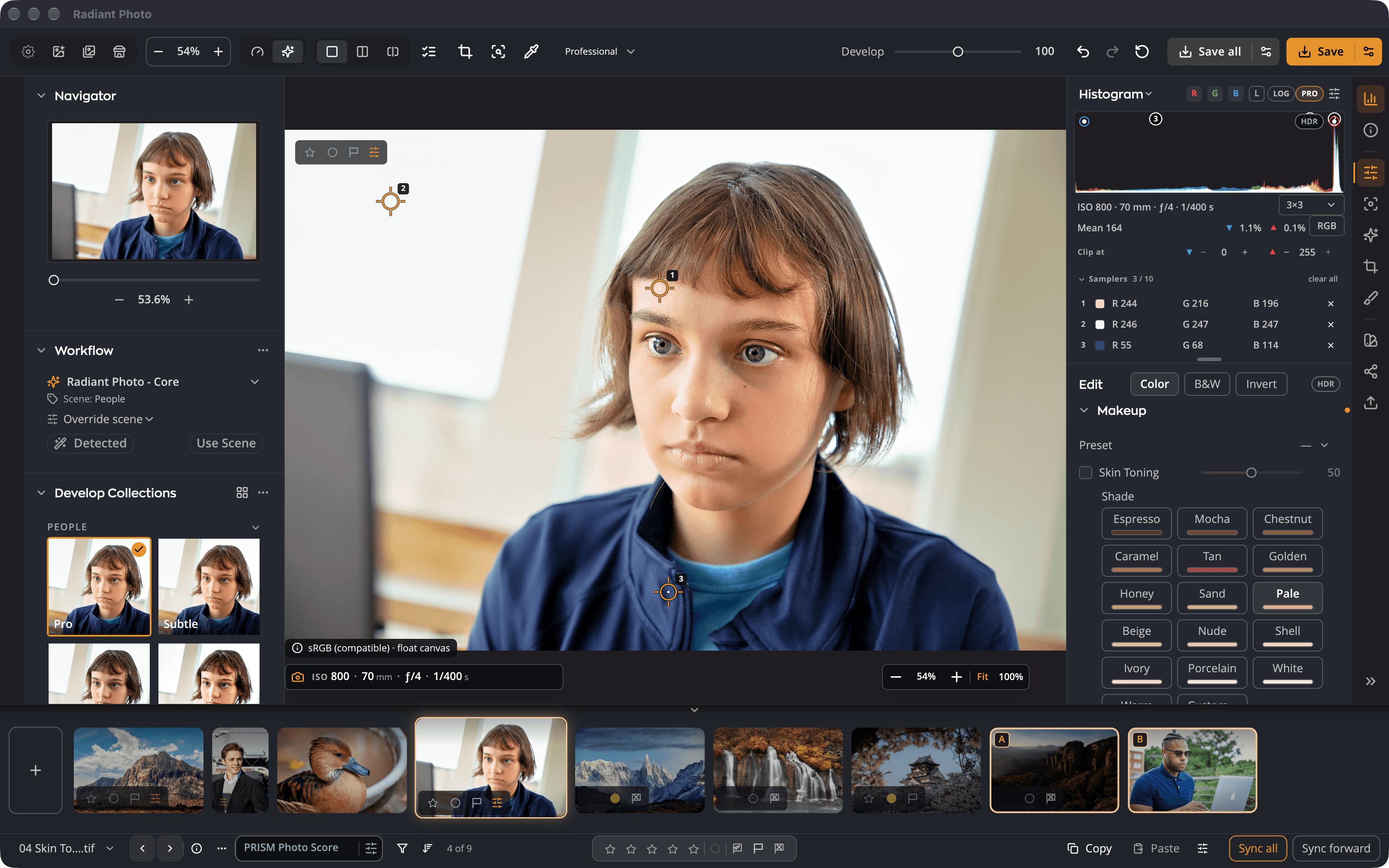
| # | Element sterujący | Działanie |
|---|---|---|
| 1 | Numerowany znacznik | Jeden próbnik na zdjęciu. Przeciągnij go, aby go przesunąć. |
| 2 | Wiersze Próbniki | Bieżąca wartość dla każdego znacznika, w kolejności znaczników. |
| 3 | Przestrzeń odczytu | Przełącza wszystkie wiersze między RGB, %, HSV i Lab. |
| 4 | wyczyść wszystko | Usuwa wszystkie próbniki z tego zdjęcia. |
| 5 | Rozmiar próbki | Ile pikseli uśrednia każdy odczyt. |
Umieszczanie próbników
- Naciśnij I albo wybierz Widok > Narzędzia > Próbnik kolorów. Możesz też kliknąć kroplomierz na górnym pasku narzędzi.
- Kliknij zdjęcie w miejscu, które chcesz zmierzyć. Pojawi się numerowany znacznik, a jego wiersz pojawi się w sekcji Próbniki.
- Kliknij ponownie, aby dodać kolejne, maksymalnie dziesięć. Jedenaste kliknięcie jest ignorowane, więc żaden umieszczony punkt nigdy nie zostaje zastąpiony.
- Naciśnij ponownie I albo naciśnij Esc, aby odłożyć narzędzie. Znaczniki zostają na zdjęciu.
Aby przesunąć znacznik, przeciągnij go. Aby usunąć znacznik, kliknij go z wciśniętym ⌥ (Alt w systemie Windows) albo kliknij przycisk usuwania w jego wierszu. Wyczyść wszystko usuwa wszystkie.
Odczytywanie wartości
Każdy wiersz pokazuje kolor w miejscu znacznika, odczytany ze zdjęcia w jego obecnym wyglądzie, ze wszystkimi edycjami. Przestrzeń odczytu zmienisz przełącznikiem obok wierszy:
| Odczyt | Pokazuje |
|---|---|
| RGB | Czerwony, zielony i niebieski, od 0 do 255 |
| % | Czerwony, zielony i niebieski w procentach |
| HSV | Odcień, nasycenie i wartość |
| Lab | Jasność oraz osie kolorów a i b |
Ten sam wybór dotyczy odczytu pikseli w histogramie Pro.
Podczas próby ekranowej wartości są odczytywane przez próbę, tak samo jak płótno i histogram. Zobacz Próba ekranowa i ostrzeżenie o gamucie.
Rozmiar próbki
Rozmiar próbki określa, ile pikseli uśrednia każdy próbnik i kroplomierz: Punkt, 3×3 (domyślnie), 5×5, 11×11, 31×31, 51×51 lub 101×101. Większa próbka pomija szum i drobną teksturę, co pomaga na skórze i niebie.
Dobrze wiedzieć
- Próbniki są narzędziem pomiarowym, a nie edycją. Nie są zachowywane ze zdjęciem, nie są kopiowane przez Kopiuj ustawienia i nie są częścią historii cofania.
- Pozostają przy każdym zdjęciu, dopóki jest otwarte, więc możesz przełączać zdjęcia i do nich wracać. Zamknięcie zdjęcia je usuwa.
- Próbnik pozostaje w swoim miejscu na zdjęciu, gdy kadrujesz. Jeśli kadr go odetnie, znacznik staje się blady, ale nadal odczytuje swój piksel.
Wskazówka
Umieść jeden próbnik na czymś, co powinno być neutralne, na przykład na szarej karcie lub białej koszuli. Jeśli jego wartości czerwieni, zieleni i niebieskiego są równe, kolor jest neutralny.