
Esta traducción es automática y aún no se ha revisado.
Las capturas de pantalla de esta página muestran la app en inglés.
Muestreador de color
El Muestreador de color fija hasta diez puntos de medición en tu foto y muestra sus valores de color en vivo. Al mover un control deslizante, los números cambian. Puedes vigilar un tono de piel, una camisa blanca y un fondo gris al mismo tiempo. Las lecturas aparecen en la sección Muestras del panel Histograma.
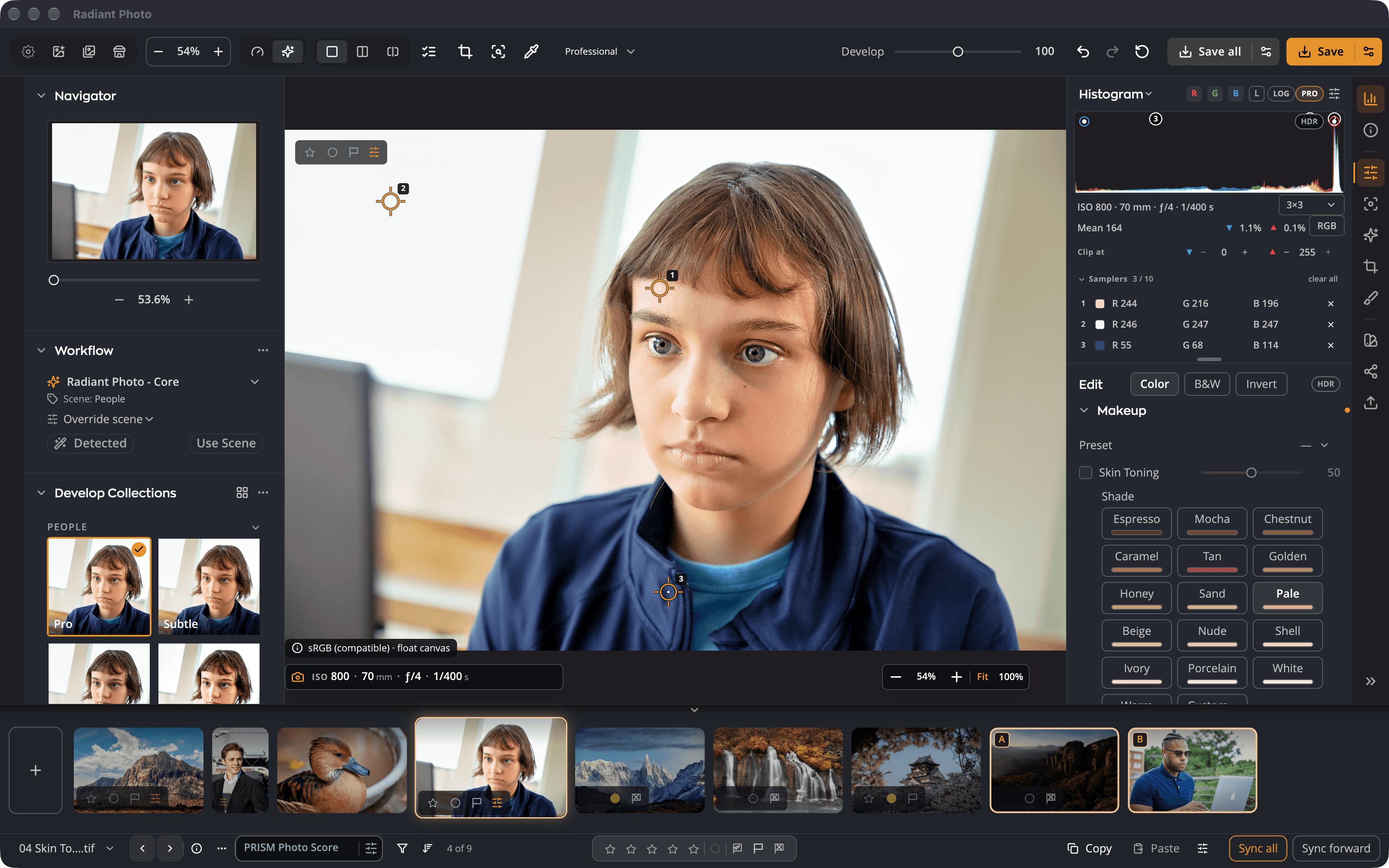
| # | Control | Qué hace |
|---|---|---|
| 1 | Marcador numerado | Un muestreador en la foto. Arrástralo para moverlo. |
| 2 | Filas de Muestras | El valor en vivo de cada marcador, en el orden de los marcadores. |
| 3 | Espacio de lectura | Cambia todas las filas entre RGB, %, HSV y Lab. |
| 4 | borrar todo | Quita todos los muestreadores de esta foto. |
| 5 | Tamaño de muestra | Cuántos píxeles promedia cada lectura. |
Colocar muestreadores
- Presiona I, o elige Visualización > Herramientas > Muestreador de color. También puedes hacer clic en el cuentagotas de la barra de herramientas superior.
- Haz clic en la foto donde quieres medir. Aparece un marcador numerado, y su fila aparece en Muestras.
- Vuelve a hacer clic para agregar más, hasta diez. Un undécimo clic se ignora, así que nunca se reemplaza un punto que colocaste.
- Presiona I otra vez, o presiona Esc, para guardar la herramienta. Tus marcadores se quedan en la foto.
Para mover un marcador, arrástralo. Para quitar uno, haz ⌥-clic en él (Alt-clic en Windows), o haz clic en el botón de quitar de su fila. Borrar todo los quita todos.
Leer los valores
Cada fila muestra el color en su marcador, leído de la foto tal como se ve ahora, con todas las ediciones aplicadas. Cambia el espacio de lectura con el selector junto a las filas:
| Lectura | Muestra |
|---|---|
| RGB | Rojo, verde y azul, de 0 a 255 |
| % | Rojo, verde y azul como porcentajes |
| HSV | Tono, saturación y valor |
| Lab | Luminosidad y los ejes de color a y b |
La misma elección se aplica a la lectura de píxeles del histograma Pro.
Mientras haces una prueba en pantalla, los valores se leen a través de la prueba, igual que el lienzo y el histograma. Consulta Prueba en pantalla y aviso de gama.
Tamaño de muestra
Tamaño de muestra define cuántos píxeles promedian cada muestreador y cada cuentagotas: Punto, 3×3 (el predeterminado), 5×5, 11×11, 31×31, 51×51 o 101×101. Una muestra más grande ignora el ruido y la textura fina, lo que ayuda en la piel y los cielos.
Conviene saber
- Los muestreadores son una herramienta de medición, no una edición. No se guardan con la foto, no se copian con Copiar ajustes y no forman parte del historial de deshacer.
- Se quedan con cada foto mientras está abierta, así que puedes cambiar de foto y volver a ellos. Al cerrar la foto se eliminan.
- Un muestreador se queda en su lugar de la foto cuando recortas. Si el recorte lo deja fuera, el marcador se atenúa pero sigue leyendo su píxel.
Consejo
Pon un muestreador sobre algo que debería ser neutro, como una tarjeta gris o una camisa blanca. Si sus valores de rojo, verde y azul son iguales, el color es neutro.