
Diese Übersetzung wurde maschinell erstellt und noch nicht geprüft.
Die Screenshots auf dieser Seite zeigen die App auf Englisch.
Farbmesspunkt
Mit dem Farbmesspunkt-Werkzeug setzt du bis zu zehn Messpunkte auf dein Foto und siehst ihre Farbwerte live. Während du einen Regler bewegst, ändern sich die Zahlen. So behältst du einen Hautton, ein weißes Hemd und einen grauen Hintergrund gleichzeitig im Blick. Die Werte erscheinen im Abschnitt Messpunkte des Bedienfelds Histogramm.
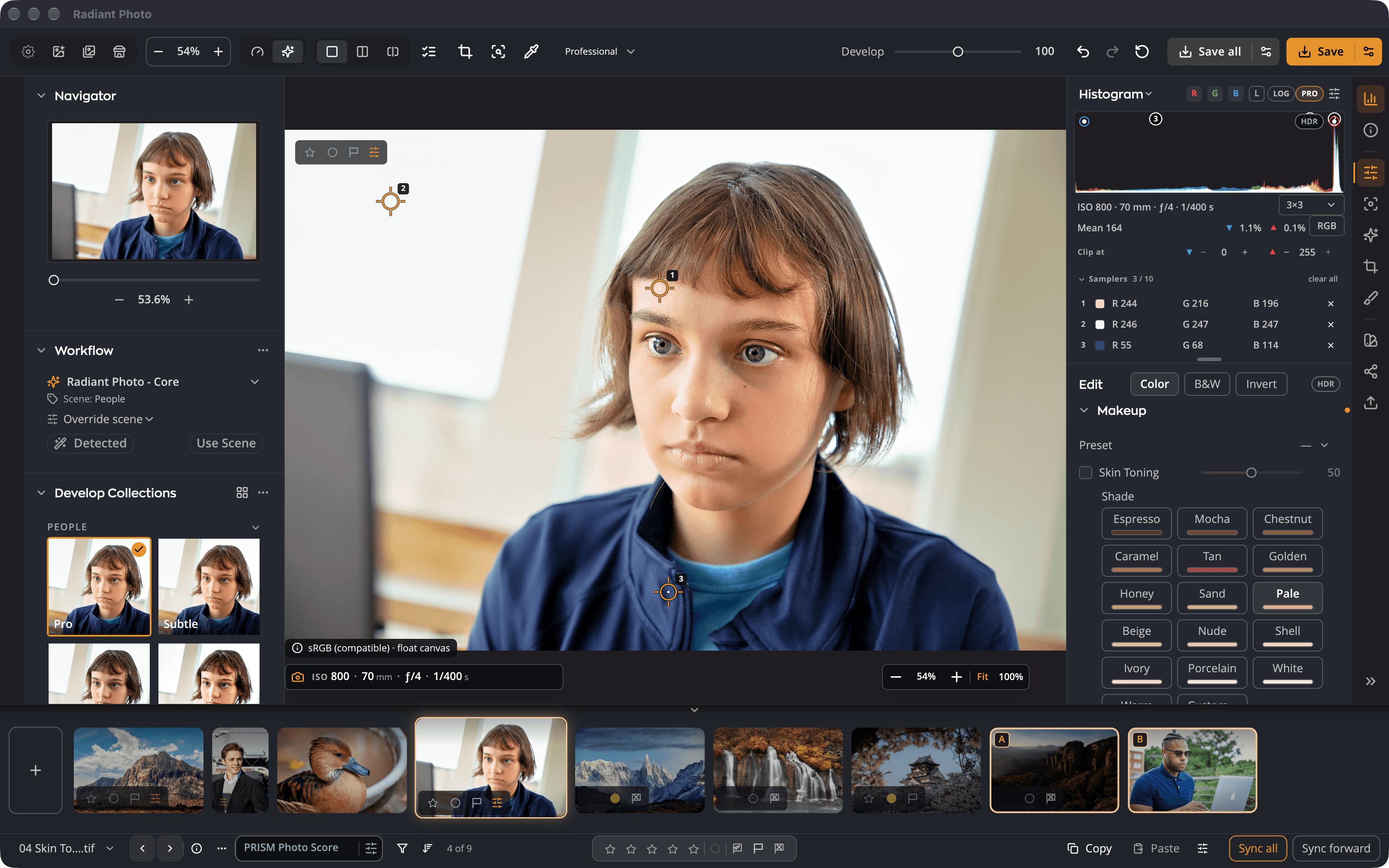
| # | Bedienelement | Funktion |
|---|---|---|
| 1 | Nummerierte Markierung | Ein Messpunkt auf dem Foto. Ziehe ihn, um ihn zu verschieben. |
| 2 | Zeilen unter Messpunkte | Der Live-Wert jeder Markierung, in der Reihenfolge der Markierungen. |
| 3 | Anzeige-Farbraum | Schaltet jede Zeile zwischen RGB, %, HSV und Lab um. |
| 4 | alle löschen | Entfernt alle Messpunkte von diesem Foto. |
| 5 | Messgröße | Über wie viele Pixel jede Messung mittelt. |
Messpunkte setzen
- Drücke I oder wähle Darstellung (unter Windows Ansicht) > Werkzeuge > Farbmesspunkt. Du kannst auch in der oberen Werkzeugleiste auf die Pipette klicken.
- Klicke auf die Stelle im Foto, die du messen möchtest. Eine nummerierte Markierung erscheint, und ihre Zeile erscheint unter Messpunkte.
- Klicke erneut, um weitere hinzuzufügen, bis zu zehn. Ein elfter Klick wird ignoriert, sodass nie ein gesetzter Punkt ersetzt wird.
- Drücke erneut I oder drücke Esc, um das Werkzeug wegzulegen. Deine Markierungen bleiben auf dem Foto.
Um eine Markierung zu verschieben, ziehe sie. Um eine zu entfernen, klicke mit gedrückter ⌥-Taste darauf (unter Windows mit gedrückter Alt-Taste) oder klicke auf die Schaltfläche zum Entfernen in ihrer Zeile. Alle löschen entfernt alle.
Die Werte ablesen
Jede Zeile zeigt die Farbe an ihrer Markierung, gelesen aus dem Foto, wie es jetzt aussieht, mit allen Bearbeitungen. Den Anzeige-Farbraum wechselst du mit dem Schalter neben den Zeilen:
| Anzeige | Zeigt |
|---|---|
| RGB | Rot, Grün und Blau, 0 bis 255 |
| % | Rot, Grün und Blau als Prozentwerte |
| HSV | Farbton, Sättigung und Hellwert |
| Lab | Helligkeit und die Farbachsen a und b |
Dieselbe Wahl gilt für die Pixelanzeige im Pro-Histogramm.
Während des Softproofs werden die Werte durch den Proof gelesen, genau wie beim Canvas und beim Histogramm. Siehe Softproof und Farbumfang-Warnung.
Messgröße
Messgröße legt fest, über wie viele Pixel jeder Messpunkt und jede Pipette mittelt: Punkt, 3×3 (der Standard), 5×5, 11×11, 31×31, 51×51 oder 101×101. Eine größere Messfläche übergeht Rauschen und feine Strukturen, was bei Haut und Himmel hilft.
Gut zu wissen
- Messpunkte sind ein Messwerkzeug, keine Bearbeitung. Sie werden nicht mit dem Foto gespeichert, nicht beim Kopieren von Einstellungen mitgenommen und beim Widerrufen nicht berücksichtigt.
- Sie bleiben bei jedem Foto, solange es geöffnet ist. So kannst du das Foto wechseln und zu ihnen zurückkehren. Schließt du das Foto, werden sie entfernt.
- Ein Messpunkt bleibt beim Zuschneiden an seiner Stelle im Foto. Schneidet der Zuschnitt ihn weg, wird die Markierung blass, liest aber weiterhin ihr Pixel.
Tipp
Setze einen Messpunkt auf etwas, das neutral sein sollte, etwa eine Graukarte oder ein weißes Hemd. Sind Rot-, Grün- und Blauwert gleich, ist die Farbe neutral.