
Machine translation ito at hindi pa nare-review.
Ipinapakita ng mga screenshot sa pahinang ito ang app sa Ingles.
Presence
Hinuhubog ng Presence ang pakiramdam ng isang larawan: ang linaw, lalim at ulap nito. Gumagana ang Texture, Clarity at Atmosphere sa magkakaibang sukat ng detalye, at may dalawa pang slider na nag-aayos ng tindi ng kulay. Makikita mo ang Presence sa kanang panel, sa ibaba ng Curves.
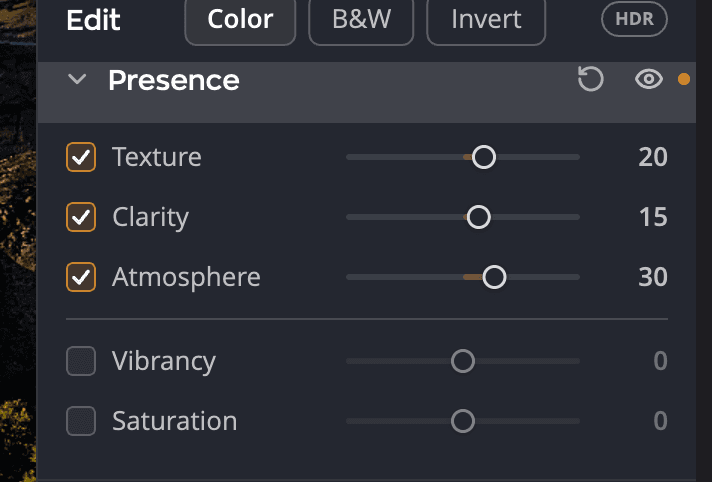
Magbukas ng tool
- Buksan ang Presence sa kanang panel.
- Lagyan ng check ang checkbox ng isang tool, o i-drag ang slider nito. Kapag nag-drag ka, nalalagyan ng check ang checkbox para sa iyo.
Tumatakbo ang bawat slider mula −100 hanggang +100 at nagsisimula sa 0. Igalaw ito pakanan para idagdag ang epekto at pakaliwa para baligtarin ito. I-double click ang isang slider para ibalik ito sa 0, o alisin ang check sa checkbox nito para isara ang tool na iyon.
| # | Tool | Saklaw (default) | Ano ang ginagawa nito |
|---|---|---|---|
| 1 | Texture | −100 hanggang +100 (0) | Inilalabas o pinalalambot ang katamtamang laki ng detalye gaya ng mga dahon, tela, buhok at balat. |
| 2 | Clarity | −100 hanggang +100 (0) | Nagdadagdag o nag-aalis ng contrast sa midtones, para sa lalim o malambot na liwanag. |
| 3 | Atmosphere | −100 hanggang +100 (0) | Tumatagos sa ulap at hamog, o idinadagdag ang mga ito. |
| 4 | Vibrancy | −100 hanggang +100 (0) | Pinakapinalalakas ang mga mapusyaw na kulay at halos hindi ginagalaw ang matitingkad na kulay. |
| 5 | Saturation | −100 hanggang +100 (0) | Pantay na binabago ang tindi ng bawat kulay. Sa −100, black and white ang larawan. |
Binabago ng mga slider na ito ang buong larawan. Para gamitin ang Texture, Clarity at Atmosphere sa isang bahagi lang ng larawan, buksan ang Graduated Filter. May sarili itong seksyong Presence.
Texture
Gumagana ang Texture sa katamtamang laki ng detalye at hindi ginagalaw ang kulay at liwanag. Pinatatalas ng mga positibong halaga ang mga dahon, buhok, balahibo at tela nang walang matitigas na gilid na puwedeng idulot ng mabigat na sharpening. Banayad na nagpapakinis ang mga negatibong halaga at pinananatili ang pinakapinong detalye, kaya mainam sila para sa balat: kumakalma ang mga pores habang nananatiling matalas ang mga pilikmata.
Subukan ang +15 hanggang +40 para sa mga landscape at produkto, o −15 hanggang −35 para palambutin ang balat sa isang portrait.
Clarity
Nagdadagdag ang Clarity ng lokal na contrast sa midtones, ang pakiramdam ng lalim na nagpapamukhang three-dimensional sa larawan. Magandang tumutugon sa mga positibong halaga ang mga landscape, arkitektura at mga eksenang may texture. Nagbibigay ang mga negatibong halaga ng malambot at parang panaginip na liwanag para sa mga portrait.
Subukan ang +10 hanggang +30 para sa pang-araw-araw na sigla. Kung lumabas ang maliliwanag na halo sa malalakas na gilid, ibaba ang slider.
Atmosphere
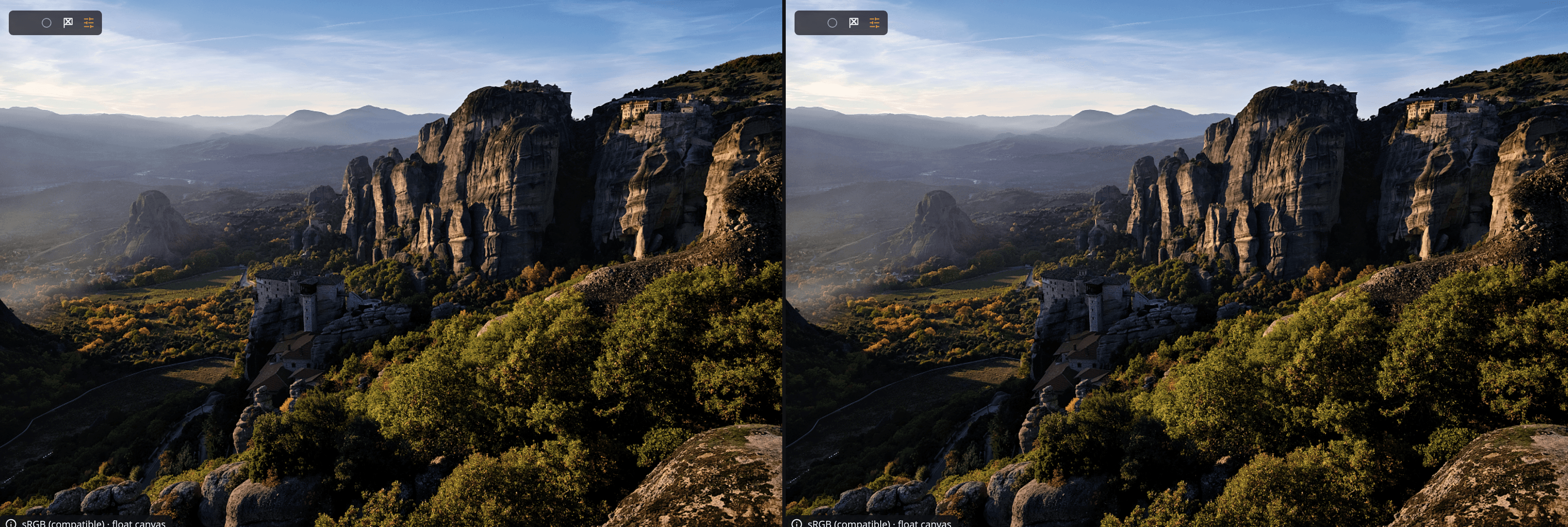
Inaalis o idinadagdag ng Atmosphere ang ulap, batay sa kung paano kumakalat ang liwanag sa hangin. Ibinabalik ng mga positibong halaga ang contrast at kulay sa malalayong bundok, hamog o mausok na tanawin ng lungsod. Nagdadagdag ang mga negatibong halaga ng malambot na ulap para sa madamdaming hitsura.
Magsimula sa +15 hanggang +40 at huminto agad kapag nawala na ang ulap.
Tip
Itama muna ang anumang color cast bago mo gamitin ang Atmosphere, gamit ang Tint Correction sa Kulay o ang Color Temperature sa Mga Finishing Tool. Puwedeng padilimin ng malalakas na halaga ang larawan at ipakita ang noise sa langit, kaya bawasan ito o itaas ang Shadows.
Vibrancy at Saturation
Sa ibaba ng divider, inaayos ng Vibrancy at Saturation ang tindi ng kulay matapos gumana ang Texture, Clarity at Atmosphere. Hiwalay sila sa Vibrancy sa panel na Kulay, na may sarili nitong hitsura.
Isang magandang pagkakasunod-sunod
Magtrabaho mula malaki hanggang maliit, ang parehong pagkakasunod-sunod ng paglalapat ng Radiant Photo sa mga tool:
- Atmosphere para alisin ang ulap at ibalik ang tapat na contrast.
- Clarity para magdagdag ng lalim sa midtones.
- Texture para pinuhin ang pinakamaliit na detalye.
Malayo ang mararating ng maliliit na hakbang. Bagay sa karamihan ng larawan ang mga halagang nasa pagitan ng ±15 at ±40.
Tala
Magkasamang gumagana ang Texture at Sharpening. Hinahawakan ng Texture ang katamtamang laki ng detalye; ang Sharpening sa Detail ang humahawak sa pinakapinong mga gilid.
Isara o i-reset ito
Isinasara ng mata sa header na Presence ang limang tool at pinananatili ang mga setting nila. Ibinabalik ng reset button ng header ang lima sa 0 at inaalis ang check sa mga checkbox nila. Kasama sa mga recipe na sine-save mo ang mga setting mo sa Presence.