
Machine translation ito at hindi pa nare-review.
Ipinapakita ng mga screenshot sa pahinang ito ang app sa Ingles.
Grid view at pag-aayos
Ipinapakita ng Grid view nang sabay-sabay ang lahat ng nakabukas mong larawan, para maihambing mo ang isang set, makapili ng ilang larawan at makalipat sa gusto mo. Itinatakda ng pag-aayos ang pagkakasunod-sunod ng filmstrip at ng grid. I-on ang Grid gamit ang View > Grid; mag-ayos mula sa bottom bar.
| Ano | Ang ibig sabihin nito |
|---|---|
| Kahel na singsing | Ang kasalukuyang larawan. |
| Puting singsing | Isa pang napiling larawan. |
| Mga marka | Rating, flag at color label, gaya sa filmstrip. |
| Button ng pag-aayos | Binubuksan ang menu na Pagkakasunod-sunod. |
Gamitin ang Grid view
- Pindutin ang ⌘G (Ctrl+G sa Windows), o piliin ang View > Grid.
- I-click ang isang larawan para buksan ito sa editor.
- Para manatili sa grid habang pumipili ka, i-⌘-click (Ctrl-click) para magdagdag o mag-alis ng larawan, o i-⇧-click para pumili ng sunod-sunod na mga larawan.
- Pindutin ulit ang ⌘G para bumalik sa view na iisang larawan.
Mula sa keyboard, inililipat ka ng mga arrow key sa bawat larawan ayon sa pagkakasunod ng pagbasa, at binubuksan ng Return ang kasalukuyang larawan.
Ipinapakita ng bawat cell ang mga marka ng larawan. Puwede ring ipakita ng isang cell ang PRISM Photo Score at isang markang HDR para sa isang HDR na larawan. May chip na lumalabas kapag in-edit ang larawan sa Radiant Raw.
Ang maliit na marka ng nakapikit na mata sa ibabang kaliwa ng larawan ay nangangahulugang nakapikit ang pangunahing tao rito. Itapat ang pointer dito para mabasa ang Nakapikit. Galing ang marka sa PRISM score ng larawan, kaya walang ipinapakita ang larawang hindi pa na-score ng Radiant Flow. Hindi ito kailanman nagre-rate o nagre-reject ng larawan.
Tip
Pumili ng mga larawan sa grid, pagkatapos gamitin ang I-sync sa Napili sa bottom bar para bigyan ang lahat ng parehong mga setting. Tingnan ang Pagkopya at pag-sync ng mga setting.
Kapag naka-on ang Mga Pick, ang mga larawan lang sa Mga Pick mo ang ipinapakita ng grid. Kung walang tugma, sinasabi nito ang Walang larawang tumutugma sa na sinusundan ng filter. I-click ang Ipakita lahat ng larawan para makita ulit ang lahat. Tingnan ang Pagsusuri ng mga larawan.
Ayusin ang mga larawan mo
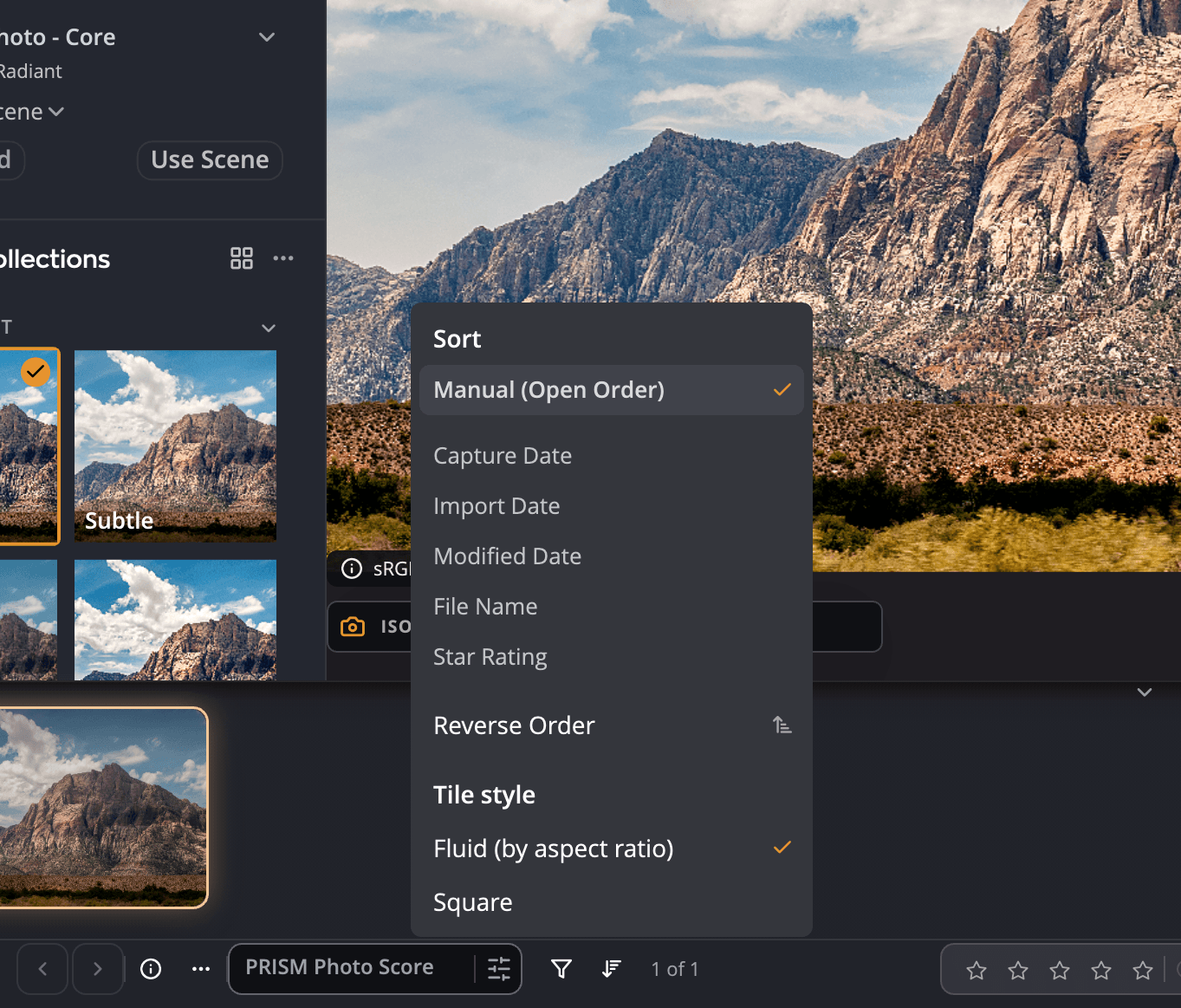
I-click ang button ng pag-aayos sa bottom bar para buksan ang Pagkakasunod-sunod.
| Pagpipilian | Pagkakasunod-sunod |
|---|---|
| Manual (Pagkakasunod ng Pagbukas) | Ang pagkakasunod ng pagbukas mo sa mga larawan. Idinaragdag sa dulo ang mga bagong larawan. |
| Petsa ng Pagkuha | Kung kailan kinuha ang bawat larawan. |
| Petsa ng Import | Kung kailan dumating sa computer mo ang bawat file. |
| Petsa ng Pagbabago | Kung kailan huling nagbago ang bawat file. |
| Pangalan ng File | Ayon sa alpabeto ng pangalan. |
| Star Rating | Ayon sa rating. |
| Baligtarin ang Pagkakasunod-sunod | Binabaligtad ang kasalukuyang pagkakasunod-sunod. |
Natatandaan ang pinili mong pag-aayos. Inilalagay sa nakaayos na pagkakasunod-sunod ang mga larawang bubuksan mo pa, at pinapanatili ng Radiant Photo ang pinili sa susunod mong pagsisimula rito.
Hinihinto ng Manual (Pagkakasunod ng Pagbukas) ang pag-aayos ng mga bagong larawan. Hindi nito ibinabalik ang pagkakasunod-sunod na mayroon ka bago ka nag-ayos.
Style ng tile
Itinatakda ng parehong menu kung paano iginuguhit ang mga thumbnail ng filmstrip:
| Style ng tile | Hitsura |
|---|---|
| Fluid (ayon sa aspect ratio) | Pinapanatili ng bawat thumbnail ang hugis ng larawan nito. |
| Parisukat | Pare-parehong parisukat ang bawat thumbnail. |
Pinagsasaluhan ng Radiant Raw ang pinili.