
Machine translation ito at hindi pa nare-review.
Ipinapakita ng mga screenshot sa pahinang ito ang app sa Ingles.
Mga Raw file at Radiant Raw
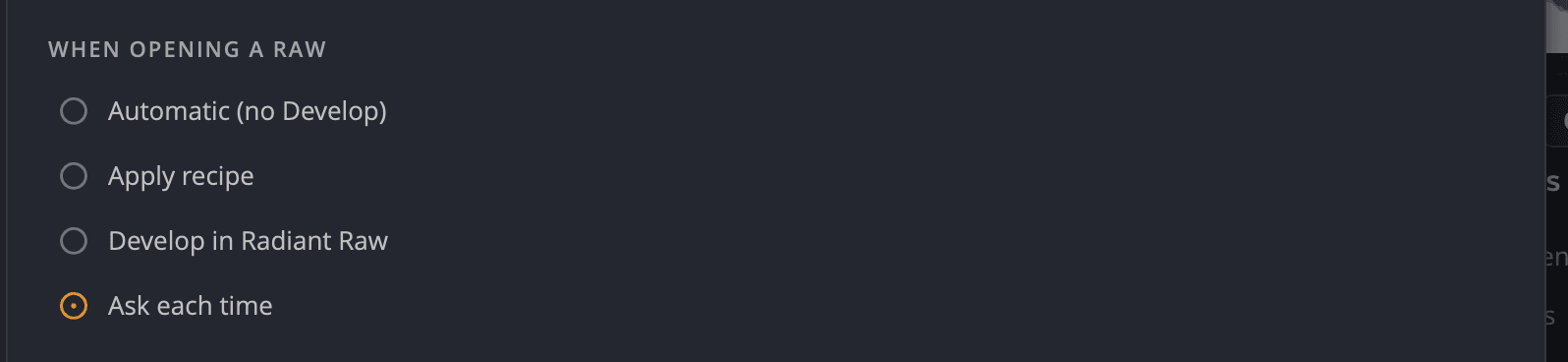
Direktang binubuksan ng Radiant Photo ang mga camera Raw file, at kaya nitong ipasa ang mga ito sa Radiant Raw kapag gusto mo munang i-develop sila nang mag-isa. Ikaw ang pipili kung ano ang mangyayari sa Mga Setting > Raw, sa ilalim ng Kapag nagbubukas ng Raw.
Piliin kung ano ang mangyayari kapag nagbukas ka ng Raw file
| Pagpipilian | Ano ang nangyayari |
|---|---|
| Automatic (walang Develop) | Diretsong bumubukas sa editor ang Raw file, naka-render gaya ng pagkakuha nito. Walang itinatanong. |
| Ilapat ang recipe | Bumubukas ang Raw file gamit ang develop recipe na pinili mo, nang hindi nagtatanong. |
| I-develop sa Radiant Raw | Bumubukas muna sa Radiant Raw ang Raw file. Kapag natapos ka roon, babalik sa Radiant Photo ang na-develop na larawan. |
| Magtanong sa bawat pagkakataon | Tuwing magbubukas ka ng mga Raw file, itatanong ng dialog na Buksan ang Raw kung alin ang gusto mo. |
Hangga’t hindi ka pumipili, ang Radiant Photo ang pipili para sa iyo. Kung naka-install at naka-activate ang Radiant Raw (kasama ang trial), tatanungin ka sa bawat pagkakataon. Kung hindi, bumubukas ang mga Raw file gamit ang Automatic (walang Develop).
Mababago mo ang pinili sa tatlong lugar:
- Mga Setting > Raw, sa ilalim ng Kapag nagbubukas ng Raw.
- Ang menu na Mga mabilisang setting (ang gear sa kaliwa ng toolbar), sa ilalim ng Kapag nagbubukas ng Raw.
- Tandaan ang pinili ko sa dialog na Buksan ang Raw.
Ang dialog na Buksan ang Raw
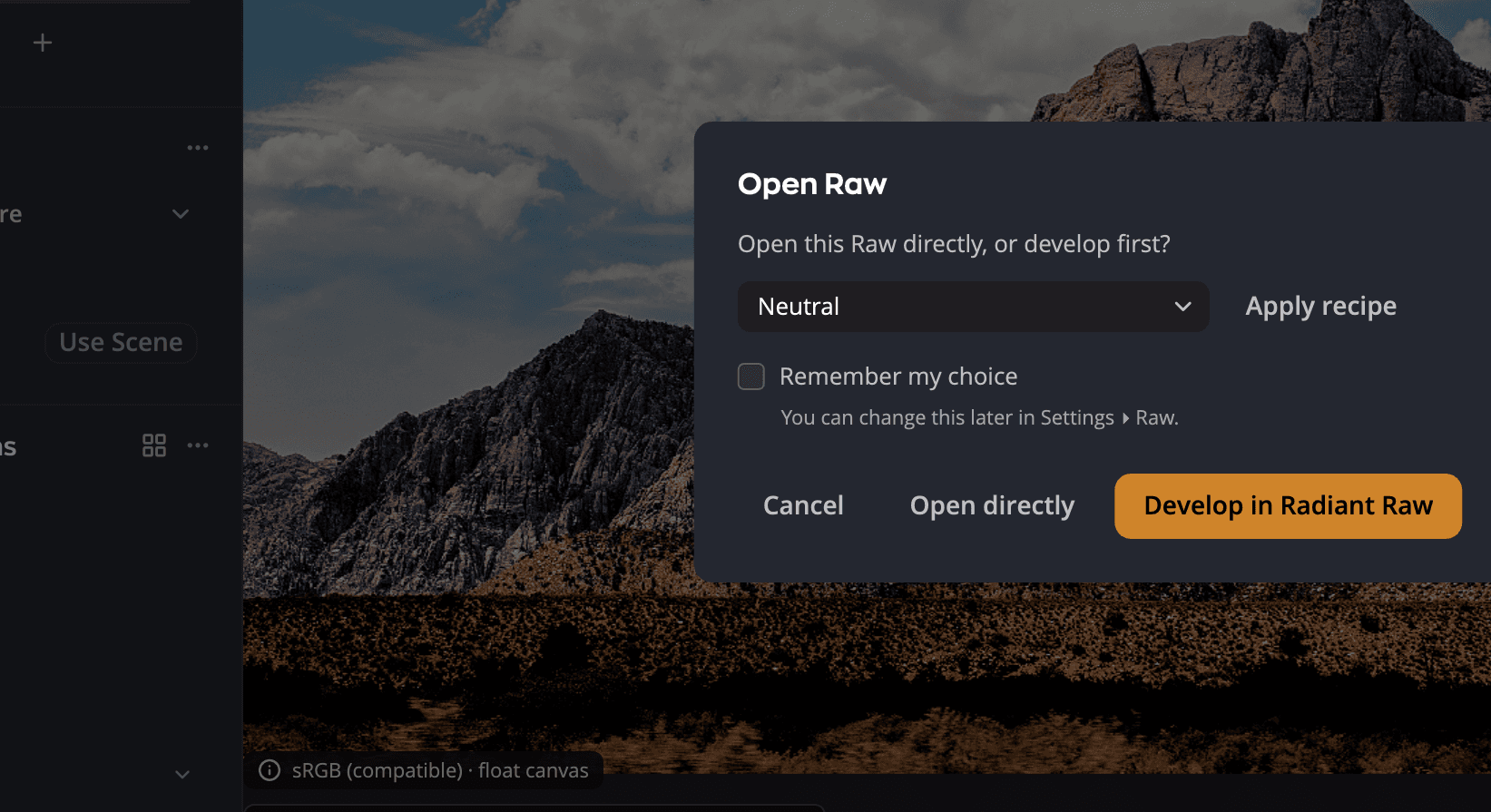
| # | Kontrol | Ano ang ginagawa nito |
|---|---|---|
| 1 | Menu ng recipe at Ilapat ang recipe | Binubuksan ang mga Raw file gamit ang recipe na pinili mo. |
| 2 | Tandaan ang pinili ko | Sine-save ang sagot mo para hindi ka na tanungin ulit. Mababago mo ito kalaunan sa Mga Setting > Raw. |
| 3 | Buksan nang direkta | Binubuksan ang mga Raw file gaya ng pagkakuha nila, tulad ng Automatic (walang Develop). |
| 4 | I-develop sa Radiant Raw | Ipinapadala ang mga Raw file sa Radiant Raw. Lumalabas kapag naka-install ang Radiant Raw. Naka-gray hanggang ma-activate ito. |
Kung hindi Raw file ang ilan sa mga file na binuksan mo, direkta silang bumubukas. Kapag nakakuha ng recipe ang mga Raw file o napunta sa Radiant Raw, sinasabi ng isang mensahe kung ilan pang file ang direktang bumukas.
Mga Recipe
Ang recipe ay isang panimulang hitsura para sa raw conversion. Ipinapakita muna ng bawat listahan ng recipe sa Radiant Photo ang mga built-in na recipe, saka ang sarili mong mga recipe mula sa Radiant Raw.
Para piliin ang recipe na gagamitin sa pagbukas ng mga Raw file, pumunta sa Mga Setting > Raw at piliin ang Ilapat ang recipe. Lalabas sa ibaba ang seksyong Recipe, na may menu na Ilapat ang recipe at Pamahalaan ang Mga Recipe…. Inililista rin ng menu na Mga mabilisang setting ang mga recipe, at may sariling menu ng recipe ang dialog na Buksan ang Raw.
Kasama sa Radiant Photo ang mga built-in na recipe na ito:
| Recipe | Resulta |
|---|---|
| Neutral | Ang larawan gaya ng pagkakuha nito. |
| Automatic, Auto Color, Auto Tone | Mga awtomatikong pagwawasto para sa buong larawan, sa kulay lang, o sa tone lang. |
| Log | Isang patag at mababang-contrast na pag-render na nag-iiwan ng pinakamaraming puwang para sa pag-edit. |
| B&W, B&W Flat, B&W Noir | Mga black and white na pag-render. |
| Color - Vivid, Color - Warm, Color - Cool, Color - Faded | Mga istilo ng kulay. |
May label na Lab Tools ang walo sa mga ito, dahil pinipino pa ang mga ito: ang Log, ang tatlong black and white na recipe at ang apat na recipe ng kulay. Nasa tabi ng pangalan nila ang label sa bawat listahan ng recipe: ang menu na Ilapat ang recipe, ang dialog na Buksan ang Raw, ang menu na Mga mabilisang setting at ang Pamahalaan ang Mga Recipe…. Itapat dito ang pointer para mabasa ang Pinipino pa rin. Sabihin sa amin ang palagay mo. Walang label ang Neutral, Automatic, Auto Color at Auto Tone, at wala rin ang sarili mong mga recipe.
Hindi kailangan ng mga built-in na recipe ang Radiant Raw. Gumagana sila naka-install man o naka-activate ang Radiant Raw o hindi.
Dine-develop ng Radiant Photo ang Raw file gamit ang recipe sa Adobe RGB (1998), ang color space na ginagamit din ng Radiant Raw. 16-bit ang file maliban kung babaguhin mo ito sa ilalim ng Output na file sa Mga Setting > Raw. Kapag Automatic (walang Develop), bumubukas ang Raw file sa editing color space mo sa halip. Tingnan ang Mga Setting.
Sarili mong mga recipe mula sa Radiant Raw
Nakalista rin sa Radiant Photo ang mga recipe na sine-save mo sa Radiant Raw, pagkatapos ng mga built-in. Iisang listahan ang pinaghahatian ng dalawang app. Binabasa ulit ito ng Radiant Photo tuwing nagpapakita ito ng listahan ng recipe, kaya lumalabas doon ang recipe na sine-save, pinapalitan ng pangalan o binubura mo sa Radiant Raw. Sa menu na Mga mabilisang setting, nakasulat ang sarili mong mga recipe nang, halimbawa, Landscape (custom).
Inilalapat ng Radiant Photo ang sarili mong mga recipe gamit ang develop engine ng Radiant Raw, nang hindi binubuksan ang Radiant Raw. Kaya kailangan nilang naka-install at naka-activate ang Radiant Raw sa computer na ito. Kasama ang trial. Hanggang noon, may kandado sila. Kung wala ang Radiant Raw sa computer na ito, walang nangyayari kapag pumili ka ng isa, at ang Raw file na nakatakdang bumukas gamit ang isa ay bumubukas gamit ang Neutral sa halip.
Inilalapat ng Radiant Photo ang lahat ng nasa recipe mo maliban sa Look at mga lens correction. Kung na-save ang recipe na may Auto, hindi na pinapatakbo ulit ang Auto para sa bawat larawan. Ang Radiant Raw lang mismo ang gumagawa noon. Para makuha ang buong recipe, piliin ang I-develop sa Radiant Raw at ilapat doon ang recipe.
Kung pinalitan ng pangalan o binura sa Radiant Raw ang recipe na ginagamit ng Ilapat ang recipe, bumubukas ang mga Raw file gamit ang Neutral hanggang pumili ka ng iba.
Pamahalaan ang Mga Recipe
Sa Mga Setting > Raw, sa ilalim ng menu na Ilapat ang recipe, i-click ang Pamahalaan ang Mga Recipe…. Inililista ng window na Mga Recipe ang Mga Nakapaloob na Recipe at Aking mga recipe, ang parehong mga raw recipe na ipinapakita ng Radiant Raw. Wala rito ang mga recipe sa tab na Mga Recipe ng kaliwang panel (tingnan ang Mga Recipe).
I-click ang isang recipe para gawin itong recipe na gagamitin sa pagbukas ng mga Raw file. Para sa iba pa, i-click ang button nitong Iba pang opsyon (…) o i-right click ito:
| Pagpipilian | Ano ang ginagawa nito |
|---|---|
| Ilapat ang recipe | Ginagawa itong recipe na gagamitin sa pagbukas ng mga Raw file. Naka-gray sa recipe na may kandado. |
| I-duplicate | Nagdadagdag ng kopya sa Aking mga recipe, halimbawa kopya ng Neutral. Gumagana rin sa mga built-in na recipe. Isa sa sarili mong mga recipe ang kopya, kaya kailangan nito ang Radiant Raw gaya ng iba. |
| Palitan ang Pangalan… | Sa sarili mong mga recipe lang. Tinatanggihan ang pangalan ng isang built-in na recipe: May built-in na recipe na ganoong pangalan. Pumili ng iba. Kung may recipe ka nang may ganoong pangalan, itatanong muna sa iyo ang Palitan ang “Landscape”? |
| Tanggalin… | Sa sarili mong mga recipe lang. Itatanong muna sa iyo ang Tanggalin ang recipe? |
Agad na sine-save ang bawat pagbabago sa listahang pinaghahatian ng dalawang app. Kung papalitan mo ang pangalan ng recipe na ginagamit sa pagbukas ng mga Raw file, patuloy itong gagamitin ng Radiant Photo sa bagong pangalan nito. I-click ang Tapos na para isara ang window.
I-develop sa Radiant Raw
Ang Radiant Raw ay isang hiwalay na app para sa raw development, na may sariling lisensya. Walang sariling develop window ang Radiant Photo, kaya lumalabas lang ang pagpipiliang I-develop sa Radiant Raw kapag nasa computer na ito ang Radiant Raw.
| Ang Radiant Raw ay… | Ang makikita mo sa Mga Setting > Raw |
|---|---|
| Hindi naka-install | Matuto pa tungkol sa Radiant Raw, isang link sa web page nito. |
| Naka-install pero hindi naka-activate | I-develop sa Radiant Raw na may kandado at Hindi naka-activate, at I-activate ang Radiant Raw, na nagbubukas sa Radiant Raw. |
| Naka-install at naka-activate | I-develop sa Radiant Raw, handa nang gamitin. Kasama ang trial. |
Habang ginagawa ng Radiant Raw ang isang larawan, ipinapakita ng Radiant Photo ang Dine-develop sa Radiant Raw…. Saka bubukas sa editor ang na-develop na larawan. Bumabalik ito bilang 16-bit na TIFF sa Adobe RGB (1998).
Minsan, bumubukas sa ibang paraan ang larawang na-develop mo sa Radiant Raw, halimbawa gamit ang Automatic (walang Develop) o isang recipe. Kung ganoon, sasabihin ng isang tala ang Na-develop sa Radiant Raw. Ibig sabihin nito, hindi ang develop mo sa Radiant Raw ang nakikita mo.
Para i-develop ulit ang isang Raw file, buksan ang menu ng thumbnail sa filmstrip at piliin ang I-develop ang Raw…. Para sa larawang na-develop mo na, nakasulat sa item ang I-develop Muli ang Raw….
Tala
Kayang baguhin ng Radiant Raw ang framing ng isang larawan. Kapag ginawa nito iyon, inaalis ng Radiant Photo ang sarili nitong crop at pag-ikot sa larawang iyon, at sinasabi ito sa iyo. Sumusunod sa nilalaman ng larawan ang mga spot ng Spot Removal, at inaalis ang spot na buong napupunta sa labas ng bagong frame. Kung hindi mailipat ang mga spot, inaalis silang lahat, at sinasabihan ka.
Kung hindi naka-activate ang Radiant Raw
Kailangan ng Radiant Raw ng sarili nitong activation. Hindi ito naa-activate kapag in-activate ang Radiant Photo. Hangga’t hindi naka-activate ang Radiant Raw sa computer na ito, o matapos matapos ang trial o lisensya nito:
- May kandado ang I-develop sa Radiant Raw sa Mga Setting > Raw at sa menu na Mga mabilisang setting. Kapag pinili ito, bubuksan ang Radiant Raw para ma-activate mo ito roon.
- Sa dialog na Buksan ang Raw, naka-gray ang I-develop sa Radiant Raw. Sinasabi ng isang linya sa ilalim ng menu ng recipe ang Hindi naka-activate, kasama ang I-activate ang Radiant Raw. Ang Buksan nang direkta ang default na button.
- Kung pinili mo ang I-develop sa Radiant Raw dati, bumubukas ang mga Raw file gamit ang Automatic (walang Develop) sa halip. Sinasabi ng isang mensahe ang Hindi naka-activate ang Radiant Raw sa Mac na ito. (sa Windows, Hindi naka-activate ang Radiant Raw sa PC na ito.). Isang beses itong lumalabas hanggang mag-quit ka sa Radiant Photo. Itinatabi ang pinili mo para sa susunod.
- Ipinapakita ng I-develop ang Raw… at I-develop Muli ang Raw… sa filmstrip ang parehong mensahe, at nananatili ang larawan gaya ng dati.
- May kandado ang sarili mong mga recipe. Kapag pumili ka ng isa sa menu ng recipe, bubuksan ang Radiant Raw para ma-activate mo ito. Kung isa sa kanila ang ginagamit ng Ilapat ang recipe, bumubukas ang mga Raw file gamit ang Neutral sa halip, kasama ang parehong mensahe.
I-click ang I-activate ang Radiant Raw sa mensahe para buksan ang Radiant Raw at i-activate ito. Kapag bumalik ka sa Radiant Photo, makikita nito ang activation. Hindi mo kailangang mag-restart.
Aling mga Raw file ang bumubukas
Binabasa ng Radiant Photo ang karamihan sa mga camera raw format, kasama ang .arw, .cr2, .cr3, .nef, .orf, .raf, .rw2 at
.dng. Bumubukas ang mga Hasselblad na .3fr at .fff na file sa pamamagitan ng sariling raw support ng operating system mo: sa Windows,
kailangan iyon ng libreng Raw Image Extension ng Microsoft.
Tip
Nagde-develop ka na ng mga Raw file sa ibang app? Mag-save ng 16-bit na TIFF doon at buksan iyon sa Radiant Photo. Tingnan ang Pagbubukas ng mga larawan.