
Machine translation ito at hindi pa nare-review.
Ipinapakita ng mga screenshot sa pahinang ito ang app sa Ingles.
Makeup
Pinapantay at pinaiinit ng mga tool na Makeup ang balat gamit ang foundation toning, at nagdaragdag ng kulay sa pisngi gamit ang blush. Makikita mo ang Makeup sa kanang panel, sa ilalim ng Balat (pindutin ang M).
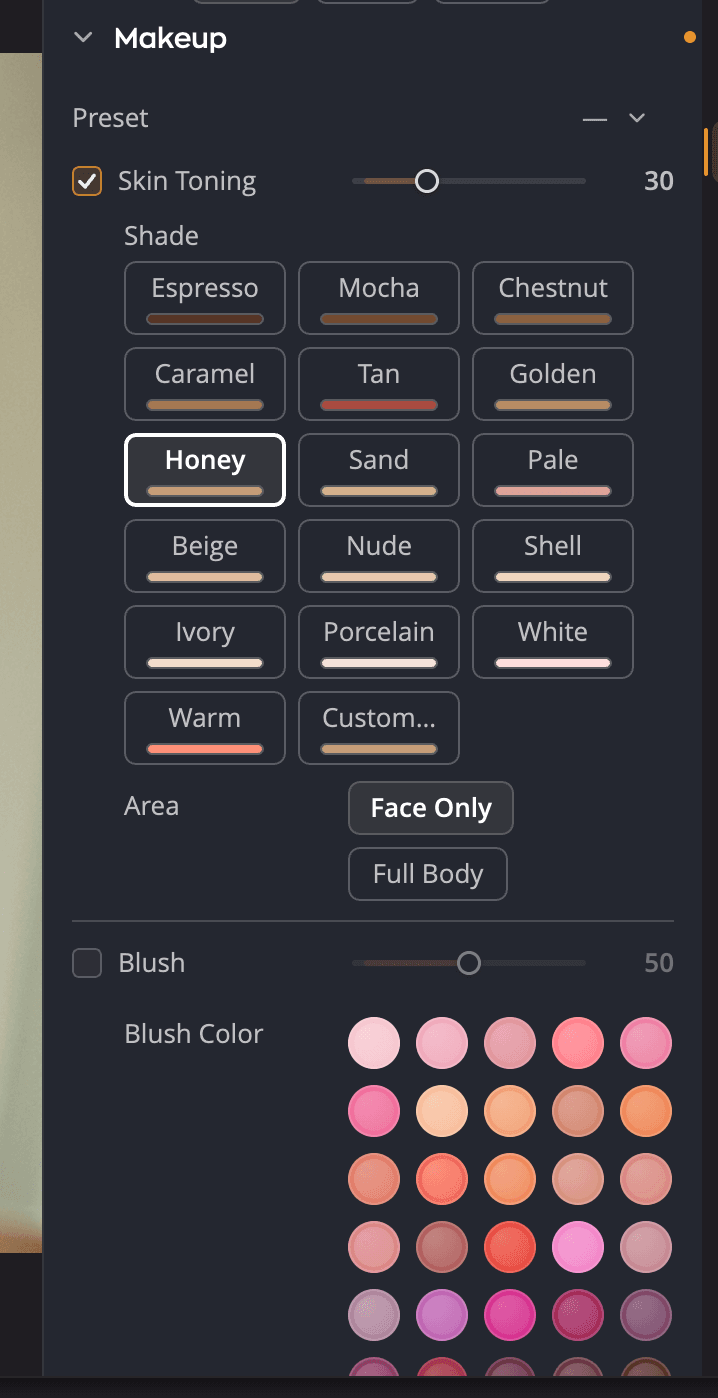
| # | Kontrol | Saklaw (default) | Ano ang ginagawa nito |
|---|---|---|---|
| 1 | Preset | Ang mga naka-save mong preset ng Makeup | Inilalapat ang isang naka-save na kombinasyon ng lahat ng setting ng Makeup. |
| 2 | Skin Toning | 0 hanggang 100 (25) | Gaano kalakas inilalapat sa balat ang foundation toning. |
| 3 | Shade | 16 na shade at Custom… | Ang kulay ng foundation. |
| 4 | Area | Mukha Lang, Buong Katawan | Kung aling balat ang sakop ng toning. |
| 5 | Blush | 0 hanggang 100 (50) | Gaano kalakas inilalapat sa pisngi ang kulay ng blush. |
| 6 | Kulay ng Blush | 36 na kulay at Custom… | Ang kulay ng blush. |
Kapag nag-drag ka ng slider, nao-on ang tool nito. Kapag pumili ka ng shade o kulay ng blush, nao-on din ang tool nito, kaya agad mong nakikita ang resulta.
I-tone ang balat
Gumagana ang Skin Toning gaya ng magaan na foundation. Pinapantay nito ang kulay ng balat at kayang gawing mas maputla, mas mainit o mas kayumanggi ang balat.
- Pumili ng Shade. Itapat ang pointer sa isang shade para makita ang maikling paglalarawan, gaya ng Pinakamaputi, cool.
- Piliin ang Mukha Lang para i-tone lang ang mga mukha, o ang Buong Katawan para i-tone ang lahat ng nakikitang balat.
- I-adjust ang Skin Toning hanggang mukhang pantay at natural ang balat.
Mula pinakamadilim hanggang pinakamaliwanag ang mga shade. Inaangkop ng apat sa mga ito, White, Pale, Warm at Tan, ang toning nila sa bawat larawan. Ang labindalawa pa, mula Espresso hanggang Porcelain, ay naglalapat ng nakapirming kulay.
Para gamitin ang sarili mong kulay, i-click ang Custom… at pumili ng kulay.
Magdagdag ng blush
Pinaiinit ng Blush ang mga pisngi.
- Pumili ng Kulay ng Blush. Nakagrupo ang mga kulay sa mga pamilya: pink, peach at coral, rose at pula, orchid at mauve, berry at wine, earth at bronze. Mula mapusyaw hanggang malalim ang bawat pamilya.
- I-adjust ang Blush para sa lakas.
Itapat ang pointer sa isang kulay para makita ang pangalan nito, gaya ng Peach o Blush 3. Para sa sarili mong kulay, i-click ang Custom… sa dulo ng listahan.
I-save ang sarili mong mga kulay
Nagbubukas ang Custom… ng color picker. Kapag may nakita kang kulay na gusto mo, i-save ito sa shelf ng picker at bigyan ito ng pangalan sa dialog na I-save ang kulay. Itinatabi ang mga naka-save na kulay para sa susunod. May kani-kaniyang shelf ang mga foundation shade at mga kulay ng blush.
Mag-save ng preset ng Makeup
Itinatabi ng preset ng Makeup ang bawat setting sa section na ito: ang shade, ang area, ang kulay ng blush at ang dalawang dami.
- I-set up ang Makeup sa paraang gusto mo.
- Buksan ang menu na Preset at piliin ang I-save ang Preset…. Pangalanan ang preset.
May Palitan ang Pangalan…, Tanggalin…, Mag-export… at Mag-import… din ang menu na Preset. Mga .makeup na file ang mga preset ng Makeup,
kaya maililipat mo ang mga ginawa mo sa Radiant Photo 2. Walang kasamang preset ng Makeup ang app.
I-off ang Makeup, o i-reset ito
I-click ang icon na mata sa header ng Makeup para i-off ang section at maghambing. Ino-off ng reset button ng header (I-reset ang Makeup) ang dalawang tool at ibinabalik ang shade sa Warm na may Buong Katawan.