
Machine translation ito at hindi pa nare-review.
Ipinapakita ng mga screenshot sa pahinang ito ang app sa Ingles.
Ang Store
Ang Store ang lugar kung saan ka nagdadagdag ng Looks, mga recipe, Mga Koleksyon ng Develop at mga Workflow sa Radiant Photo. Agad na nai-install ang lahat ng binibili mo, nang walang restart, at nananatili sa Library Ko. Piliin ang Store > Mag-browse sa Store o pindutin ang ⌥⌘B (Ctrl+Shift+B sa Windows).
Lumalabas ang menu na Store kapag naka-activate na ang Radiant Photo. Nandoon ang Mag-browse sa Store, saka isang direktang item para sa bawat seksyon (Looks, Mga Koleksyon ng Develop, Mga Recipe, Workflows at Radiant Toolkit), saka ang Ang Library Ko at I-restore ang Mga Pagbili.
Alamin ang paligid
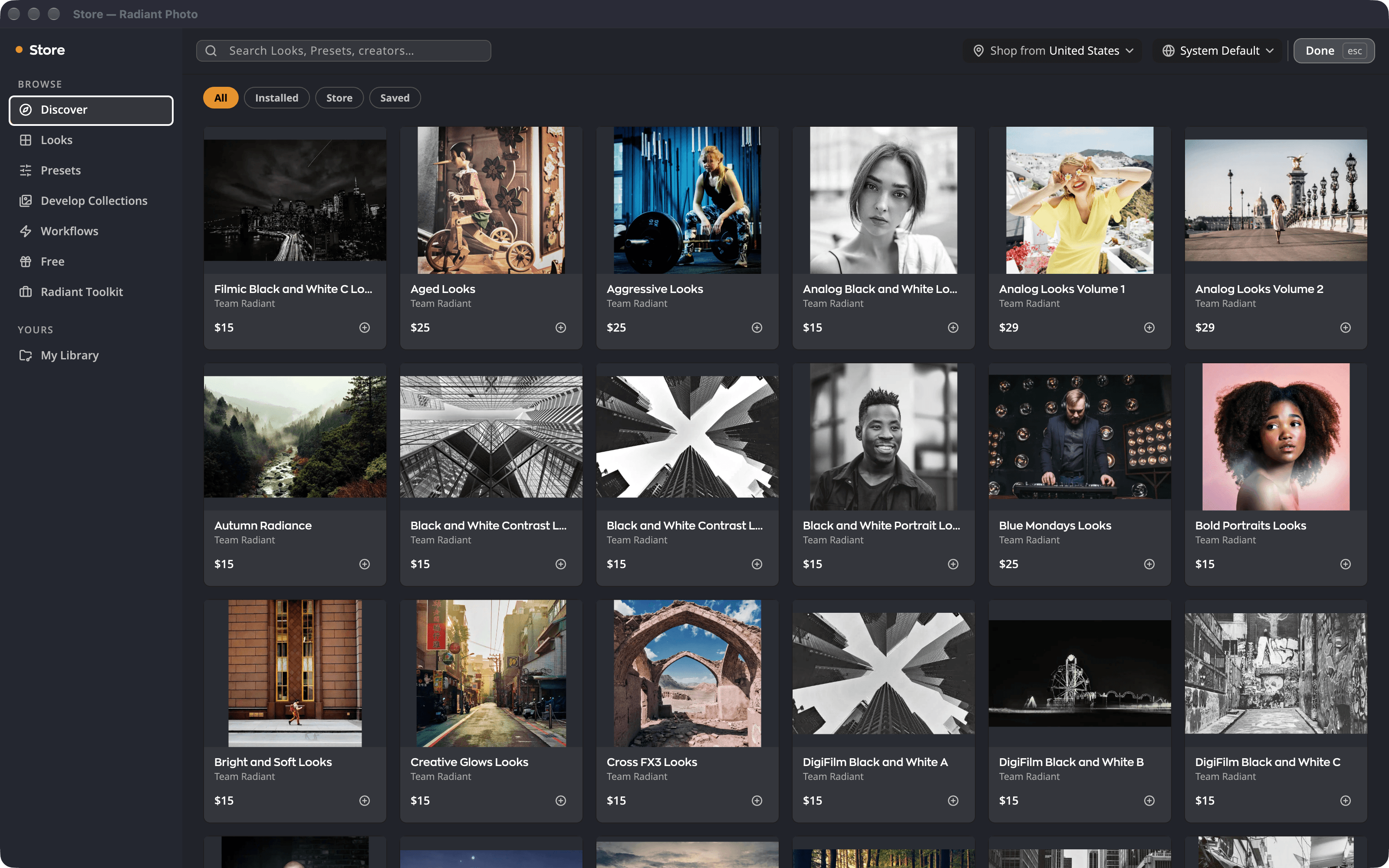
| # | Bahagi | Ano ang ginagawa nito |
|---|---|---|
| 1 | Tuklasin | Bago ngayong buwan, at pinili para sa iyo. |
| 2 | Mga seksyong mabe-browse | Looks, Mga Recipe, Mga Koleksyon, Workflows at Libre. |
| 3 | Radiant Toolkit | Ang buwanang credit sa Store para sa mga may-ari ng lisensya. Tingnan ang Radiant Toolkit. |
| 4 | Ang Library Ko | Lahat ng pag-aari o nirerentahan mo, naka-install man o hindi. |
| 5 | Maghanap at Tapos na | Maghanap ng Looks, mga recipe at mga creator. Isinasara ng Tapos na (o Esc) ang Store. |
Sa loob ng isang seksyon, pinakikitid ng mga filter chip ang listahan sa Lahat, Naka-install, Store o Naka-save.
Binubuksan ng sariling mga button ng editor para “kumuha pa” ang katugmang seksyon:
- Kumuha ng iba pang Looks sa Look Browser.
- Kumuha ng iba pang recipe… sa tab na Mga Recipe.
- Kumuha ng iba pang Develop Collection… sa panel na Mga Koleksyon ng Develop.
Bumili o kumuha ng item
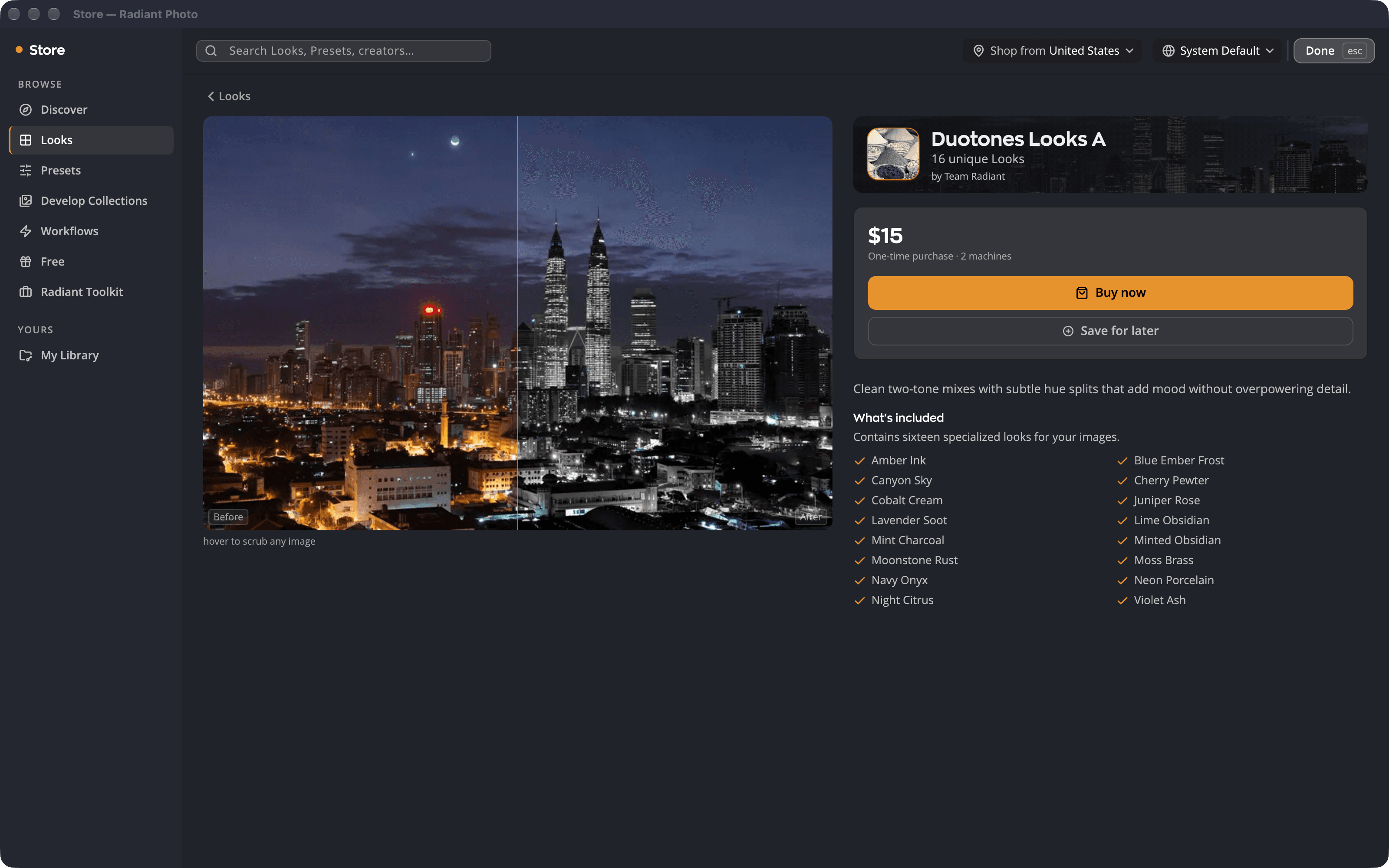
- I-click ang isang item para buksan ang page nito. Itapat ang pointer sa sample na larawan para ihambing ito bago at pagkatapos. I-click ang isang thumbnail para magpakita ng ibang sample na larawan.
- Basahin ang Ano ang kasama at ang linya ng presyo, halimbawa Isahang pagbili · 2 makina o Libre · sa iyo habambuhay.
- I-click ang Bilhin ngayon para sa bayad na item o ang Kunin para sa libre. Itinatabi ito ng I-save para mamaya sa ilalim ng Naka-save.
Bumubukas ang Checkout na nakalagay na ang email ng lisensya mo, kaya walang bagong account. Sa macOS, bumubukas ito sa loob ng Radiant Photo. Sa Windows, nagpapatuloy ito sa web browser mo.
Pagkatapos mong magbayad, kusang napapansin ng Radiant Photo ang bayad. Sasabihin nito ang Sa iyo na at ii-install ang item. Kung walang nangyayari, i-click ang Natapos ko na ang pagbili ko. Saka itatanong ng Radiant Photo sa Store ang tungkol sa bayad mo. Sasabihin lang nito ang Sa iyo na kapag dumating na ang bayad. Hanggang noon, makikita mo ang isa sa mga talang ito:
- Hindi pa namin natatanggap ang bayad mo. Patuloy pa kaming nagche-check, at lalabas ito rito sa sandaling dumating ang bayad. Iwang bukas ang checkout habang nagche-check ang Radiant Photo. Kung hindi pa rin dumarating ang bayad, magiging susunod na tala ang tala na ito.
- Wala pa kaming nakitang pagbili para sa checkout na ito. Kung nakapagbayad ka na, subukan ang “I-restore ang Mga Pagbili” o makipag-ugnayan sa support. Kung nakapagbayad ka na, i-click ang I-restore ang Mga Pagbili… (tingnan ang I-restore ang mga pagbili mo) o ang Makipag-ugnayan sa support. Kapag nakita ng restore ang binili mo, ii-install ito ng Radiant Photo.
In-app purchase ang Workflow. Bilhin ito sa Store, at ii-install ito ng Radiant Photo para sa iyo. Ganoon din ang ginagawa ng Radiant Photo matapos mong i-restore ang mga pagbili mo, o sa ibang computer kung saan mo ito in-activate. Kung ganoon, ipapakita ng page ng Workflow ang Naka-unlock at Piliin ito sa Workflow switcher. Kung na-refund ang pagbili ng isang Workflow, aalisin ito ng Radiant Photo at ang Looks nito sa susunod na pagbukas.
Ang Library Ko
Inililista ng Ang Library Ko ang pag-aari at nirerentahan mo, kasama ang mga bilang para sa Pag-aari, Nirerentahan, Naka-install, Hindi naka-install at Paborito.
- I-click ang I-install o I-uninstall para sa isang item, o ang I-install lahat (5) para i-install nang sabay ang lahat ng pag-aari mo.
- Lumalabas ang I-update kapag may mas bagong bersyon.
- Nakasulat ang Kasama sa All Access · nirerentahan sa mga item na nirerentahan sa All-Access Subscription.
- Ipinapakita ng Workflow na pag-aari mo ang Naka-unlock kung saan may I-install o I-uninstall ang ibang item. Ini-install ito ng Radiant Photo para sa iyo, at hindi isinasama ng I-install lahat (5) ang mga Workflow. Nakasulat sa linya sa ilalim ng pangalan nito ang Pag-aari · hindi naka-install hanggang ma-install ito ng Radiant Photo, saka, halimbawa, ang Naka-install · v1.0.
- Nakapangkat sa ilalim ng Mula sa Radiant Photo 2 ang Looks na binili mo para sa Radiant Photo 2.
Nai-install ang mga binili mo sa bawat computer na in-activate mo gamit ang lisensya mo.
Lumalabas sa Library Ko ang binili mo sa website namin kapag binuksan mo ang Store, dahil sinusuri ng pagbukas ng Store ang lisensya mo para sa mga bagong pagbili. Kailangan ng internet connection ang pagsusuri at tumatakbo ito nang hindi hihigit sa isang beses bawat limang minuto. Kung nawawala pa rin ang isang pagbili, gamitin ang I-restore ang Mga Pagbili.
Pinaghahatian ng Radiant Raw ang Looks. Sa iyo rin dito ang Looks pack na binili mo sa Radiant Raw. Nakasulat dito ang Naka-install kapag nasa computer na ito, o Pag-aari hanggang noon. Gumagana sa Radiant Raw ang Looks pack na binibili mo rito. Kailangang naka-activate ang dalawang app sa computer na ito. Kung na-refund ang isang pagbili, hihinto sa paggana ang Looks nito sa dalawang app.
I-restore ang mga pagbili mo
Gamitin ito sa bagong computer, o para ibalik ang binili mo para sa Radiant Photo 2.
- Piliin ang Store > I-restore ang Mga Pagbili.
- Ilagay ang Email ng Pagbili mo at i-click ang Padalhan Ako ng Code sa Email.
- Ilagay ang 6-digit na code mula sa email at i-click ang I-restore.
- Buksan ang Ang Library Ko at i-click ang I-install lahat (5).
Kung ibang email address ang ginamit mo sa pagbili, patakbuhin ulit ang I-restore ang Mga Pagbili gamit ang address na iyon.
Kapag natapos ang All-Access Subscription
Hihinto sa paggana ang Looks na nirentahan mo sa All Access kapag natapos ang subscription. Saka mag-aalok ang Radiant Photo ng Bilhin muli ang mga Look mo sa diskuwento, para maging pag-aari mo ang mga koleksyong naka-install sa iyo.
Kung hindi makakonekta ang Store
Sinasabi ng Store ang Hindi available ang store kapag hindi nito maabot ang server. Nananatili sa Library Ko ang anumang pag-aari mo na at patuloy itong gumagana.