
Machine translation ito at hindi pa nare-review.
Ipinapakita ng mga screenshot sa pahinang ito ang app sa Ingles.
Soft proofing at babala sa gamut
Ipinapakita ng soft proofing sa screen kung ano ang magiging hitsura ng larawan mo sa mas makitid na color space. Puwedeng printer at papel iyon, o ang sRGB ng web. Pinipinturahan ng babala sa gamut ang mga kulay na hindi aabot. Buksan ang proofing gamit ang View > Soft Proofing; piliin kung saan ipo-proof sa Mga Setting > Kulay.
| Ang makikita mo | Ano ang ibig sabihin nito |
|---|---|
| Abo sa ibabaw ng ilang pixel | Ang babala sa gamut ng proof: hindi kayang i-reproduce ng proof profile ang mga kulay na ito. |
| Proof | Sinusukat ng histogram at mga scope ang naka-proof na larawan. |
| Status ng canvas | Ang working space mo na sinusundan ng 8-bit canvas habang nagpo-proof, katabi ng icon ng printer, habang tumatakbo ang proofing. |
Mag-soft proof ng larawan
- Piliin ang destinasyon sa Mga Setting > Kulay, sa ilalim ng Soft proofing.
- Pindutin ang ⇧S, o piliin ang View > Soft Proofing.
- Mag-edit gaya ng dati. Ipinapakita ng canvas, histogram, mga scope at Color Sampler ang naka-proof na resulta.
- Pindutin ulit ang ⇧S para bumalik sa karaniwang view.
Ang nakikita mo lang ang binabago ng soft proofing. Hindi nito binabago ang edit mo o ang file na sine-save mo. Ang color space ng na-save na file ay itinatakda sa dialog na I-save. Tingnan ang Ang dialog na I-save.
Habang nagpo-proof ka, 8-bit na preview ang ipinapakita ng canvas, kaya humihinto ang Mataas na fidelity hanggang isara mo ang proofing. Nagtatago rin ang babala sa gamut habang nagko-crop ka.
Mga setting ng soft proofing
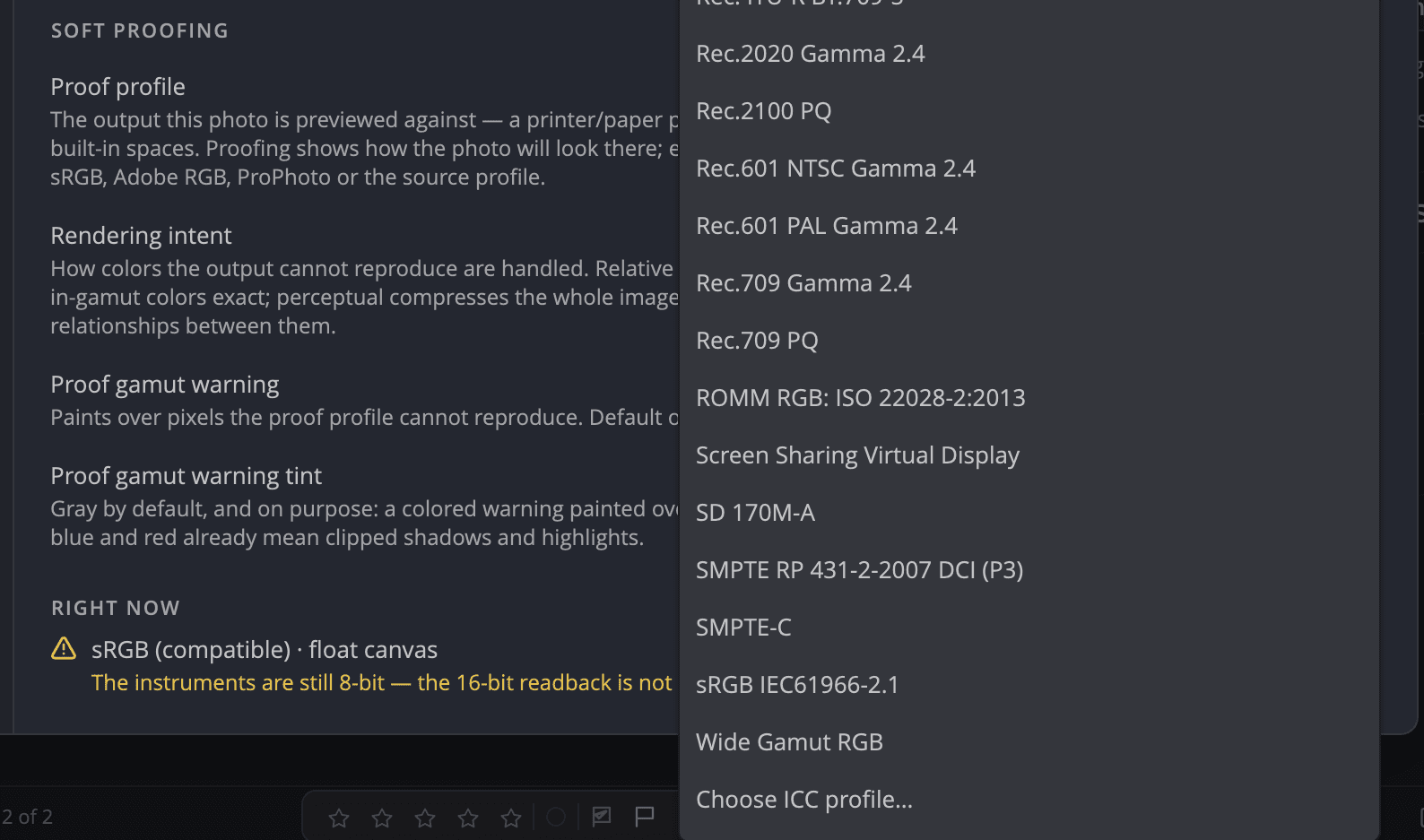
| Setting | Mga pagpipilian (default) | Ano ang ginagawa nito |
|---|---|---|
| Profile ng proof | sRGB IEC61966-2.1 (default), Adobe RGB (1998), Display P3, ProPhoto RGB, ang mga profile na naka-install sa computer mo, o Pumili ng ICC profile… | Ang output na pinagbabatayan ng preview ng larawan, gaya ng profile ng printer at papel. |
| Rendering intent | Perceptual, Relative Colorimetric (default), Saturation, Absolute Colorimetric | Kung paano hinahawakan ang mga kulay na nasa labas ng destinasyon. Pinananatiling eksakto ng Relative ang mga kulay na nasa loob ng gamut; pinipiga ng Perceptual ang buong larawan para mapanatili ang ugnayan ng mga kulay. |
| Babala sa gamut ng proof | Bukas (default) o sarado | Pinipinturahan ang mga pixel na hindi kayang i-reproduce ng proof profile. |
| Tint ng babala sa gamut ng proof | Abo (default), Puti, Itim, Magenta, Cyan | Ang kulay ng babala. Nananatiling nababasa ang abo sa ibabaw ng anumang problema sa kulay. |
Tinatanggihan nang may dahilan ang profile na hindi magamit ng Radiant Photo, gaya ng sirang file o profile na hindi RGB. Kung maalis kalaunan ang napiling profile, babalik sa sRGB ang proofing at sasabihin ito.
Tala
Sa Windows, mag-proof sa isa sa apat na built-in na space. Hindi pa available sa Windows ang pag-proof sa ICC profile.
Babala sa gamut nang walang proofing
Iba ang tanong na sinasagot ng View > Mga Overlay > Babala sa Gamut (⇧⌘Y, Ctrl+Shift+Y sa Windows). Tina-tint nito ang mga kulay sa edit mo na hindi kayang ipakita ng canvas, o ng export color space na pinili mo. Gamitin ito kapag nagtatrabaho ka sa malawak na color space gaya ng Display P3 o ProPhoto RGB.
- Sarado ito bilang default, dahil nangangailangan ito ng dagdag na processing tuwing nag-a-update ang larawan.
- Nananatili itong bukas habang lumilipat ka sa mga larawan hanggang isara mo ito.
- Hindi ito available habang nagso-soft proof ka, dahil may sariling babala ang proof.
Pareho ang mga pixel na binibilang ng switch na Ipakita ang out-of-gamut warning ng histogram at ng bilang nitong Labas sa gamut. Tingnan ang Histogram at mga scope.
Tip
Nagpo-proof para sa print? Piliin ang profile ng printer at papel, saka subukan ang Perceptual at ang Relative Colorimetric. Panatilihin ang isa kung saan pinakamaliit ang natatakpan ng abong babala sa mahalagang bahagi.