
Machine translation ito at hindi pa nare-review.
Ipinapakita ng mga screenshot sa pahinang ito ang app sa Ingles.
Ang mga slider na Develop at Color Grade
Inaayos ng mga slider na Develop at Color Grade ang lakas ng buong edit mo sa isang galaw. Ginawa sila para sa huling pasada: kaunting dagdag o kaunting bawas sa nagawa na ng Radiant Photo. Makikita mo sila sa kanan ng toolbar sa itaas.

| # | Kontrol | Saklaw | Ano ang ginagawa nito |
|---|---|---|---|
| 1 | Develop | 0 hanggang 200 (default 100) | Sabay na pinalalakas o pinalalambot ang mga awtomatikong pagwawasto |
| 2 | Halaga ng Develop | Ang kasalukuyang posisyon. Ang 100 ay walang pagbabago. | |
| 3 | Color Grade | 0 hanggang 200 | Ang lakas ng nakalapat na Look |
| 4 | Halaga ng Color Grade | Ang parehong numero ng Strength sa panel na Color Grading |
Develop
I-drag ang Develop pakaliwa para palambutin ang edit, o pakanan para palakasin ito. Sa 0, tuluyang naglalaho ang mga pagwawastong kinokontrol nito. Sa 200, umaabot sa buong lakas ang ilan, gaya ng Pagandahin. Bahagya lang umaabot ang iba, bawat isa ayon sa sarili nitong halaga. I-double click ang slider para ibalik ito sa 100.
Sabay na iginagalaw ng Develop ang mga pagwawastong ito:
- Pagandahin sa Smart Editing
- Ang mga awtomatikong tool na Tone
- Ang mga tool na Kulay, kasama ang Sky Toning at Foliage Toning
- Ang pagwawasto ng Skin Tone
- Sharpening at Noise Reduction sa Detail
Hindi nito iginagalaw ang Effects, ang mga portrait tool, ang Kulay sa Smart Editing, ang Look, o ang mga slider sa Mga Finishing Tool.
Sa itaas ng 100, nananatili sa puwesto nila ang mga tool na puwedeng magpabago ng kulay. Ang panig na nagpapalaho lang ang gumagalaw sa kanila. Pinipigilan nito ang balat at langit na magkaroon ng kakaibang kulay kapag sinagad mo ito.
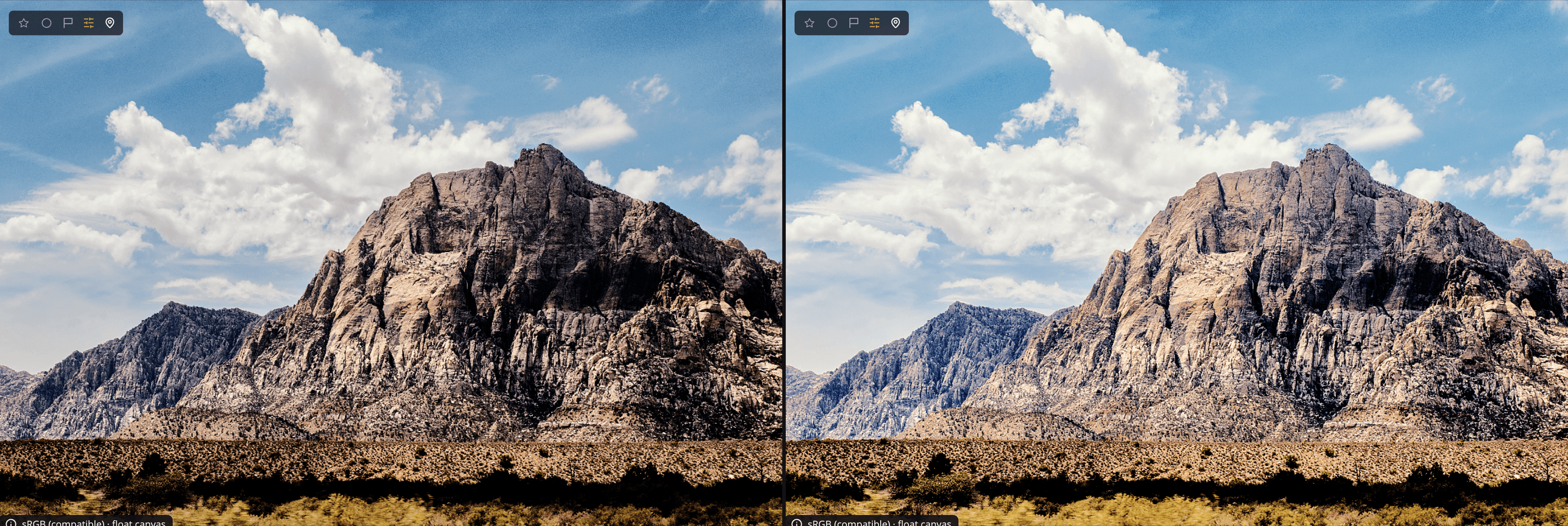
Kapag mano-mano kang nag-edit ng tool
Kung babaguhin mo ang isang tool matapos igalaw ang Develop, mananatili ang slider kung nasaan ito. Ang posisyong iyon ang magiging bagong panimulang punto, kaya kapag iginalaw mo ang Develop mula roon, ang bago mong edit ang naaapektuhan. Hindi nagbabago ang mga dulo: laging tuluyang nagpapalaho ang 0, at laging ang 200 ang pinakamalakas na setting.
Gawing mas banayad ang slider
Sa Mga Setting > Pangkalahatan, may setting na Kahinahan ang Slider ng Develop mula 1.0 hanggang 3.0 (default 1.8). Pinalalambot ng mas matataas na halaga ang gitna ng slider para sa mas pinong kontrol. Nananatiling pareho ang mga dulo.
Color Grade
Lumalabas lang ang Color Grade habang may nakalapat na Look sa larawan. Itinatakda nito ang lakas ng Look, ang parehong halaga ng Strength sa panel na Color Grading.
- Nagsisimula ang isang Look sa 75. Nagsisimula sa 100 ang black and white na Look.
- I-drag pakaliwa para pahinain ang Look, o pakanan para palakasin ito, hanggang 200.
- I-double click ang slider para bumalik sa panimulang lakas ng Look.
Kapag kumitid ang window, ang Color Grade ang unang natitiklop. Laging nananatili ang Develop.
Tip
Ayusin muna ang larawan ayon sa gusto mo, saka gamitin ang Develop sa huli. Pindutin nang matagal ang Space para ihambing sa orihinal habang nag-e-edit ka.