
यह अनुवाद मशीन से किया गया है और अभी इसकी समीक्षा नहीं हुई है।
इस पेज के स्क्रीनशॉट में ऐप अंग्रेज़ी में दिखता है।
व्हाइट बैलेंस
व्हाइट बैलेंस रंग की झलक हटाता है, ताकि सफ़ेद सफ़ेद दिखे और त्वचा प्राकृतिक दिखे। Raw फ़ाइलों में आप इसे बिना गुणवत्ता खोए खुलकर बदल सकते हैं।
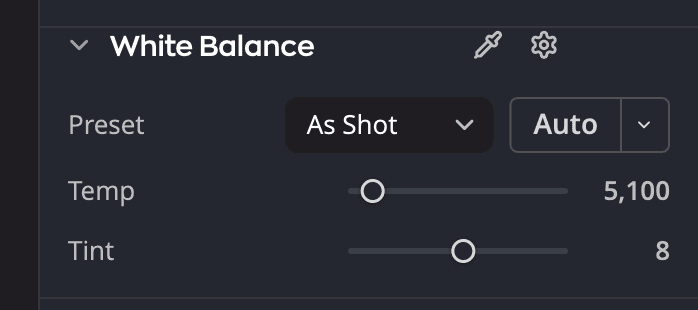
| # | नियंत्रण | यह क्या करता है |
|---|---|---|
| 1 | टेम्प | रंग को नीले से पीले की ओर ले जाता है |
| 2 | टिंट | रंग को हरे से मैजेंटा की ओर ले जाता है |
| 3 | व्हाइट बैलेंस आईड्रॉपर | इस पर क्लिक करें, फिर तस्वीर में किसी ऐसी चीज़ पर क्लिक करें जो तटस्थ धूसर या सफ़ेद होनी चाहिए। |
प्रीसेट चुनें
वह रोशनी चुनें जिसमें तस्वीर ली गई थी।
| प्रीसेट | इसका इस्तेमाल किसके लिए करें |
|---|---|
| जैसा खींचा गया | कैमरे की अपनी सेटिंग। हर तस्वीर यहीं से शुरू होती है। |
| ऑटो | इस तस्वीर के लिए Radiant Raw का सबसे अच्छा अनुमान |
| दिन का उजाला, बादल, छाँव | बाहर की रोशनी |
| टंगस्टन, फ़्लोरेसेंट | घर के अंदर के लैंप |
| फ़्लैश | फ़्लैश वाली तस्वीरें |
| कस्टम | तब दिखता है जब आप टेम्प या टिंट ख़ुद सेट करते हैं। आप इसे सूची से नहीं चुन सकते। |
आईड्रॉपर से सेट करें
- व्हाइट बैलेंस आईड्रॉपर पर क्लिक करें।
- तस्वीर में किसी ऐसी चीज़ पर क्लिक करें जो तटस्थ धूसर या सफ़ेद होनी चाहिए।
- Radiant Raw टेम्प और टिंट सेट करता है, और आईड्रॉपर अपने आप बंद हो जाता है। क्लिक करने से पहले रद्द करने के लिए Esc दबाएँ या आईड्रॉपर पर फिर से क्लिक करें।
बारीकी से ठीक करें
| स्लाइडर | रेंज | यह क्या करता है |
|---|---|---|
| टेम्प | 2000 से 50000 K | रंग को नीले (कम) से पीले (ज़्यादा) की ओर ले जाता है |
| टिंट | −150 से +150 | रंग को हरे से मैजेंटा की ओर ले जाता है |
दोनों स्लाइडर किसी तय संख्या पर नहीं, बल्कि तस्वीर के जैसा खींचा गया मानों पर रीसेट होते हैं।
ऑटो कैसे मापता है
ऑटो बटन प्रीसेट के बगल में होता है। ऑटो व्हाइट बैलेंस का तरीका मेनू खोलने के लिए उस पर बने ▾ पर क्लिक करें। हर तरीके की पंक्ति एक धुंधली दूसरी लाइन में बताती है कि वह तरीका क्या करता है। किसी पंक्ति पर पॉइंटर रखें, या तीर कुंजियों से उस पर जाएँ, तो मेनू के बगल में एक टूलटिप खुलता है। यह बताता है कि तरीका और क्या करता है, फिर यह किसके लिए सबसे अच्छा है, फिर यह कब रुक जाता है। इस बारे में नीचे ऑटो आपको क्या बताता है में और जानकारी है।
| तरीका | दूसरी लाइन | किसके लिए सबसे अच्छा |
|---|---|---|
| तटस्थ हिस्से | लगभग धूसर हिस्सों को धूसर बनाता है | ऐसे दृश्यों के लिए सबसे अच्छा जिनमें कुछ सफ़ेद या धूसर हो |
| किनारे और बारीकियाँ | किनारों और बारीकियों को तटस्थ बनाता है | कम धूसर वाले दृश्यों के लिए सबसे अच्छा, जैसे पत्तियाँ या पानी |
आप डेवलप > व्हाइट बैलेंस ऑटो भी चुन सकते हैं, या ⇧⌘U (Windows पर Ctrl+Shift+U) दबा सकते हैं। यह वही करता है जो ऑटो बटन करता है।
कोई तरीका चुनने पर वह एक बार चलता है। ऑटो से हर बार उसका इस्तेमाल करवाने के लिए उसकी पिन, डिफ़ॉल्ट के रूप में सेट करें, पर क्लिक करें।
प्रीव्यू देखने के लिए किसी तरीके की पंक्ति पर पॉइंटर रखें, या तीर कुंजियों से उस पर जाएँ। तब तस्वीर दिखाती है कि एक क्लिक क्या करेगा, प्रीव्यू · तटस्थ हिस्से चिप के नीचे। जब तक आप क्लिक नहीं करते, कुछ नहीं बदलता। जो पंक्ति आपका डिफ़ॉल्ट नहीं है, उसका प्रीव्यू एक बार दिख जाने के बाद उसके दाईं ओर ज़्यादा गर्म, ज़्यादा ठंडा या वही तस्वीर दिख सकता है, आपके डिफ़ॉल्ट की तुलना में। जिस पंक्ति पर क्लिक करने से कुछ नहीं बदलेगा, या तस्वीर पहले जैसी ही रहेगी, वह कोई प्रीव्यू नहीं दिखाती। प्रीव्यू कैसे काम करता है, यह जानने के लिए देखें क्लिक करने से पहले किसी तरीके का प्रीव्यू देखें।
दोनों विधियों के नतीजे साथ-साथ देखने के लिए, ▾ में सबसे नीचे विधियों की तुलना करें… चुनें। देखें हर विधि की साथ-साथ तुलना करें।
ऑटो तस्वीर को वैसा मापता है जैसी वह खींची गई थी, इसलिए आप किसी भी प्रीसेट से शुरू करें, यह उन्हीं मानों पर पहुँचता है।
किसी लक्ष्य के साथ ऑटो एक बार चलाएँ
▾ में तरीकों के नीचे, लक्ष्य ऑटो व्हाइट बैलेंस का लक्ष्य मेनू खोलता है। ऑटो को उस लक्ष्य के साथ एक बार चलाने के लिए किसी लक्ष्य पर क्लिक करें, आपके डिफ़ॉल्ट तरीके से, पहले जैसा करें के एक चरण में।
| लक्ष्य | दूसरी लाइन | किसके लिए सबसे अच्छा |
|---|---|---|
| तटस्थ | पूरी रंग-आभा हटाता है | ज़्यादातर फ़ोटो के लिए सबसे अच्छा |
| रोशनी का रंग रखें | लगभग आधी आभा हटाता है | सूर्यास्त, मोमबत्ती और मंच की रोशनी के लिए सबसे अच्छा |
तटस्थ, ऑटो पर क्लिक करने जैसा ही है। रोशनी का रंग रखें तस्वीर में रोशनी का कुछ रंग छोड़ देता है। उसका संदेश लक्ष्य का नाम बताता है, जैसे व्हाइट बैलेंस ऑटो, रोशनी का रंग रखें: 4,100 K, टिंट +6। तरीका और यह कि रंग की छाया का कुछ हिस्सा क्यों रह जाता है, देखने के लिए उस पर पॉइंटर रखें, या उसमें पहले जैसा करें पर क्लिक करें। इसके बाद प्रीसेट में ऑटो लिखा होता है, और ठंडा करें और गर्म करें इसी नतीजे से चरण बदलते हैं।
लक्ष्यों का प्रीव्यू तरीकों की पंक्तियों की तरह होता है, तटस्थ से तुलना करके। लक्ष्य कभी आपके डिफ़ॉल्ट के रूप में सहेजा नहीं जाता, इसलिए ऑटो पर अगला क्लिक फिर से तटस्थ चलाता है।
ऑटो आपको क्या बताता है
ऑटो पूरा होने पर, तस्वीर के ऊपर एक संदेश मान और तरीका बताता है, उदाहरण के लिए व्हाइट बैलेंस ऑटो: 6,400 K, टिंट 0 (तटस्थ हिस्से)। वापस जाने के लिए उसमें पहले जैसा करें पर क्लिक करें। देखें जब आप ऑटो पर क्लिक करते हैं।
- जब किसी तस्वीर में तटस्थ हिस्से कम हों, तो तटस्थ हिस्से रंग की छाया का केवल एक भाग हटाता है, क्योंकि वह रंग दृश्य की रोशनी हो सकता है, जैसे सूर्यास्त। तब संदेश में लिखा होता है व्हाइट बैलेंस ऑटो: रंग-आभा आंशिक रूप से सुधारी गई, 4,800 K, टिंट +6 (तटस्थ हिस्से)। वजह पढ़ने के लिए उस पर पॉइंटर रखें।
- जब तस्वीर में कुछ भी तटस्थ न हो, तो तटस्थ हिस्से व्हाइट बैलेंस को जैसा था वैसा छोड़ देता है और कहता है व्हाइट बैलेंस ऑटो: फ़ोटो को जैसा था वैसा छोड़ा। दूसरा तरीका एक बार आज़माने के लिए संदेश में किनारे और बारीकियाँ आज़माएँ पर क्लिक करें। आपका डिफ़ॉल्ट जैसा था वैसा रहता है।
- जब पूरी तस्वीर में एक ही रंग भरा हो, तो किनारे और बारीकियाँ के पास मापने को कुछ नहीं होता, इसलिए Radiant Raw व्हाइट बैलेंस को जैसा है वैसा छोड़ देता है। वजह पढ़ने के लिए संदेश पर पॉइंटर रखें।
चरणों में ठंडा या गर्म करें
प्रीसेट के नीचे दो छोटे बटन हैं, ठंडा करें और गर्म करें। ये तब तक काम करते हैं जब तक प्रीसेट में ऑटो लिखा हो, इसलिए पहले ऑटो पर क्लिक करें। हर क्लिक टेम्प को ऑटो के मापे गए मान से एक चरण ठंडा या गर्म सेट करता है। दिन की रोशनी में एक चरण लगभग 250 K होता है। टिंट जैसा है वैसा रहता है। आप हर दिशा में तीन चरण तक जा सकते हैं। ठंडा करें और फिर गर्म करें, ऑटो का मापा गया मान वापस लाता है।
चरण के बाद भी प्रीसेट में ऑटो लिखा रहता है। टेम्प या टिंट ख़ुद हिलाएँ, तो उसमें कस्टम लिखा आता है। तब जब तक आप फिर से ऑटो पर क्लिक न करें, बटन धुंधले रहते हैं। जब ऑटो अभी माप रहा हो, तब भी वे इंतज़ार करते हैं। धुंधले बटन पर पॉइंटर रखने पर वह वजह बताता है।
हर क्लिक पहले जैसा करें का एक चरण है, तस्वीर के ऊपर एक संदेश के साथ, जैसे व्हाइट बैलेंस ऑटो, गर्म करें: 5,753 K, टिंट 0। यह देखने के लिए कि आप ऑटो के मापे गए मान से कितनी दूर हैं, उस पर पॉइंटर रखें, जैसे व्हाइट बैलेंस ऑटो के मापे गए मान (5,500 K) से एक चरण गर्म। चरण वापस लेने के लिए उसमें पहले जैसा करें पर क्लिक करें। टोन के चरण वाले बटनों की तरह, इनका भी तब तक कोई कीबोर्ड शॉर्टकट नहीं होता जब तक आप एक सेट न करें। देखें ऑटो के नतीजे को चरणों में बदलें।
लेवल्स या कर्व के ऑटो के बाद व्हाइट बैलेंस ऑटो
लेवल्स या कर्व का ऑटो भी रंग की छाया हटा सकता है, प्रति चैनल बेहतर कंट्रास्ट से, या तटस्थ मिडटोन स्नैपिंग चालू रखकर। इनमें से किसी के बाद जब आप व्हाइट बैलेंस के ऑटो पर क्लिक करते हैं, तो व्हाइट बैलेंस छाया ख़ुद हटाता है। फिर वह ऑटो नए व्हाइट बैलेंस के ऊपर फिर से चलता है। एक ही बार पहले जैसा करें से सब वापस आ जाता है। जब तक इनमें से कोई ऑटो तस्वीर पर लगा हो, व्हाइट बैलेंस के ▾ की पंक्तियाँ प्रीव्यू नहीं दिखातीं।