
यह अनुवाद मशीन से किया गया है और अभी इसकी समीक्षा नहीं हुई है।
इस पेज के स्क्रीनशॉट में ऐप अंग्रेज़ी में दिखता है।
HDR
HDR सामान्य सफ़ेद से ऊपर के हाइलाइट्स को संपादित करता है, उन तस्वीरों के लिए जिन्हें आप HDR स्क्रीन पर दिखाएँगे। Raw फ़ाइल में हाइलाइट की उससे ज़्यादा डिटेल होती है जितनी एक मानक तस्वीर दिखा सकती है, और HDR आपको उसे बनाए रखने देता है।
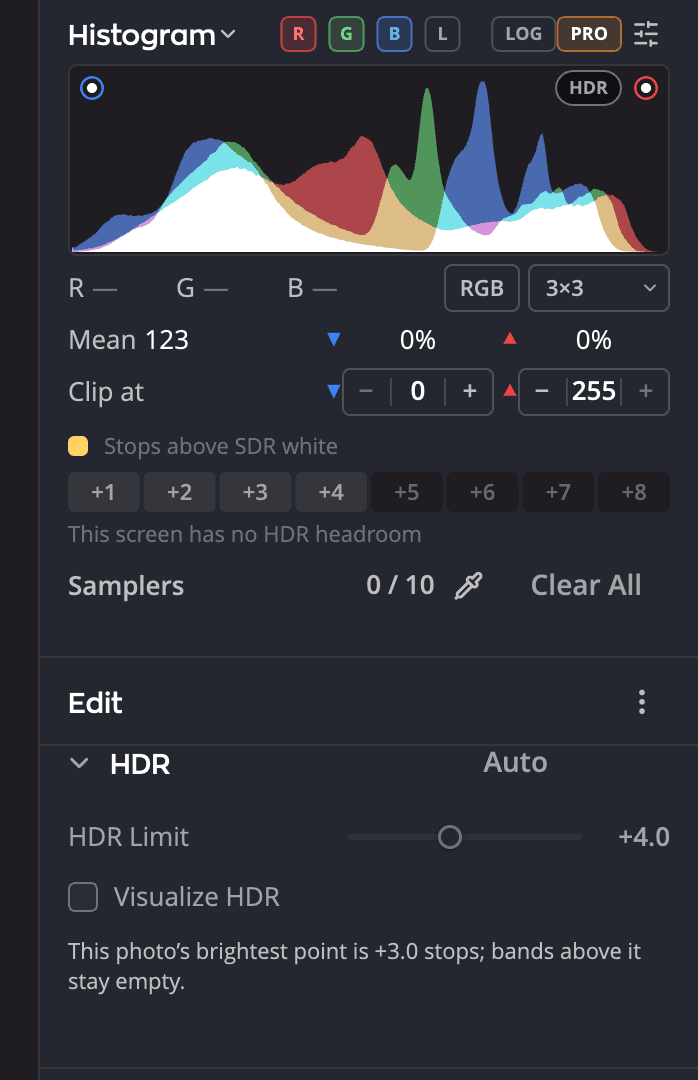
| # | नियंत्रण | यह क्या करता है |
|---|---|---|
| 1 | ऑटो | HDR चालू करता है, HDR सीमा को इस तस्वीर के सबसे चमकीले बिंदु पर सेट करता है और रेंज दिखाता है |
| 2 | HDR सीमा | हाइलाइट्स सामान्य सफ़ेद से कितना ऊपर जा सकते हैं |
| 3 | HDR विज़ुअलाइज़ करें | तस्वीर पर सामान्य सफ़ेद से ऊपर की चमक की हर रेंज को रंगत देता है |
| 4 | HDR चिप | हिस्टोग्राम पर, HDR चालू या बंद करता है |
आपको क्या चाहिए
HDR देखने के लिए आपको ऐसी स्क्रीन चाहिए जो इसे दिखा सके:
- Mac: एक्सटेंडेड डायनैमिक रेंज वाला डिस्प्ले, जैसे Liquid Retina XDR डिस्प्ले।
- Windows: एक HDR डिस्प्ले, जिसमें Windows की डिस्प्ले सेटिंग में HDR का उपयोग करें चालू हो।
किसी भी दूसरी स्क्रीन पर प्रीव्यू मानक रहता है। आप फिर भी HDR सीमा सेट कर सकते हैं: यह तस्वीर के साथ सहेजी जाती है और वहाँ असर करती है जहाँ HDR दिखाया जा सकता है। हिस्टोग्राम के नीचे की पंक्ति बताती है कि आपकी स्क्रीन क्या कर सकती है, उदाहरण के लिए यह स्क्रीन: अभी +2.6 स्टॉप · अधिकतम +4.0।
HDR चालू करें
टाइटल बार में HDR प्रीव्यू बटन पर क्लिक करें, या हिस्टोग्राम पर HDR चिप पर। दोनों इस तस्वीर के लिए एक ही सेटिंग चालू करते हैं। या HDR चालू करने और आपके लिए सीमा सेट करने के लिए HDR पैनल के हेडर में ऑटो पर क्लिक करें।
HDR पैनल संपादन पेज पर टोन के ठीक नीचे होता है।
नियंत्रण
| नियंत्रण | रेंज | यह क्या करता है |
|---|---|---|
| HDR सीमा | +1.0 से +8.0 स्टॉप, 0.5 के कदमों में (डिफ़ॉल्ट +4.0) | हाइलाइट्स अधिकतम कितने चमकीले हो सकते हैं, सामान्य सफ़ेद से ऊपर स्टॉप में |
| HDR विज़ुअलाइज़ करें | चालू या बंद | सामान्य सफ़ेद से ऊपर चमक के हर स्टॉप को रंगत देता है, ताकि आप देख सकें कि HDR कहाँ है |
ध्यान दें
अभी Radiant Raw सामान्य सफ़ेद से लगभग 3 स्टॉप ऊपर तक के हाइलाइट्स वापस लाता है। अगर किसी तस्वीर का सबसे चमकीला बिंदु HDR सीमा से नीचे है, तो पैनल यह बताता है, और उसके ऊपर की रेंज ख़ाली रहती हैं।
देखें कि HDR कहाँ है
तस्वीर पर सामान्य सफ़ेद से ऊपर की हर रेंज को रंगत देने के लिए HDR विज़ुअलाइज़ करें चालू करें। हिस्टोग्राम पर, किसी स्टॉप बैंड को तस्वीर पर देखने के लिए उस पर पॉइंटर रखें, और उसे दिखता रखने के लिए उस पर क्लिक करें।
HDR विज़ुअलाइज़ करें के लिए HDR प्रीव्यू चालू होना ज़रूरी है।
HDR तस्वीर एक्सपोर्ट करें
HDR चालू वाली तस्वीर को पहली बार एक्सपोर्ट करने पर Radiant Raw पूछता है इस एक्सपोर्ट में HDR शामिल करें?
- HDR शामिल करें गेन मैप के साथ HDR JPEG बनाता है। HDR स्क्रीन अतिरिक्त चमक दिखाती हैं, और बाकी सभी स्क्रीन मानक संस्करण दिखाती हैं।
- केवल SDR आपकी आउटपुट सेटिंग का इस्तेमाल करके एक मानक फ़ाइल बनाता है।
HDR शामिल करें के साथ, HDR वाली तस्वीर HDR JPEG के रूप में एक्सपोर्ट होती है। इसका मानक संस्करण हमेशा Display P3 में होता है, सेटिंग > आउटपुट में कुछ भी लिखा हो। बाकी हर तस्वीर आपकी आउटपुट सेटिंग का पालन करती है।
जो होता है उसे बदलने के लिए सेटिंग > डेवलप > HDR चुनें:
| सेटिंग | विकल्प |
|---|---|
| HDR निर्यात से पहले पूछें | पूछें, HDR शामिल करें या केवल SDR। सवाल का आपका जवाब यहाँ रखा जाता है। |
| गेन-मैप JPEG डिलीवरी | चालू (डिफ़ॉल्ट): HDR तस्वीरें HDR JPEG के रूप में एक्सपोर्ट होती हैं। बंद: हर तस्वीर आपकी आउटपुट फ़ाइल के रूप में एक्सपोर्ट होती है। |
Radiant Photo में संपादित करें हमेशा गेन मैप के बिना 16-बिट TIFF भेजता है। TIFF Adobe RGB (1998) में होती है, जब तक आपने कोई दूसरा कलर स्पेस न चुना हो।