
Terjemahan ini dibuat oleh mesin dan belum ditinjau.
Tangkapan layar di halaman ini memperlihatkan aplikasi dalam bahasa Inggris.
Keseimbangan Putih
Keseimbangan Putih menghilangkan semburat warna, sehingga putih tampak putih dan kulit tampak alami. File Raw memungkinkan Anda mengubahnya dengan bebas, tanpa kehilangan kualitas.
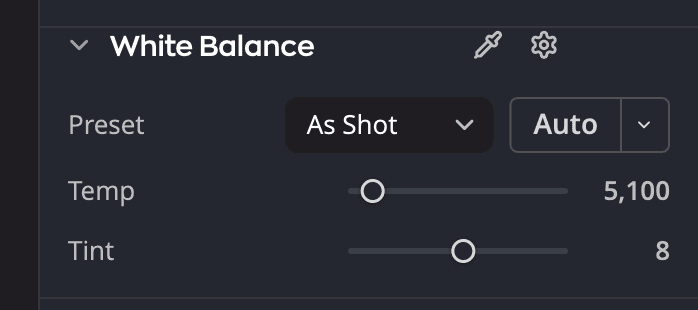
| # | Kontrol | Fungsinya |
|---|---|---|
| 1 | Suhu | Menggeser warna dari biru ke kuning |
| 2 | Rona | Menggeser warna dari hijau ke magenta |
| 3 | Pipet keseimbangan putih | Klik pipet ini, lalu klik sesuatu di foto yang seharusnya abu-abu netral atau putih. |
Memilih prasetel
Pilih jenis cahaya saat foto diambil.
| Prasetel | Gunakan untuk |
|---|---|
| Sesuai Bidikan | Pengaturan kamera itu sendiri. Setiap foto dimulai dari sini. |
| Otomatis | Perkiraan terbaik Radiant Raw untuk foto ini |
| Siang Hari, Berawan, Naungan | Cahaya luar ruangan |
| Tungsten, Fluoresen | Lampu dalam ruangan |
| Lampu Kilat | Foto dengan lampu kilat |
| Kustom | Ditampilkan saat Anda mengatur Suhu atau Rona sendiri. Anda tidak dapat memilihnya dari daftar. |
Mengatur dengan pipet
- Klik Pipet keseimbangan putih.
- Klik sesuatu di foto yang seharusnya abu-abu netral atau putih.
- Radiant Raw mengatur Suhu dan Rona, lalu pipet nonaktif dengan sendirinya. Untuk membatalkan sebelum Anda mengklik, tekan Esc atau klik pipet itu lagi.
Menyempurnakan
| Penggeser | Rentang | Fungsinya |
|---|---|---|
| Suhu | 2000 hingga 50000 K | Menggeser warna dari biru (lebih rendah) ke kuning (lebih tinggi) |
| Rona | −150 hingga +150 | Menggeser warna dari hijau ke magenta |
Kedua penggeser disetel ulang ke nilai Sesuai Bidikan foto, bukan ke angka tetap.
Cara Otomatis mengukur
Tombol Otomatis terletak di samping prasetel. Klik ▾ pada tombol itu untuk membuka menu Metode keseimbangan putih otomatis:
- Area netral mencari bagian yang seharusnya abu-abu. Terbaik untuk sebagian besar foto.
- Tepi dan detail mengukur warna di sekitar tepi. Gunakan saat tidak ada bagian foto yang abu-abu.
Anda juga dapat memilih Olah > Keseimbangan Putih Otomatis, atau tekan ⇧⌘U (Ctrl+Shift+U di Windows). Hasilnya sama dengan tombol Otomatis.
Memilih metode akan menjalankannya sekali. Klik pinnya, Jadikan bawaan, agar Otomatis memakainya setiap kali.
Otomatis mengukur foto sesuai bidikan, jadi hasilnya sama dari preset mana pun Anda mulai.
Yang disampaikan Otomatis
Setelah Otomatis selesai, pesan di atas foto menyebutkan nilai dan metodenya, misalnya White Balance Auto: 6,400 K, Tint 0 (Neutral areas). Klik Urungkan di dalamnya untuk kembali. Lihat Saat Anda mengklik Otomatis.
- Saat foto hanya punya sedikit area netral, Area netral hanya menghilangkan sebagian corak warna, karena warnanya bisa jadi cahaya pemandangan, seperti matahari terbenam. Pesannya lalu bertuliskan White Balance Auto: cast partly corrected, 4,800 K, Tint +6 (Neutral areas). Arahkan penunjuk ke pesan itu untuk membaca alasannya.
- Saat tidak ada yang netral di foto, Area netral membiarkan Keseimbangan Putih seperti semula dan menampilkan White Balance Auto: left the photo as it was. Klik Try Edges and detail di pesan itu untuk mencoba metode lain sekali. Bawaan Anda tetap seperti semula.
- Saat satu warna memenuhi foto, Tepi dan detail tidak punya apa pun untuk diukur, jadi Radiant Raw membiarkan Keseimbangan Putih apa adanya. Arahkan penunjuk ke pesan itu untuk membaca alasannya.
Keseimbangan Putih Otomatis setelah Otomatis di Level atau Kurva
Otomatis di Level atau Kurva juga dapat menghilangkan corak warna, dengan Kontras Ditingkatkan Per Kanal atau dengan Snap Midtone Netral aktif. Saat Anda mengklik Otomatis di Keseimbangan Putih setelah salah satunya, Keseimbangan Putih menghilangkan corak itu sendiri. Lalu Otomatis tersebut berjalan lagi di atas keseimbangan putih yang baru. Semuanya kembali dengan satu kali Urungkan.