
Terjemahan ini dibuat oleh mesin dan belum ditinjau.
Tangkapan layar di halaman ini memperlihatkan aplikasi dalam bahasa Inggris.
Roda Warna
Roda Warna memberi warna pada bayangan, nada tengah, dan sorotan foto Anda secara terpisah. Gunakan untuk split tone klasik, gradasi hangat atau sejuk, atau untuk mewarnai foto hitam putih.
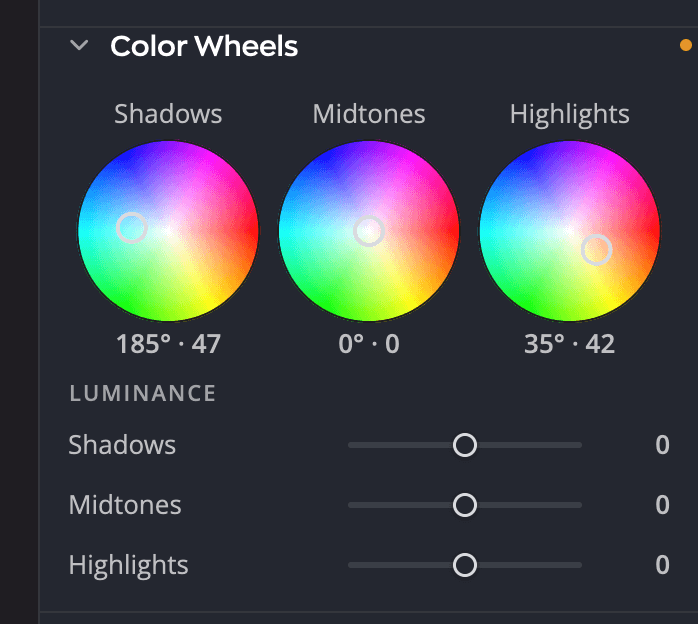
| # | Kontrol | Fungsinya |
|---|---|---|
| 1 | Roda Bayangan, Nada Tengah, dan Sorotan | Warna setiap rentang nada, dan seberapa kuat warnanya |
| 2 | Pembacaan | Rona dan kekuatan setiap roda, misalnya 212° · 34 |
| 3 | Penggeser Luminans | Mencerahkan atau menggelapkan setiap rentang nada |
Panel ini awalnya terlipat. Klik kepalanya untuk membukanya.
Mewarnai satu rentang nada
Seret kenop di tengah roda ke arah suatu warna, atau klik satu titik pada roda untuk memindahkan kenop ke sana. Arahnya menentukan rona, dan jaraknya dari pusat menentukan seberapa kuat pewarnaannya. Di pusat, tidak ada pewarnaan.
| Nilai | Rentang | Bawaan |
|---|---|---|
| Rona | 0° hingga 359° | 0° |
| Saturasi (jarak dari pusat) | 0 hingga 100 | 0 (tanpa pewarnaan) |
| Luminans (satu penggeser per rentang) | −100 hingga +100 | 0 |
Pembacaan di bawah setiap roda menampilkan rona dalam derajat, lalu saturasinya: 212° · 34 adalah pewarnaan biru sedang. Roda dalam keadaan diam terbaca 0° · 0.
Kontrol halus
- Tahan ⌘ (Ctrl di Windows) sambil menyeret untuk memindahkan kenop dengan sepersepuluh kecepatan.
- Tekan Tab hingga sebuah roda terpilih, lalu gunakan tombol panah: ← dan → mengubah rona, ↑ dan ↓ mengubah saturasi. Tahan ⇧ untuk langkah 10 kali lebih besar.
- Klik dua kali sebuah roda, atau tekan Delete saat roda itu terpilih, untuk mengembalikan kenop ke pusat.
Menggulir di atas roda akan menggulir panel. Roda tidak berubah.
Mencerahkan atau menggelapkan satu rentang
Di bawah Luminans, penggeser Bayangan, Nada Tengah, dan Sorotan mencerahkan atau menggelapkan setiap rentang, dari −100 hingga +100. Gunakan bersama roda, misalnya untuk sedikit mengangkat bayangan yang diwarnai agar tidak tampak keruh.
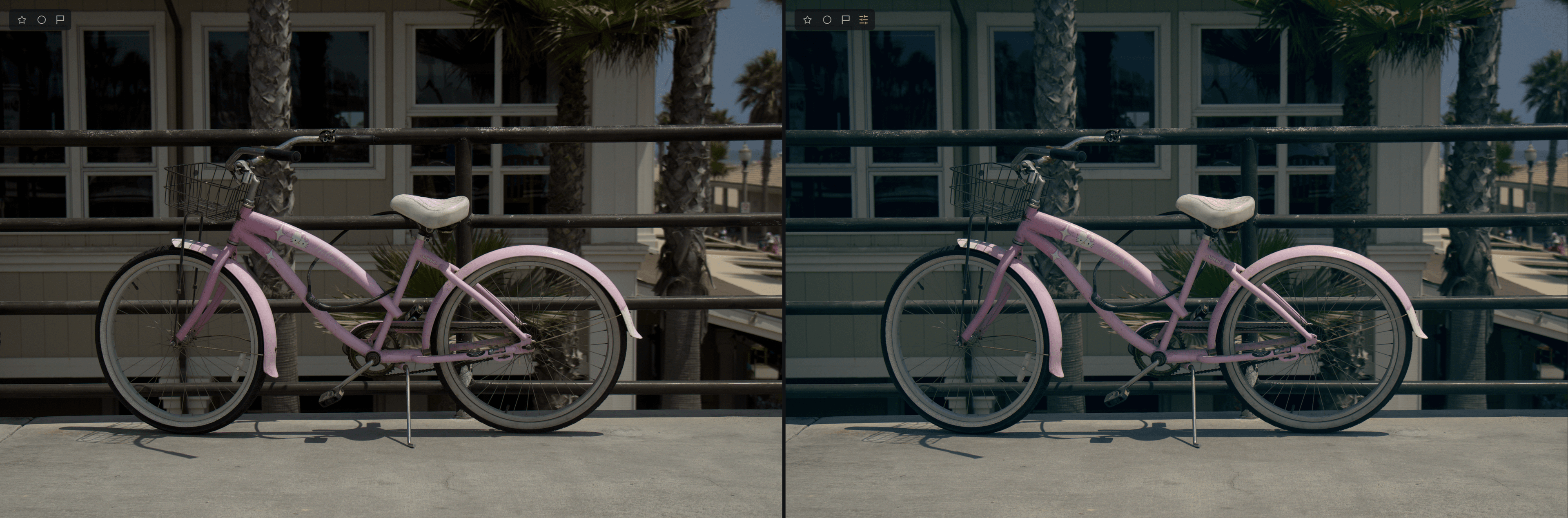
Split tone klasik
- Seret kenop Bayangan ke arah hijau toska atau biru, tidak jauh dari pusat.
- Seret kenop Sorotan ke arah oranye atau kuning.
- Biarkan Nada Tengah di pusat, atau geser sedikit untuk menghangatkan atau menyejukkan seluruh foto.
- Periksa kulit dan area netral. Jika tampak terlalu berwarna, gerakkan kenop kembali ke arah pusat.
Tips
Sedikit saja sudah berdampak besar. Sebagian besar gradasi tampak alami dengan saturasi di bawah 30.
Roda Warna dalam hitam putih
Roda Warna tetap bekerja saat panel Warna dalam mode BW atau Inversi. Pada foto hitam putih, roda ini mewarnai nada abu-abu, sehingga Anda dapat membuat sepia, kesan selenium, atau cetakan split tone. Warna Selektif dan Gradasi Warna berhenti sementara dalam mode itu, tetapi Roda Warna tidak. Lihat Warna dan hitam putih.
Roda Warna atau Gradasi Warna?
Roda Warna memberi Anda kendali tangan atas tiga rentang nada. Gradasi Warna dan Looks menerapkan Look yang lengkap dan siap pakai. Anda dapat memakai keduanya: terapkan Look terlebih dahulu, lalu sempurnakan dengan roda.