
Terjemahan ini dibuat oleh mesin dan belum ditinjau.
Tangkapan layar di halaman ini memperlihatkan aplikasi dalam bahasa Inggris.
Optik
Optik mengoreksi efek lensa Anda pada foto: garis melengkung, sudut gelap, pinggiran berwarna, dan bangunan yang tampak miring. Tekan ⌃⌘3 (Ctrl+Shift+3 di Windows) untuk membukanya.
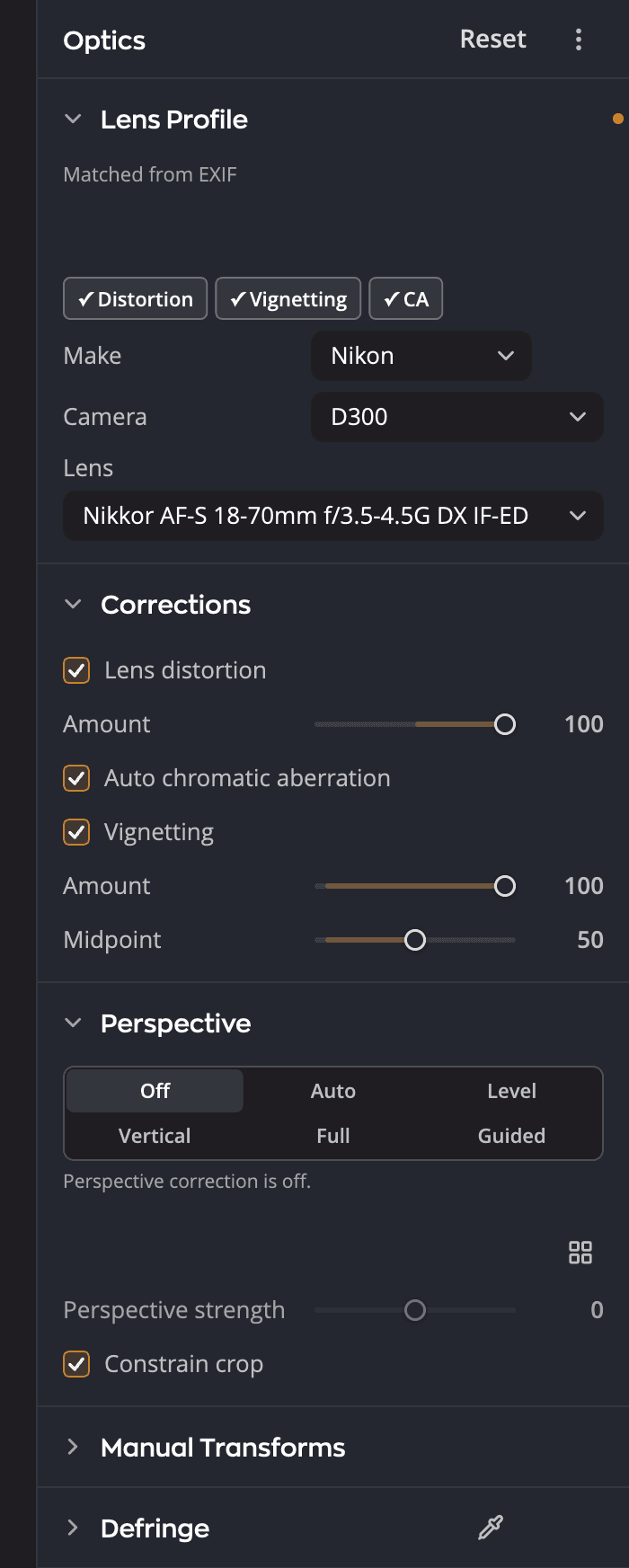
| # | Bagian | Fungsinya |
|---|---|---|
| 1 | Profil Lensa | Profil kamera dan lensa yang dicocokkan Radiant Raw, dengan Merek, Kamera, dan Lensa untuk memilih sendiri |
| 2 | Koreksi | Distorsi lensa, Aberasi kromatik otomatis, dan Vignet lensa |
| 3 | Perspektif | Meluruskan garis yang miring karena kamera dimiringkan |
| 4 | Transformasi Manual | Penggeser untuk kendali penuh atas koreksi |
| 5 | Hilangkan Pinggiran | Menghilangkan pinggiran ungu dan hijau |
Profil Lensa
Radiant Raw membaca kamera dan lensa dari foto, lalu mencari profil yang cocok. Untuk memilih sendiri, atur Merek, Kamera, dan Lensa.
Saat pertama kali Anda membuka file Raw, Radiant Raw bertanya Unduh profil lensa? Klik Unduh untuk mengunduhnya dan memeriksa profil baru sekitar sebulan sekali, atau Nanti Saja untuk hanya memakai koreksi bawaan kamera Anda.
Koreksi
| Koreksi | Fungsinya |
|---|---|
| Distorsi lensa | Meluruskan garis yang melengkung ke dalam atau ke luar. Gunakan Jumlah untuk menyesuaikan. |
| Aberasi kromatik otomatis | Menghilangkan tepi berwarna di sepanjang garis berkontras tinggi |
| Vignet lensa | Mencerahkan sudut yang digelapkan lensa |
Perspektif
Perspektif meluruskan bangunan dan garis lain yang miring karena kamera dimiringkan.
| Pengaturan | Fungsinya |
|---|---|
| Mati | Tanpa koreksi perspektif |
| Otomatis | Meluruskan garis vertikal jika hal itu tidak terlalu meregangkan foto; jika tidak, mendatarkannya |
| Datarkan | Membuat garis horizontal menjadi datar |
| Vertikal | Mengoreksi efek keystone dari garis vertikal, sehingga dinding yang miring ke dalam berdiri tegak |
| Penuh | Membuat garis vertikal dan horizontal benar-benar lurus |
| Terpandu | Anda menggambar garis di sepanjang tepi yang seharusnya lurus |
Otomatis menjaga koreksi tetap kecil. Mode ini meluruskan garis vertikal hanya jika hal itu tidak terlalu meregangkan foto. Jika tidak, mode ini mendatarkan foto bila bisa, dan baris itu menyorot Datarkan sebagai gantinya. Jika sebuah mode sama sekali tidak dapat mengoreksi foto, foto tetap seperti semula. Bagaimanapun juga, baris di bawahnya menyebutkan alasannya, dan menyebut Penuh jika mode itu akan meluruskan garis vertikal.
Aktifkan Batasi pangkasan untuk memangkas tepi kosong yang ditinggalkan koreksi.
Transformasi Manual
Saat Anda memerlukan kendali penuh, gunakan Transformasi Manual: Vertikal, Horizontal, Putar, Aspek, Skala, serta Geser X dan Geser Y.
Vertikal dan Horizontal juga muncul di bagian Transformasi pada halaman Pangkas & Luruskan. Kedua tempat mengubah pengaturan yang sama.
Hilangkan Pinggiran
Hilangkan Pinggiran menghilangkan pinggiran ungu dan hijau yang ditinggalkan Aberasi kromatik otomatis. Atur jumlah Ungu dan Hijau, lalu gunakan Perhalus untuk menyasar pinggiran dengan lebih tepat.