
Terjemahan ini dibuat oleh mesin dan belum ditinjau.
Tangkapan layar di halaman ini memperlihatkan aplikasi dalam bahasa Inggris.
HDR
HDR mengedit sorotan di atas putih normal, untuk foto yang akan Anda tampilkan di layar HDR. File Raw menyimpan lebih banyak detail sorotan daripada yang dapat ditampilkan foto standar, dan HDR memungkinkan Anda mempertahankannya.
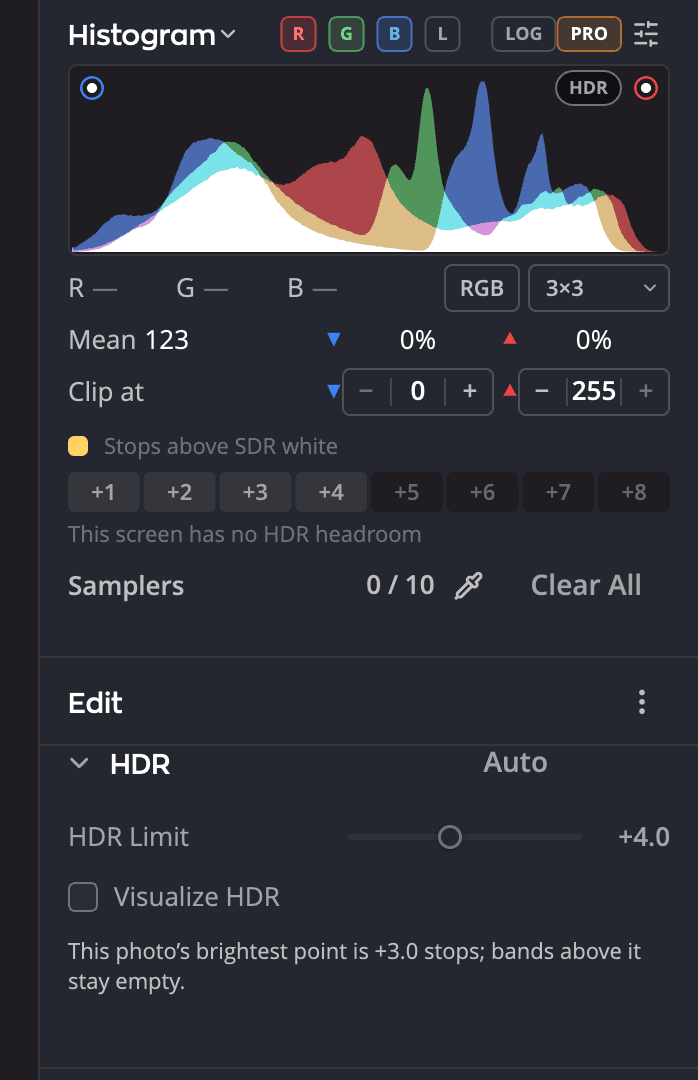
| # | Kontrol | Fungsinya |
|---|---|---|
| 1 | Otomatis | Mengaktifkan HDR, mengatur Batas HDR ke titik paling terang foto ini, dan menampilkan rentangnya |
| 2 | Batas HDR | Seberapa jauh di atas putih normal sorotan boleh naik |
| 3 | Visualisasikan HDR | Mewarnai setiap rentang kecerahan di atas putih normal pada foto |
| 4 | Chip HDR | Mengaktifkan atau menonaktifkan HDR, di histogram |
Yang Anda perlukan
Untuk melihat HDR, Anda memerlukan layar yang dapat menampilkannya:
- Mac: layar dengan rentang dinamis yang diperluas, seperti layar Liquid Retina XDR.
- Windows: layar HDR dengan Gunakan HDR diaktifkan di pengaturan layar Windows.
Di layar lain, pratinjau tetap standar. Anda tetap dapat mengatur Batas HDR: nilainya disimpan bersama foto dan berlaku di tempat HDR dapat ditampilkan. Baris di bawah histogram memberi tahu kemampuan layar Anda, misalnya Layar ini: +2.6 stop sekarang · hingga +4.0.
Mengaktifkan HDR
Klik tombol Pratinjau HDR di bilah judul, atau chip HDR di histogram. Keduanya mengaktifkan pengaturan yang sama untuk foto ini. Atau klik Otomatis di kepala panel HDR untuk mengaktifkan HDR dan mengatur batasnya untuk Anda.
Panel HDR terletak tepat di bawah Tona di halaman Edit.
Kontrol
| Kontrol | Rentang | Fungsinya |
|---|---|---|
| Batas HDR | +1,0 hingga +8,0 stop, dalam langkah 0,5 (bawaan +4,0) | Batas paling terang yang boleh dicapai sorotan, dalam stop di atas putih normal |
| Visualisasikan HDR | Aktif atau nonaktif | Mewarnai setiap stop kecerahan di atas putih normal, sehingga Anda dapat melihat letak HDR |
Catatan
Saat ini Radiant Raw memulihkan sorotan hingga sekitar 3 stop di atas putih normal. Jika titik paling terang foto lebih rendah daripada Batas HDR, panel akan memberi tahu, dan rentang di atasnya tetap kosong.
Melihat letak HDR
Aktifkan Visualisasikan HDR untuk mewarnai setiap rentang di atas putih normal pada foto. Di histogram, arahkan penunjuk ke pita stop untuk melihatnya di foto, dan klik pita itu agar tetap ditampilkan.
Visualisasikan HDR memerlukan pratinjau HDR yang aktif.
Mengekspor foto HDR
Saat pertama kali Anda mengekspor foto dengan HDR aktif, Radiant Raw bertanya Sertakan HDR dalam ekspor ini?
- Sertakan HDR membuat JPEG HDR dengan peta gain. Layar HDR menampilkan kecerahan tambahan, dan setiap layar lain menampilkan versi standar.
- Hanya SDR membuat file standar, dengan pengaturan Keluaran Anda.
Dengan Sertakan HDR, foto dengan HDR diekspor sebagai JPEG HDR. Versi standarnya selalu dalam Display P3, apa pun isi Pengaturan > Keluaran. Setiap foto lain mengikuti pengaturan Keluaran Anda.
Untuk mengubah apa yang terjadi, pilih Pengaturan > Olah > HDR:
| Pengaturan | Pilihan |
|---|---|
| Tanya sebelum ekspor HDR | Tanya, Sertakan HDR, atau Hanya SDR. Jawaban Anda atas pertanyaan itu disimpan di sini. |
| Pengiriman JPEG peta gain | Aktif (bawaan): foto HDR diekspor sebagai JPEG HDR. Nonaktif: setiap foto diekspor sebagai file Keluaran Anda. |
Edit di Radiant Photo selalu mengirim TIFF 16-bit, tanpa peta gain. TIFF itu dalam Adobe RGB (1998), kecuali Anda memilih ruang warna lain.