
Questa traduzione è automatica e non è ancora stata revisionata.
Le istantanee schermo in questa pagina mostrano l’app in inglese.
La Striscia approvate
La Striscia approvate elenca le foto approvate in una riga sotto la griglia, così vedi che cosa hai tenuto mentre continui la cernita. Mostra le approvate tra le foto che la griglia mostra, nell’ordine della griglia. Per attivarla, scegli Vista > Striscia approvate o premi ⌃⌘D (Ctrl+Shift+D su Windows).
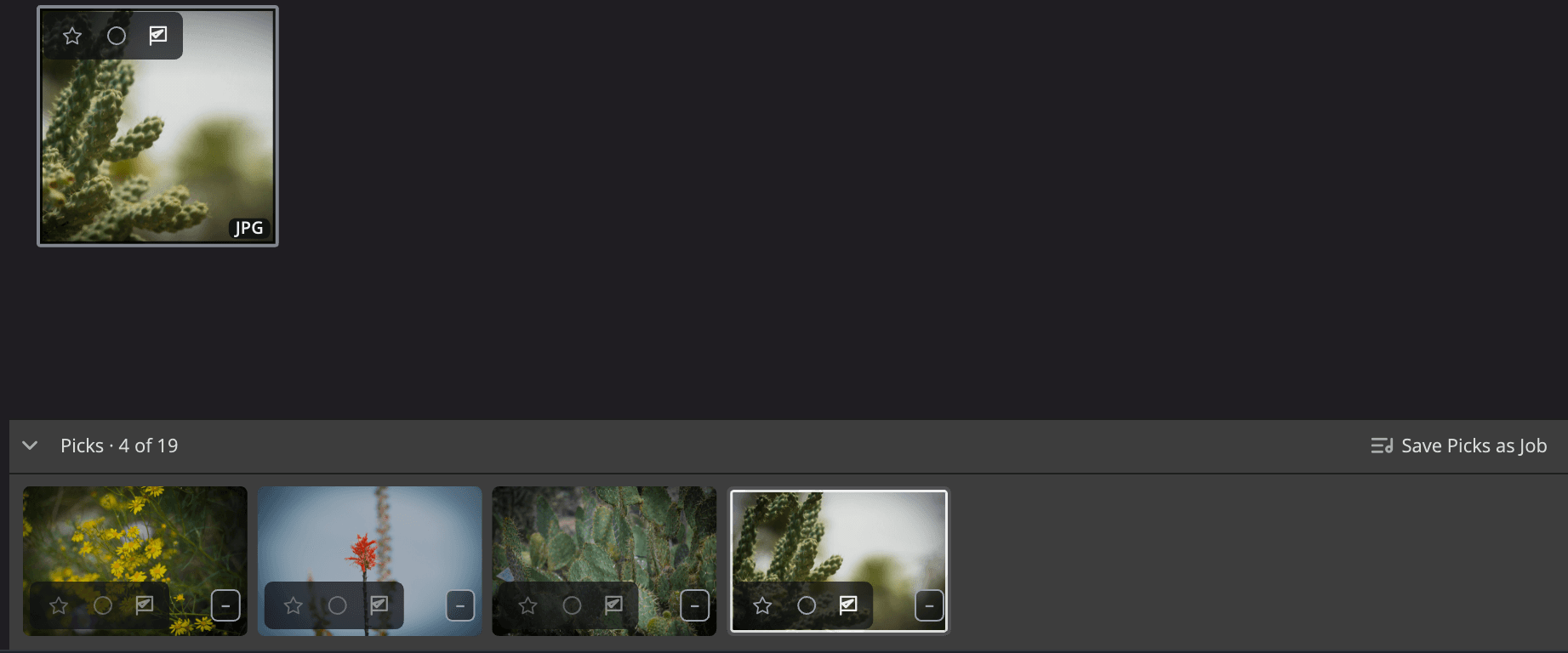
| # | Controllo | Che cosa fa |
|---|---|---|
| 1 | Freccia di chiusura | Riduce la striscia a una sottile colonna. |
| 2 | Riepilogo | Conta le approvate rispetto alle foto nella griglia, per esempio Approvate · 12 di 340. |
| 3 | Salva approvate come Job | Salva tutte le approvate della striscia come un nuovo Job. |
| 4 | Fotogrammi | Un fotogramma per ogni approvata. Fai clic su uno per selezionarlo. |
| 5 | Fotogramma selezionato | Anche qui viene evidenziata la foto selezionata nella griglia. |
Attivarla
Scegli Vista > Striscia approvate, o premi ⌃⌘D (Ctrl+Shift+D su Windows). Ripeti per disattivarla.
La striscia è disattivata finché non la attivi, e Flow ricorda la tua scelta. Si trova in fondo alla griglia, sopra la barra inferiore, e la griglia si accorcia per farle spazio. Nient’altro si sposta.
La striscia cambia solo quando glielo dici tu. Una nuova approvata, un filtro o una cartella vuota non la aprono, non la chiudono né la ridimensionano mai.
Che cosa elenca
La striscia elenca le foto a cui hai dato il contrassegno Approva (premi P), dalla cartella e con i filtri che mostra la griglia, nell’ordine della griglia. Quando approvi una foto o togli l’approvazione, la striscia si aggiorna un attimo dopo.
Il riepilogo dice che cosa stai guardando:
| Riepilogo | Significato |
|---|---|
| Approvate · N di M | N approvate tra le M foto nella griglia. |
| Ancora nessuna approvata | Niente nella griglia ha il contrassegno Approva. |
| I tuoi filtri nascondono le approvate | I tuoi filtri escludono le foto approvate, per esempio un filtro contrassegno impostato su Rifiutate. |
La striscia mostra fino a 5.000 approvate. Il riepilogo le conta comunque tutte.
Lavorare nella striscia
La striscia e la griglia condividono un’unica selezione. Fai clic su un fotogramma e la stessa foto viene selezionata nella griglia.
| Azione | Che cosa fa |
|---|---|
| Clic | Seleziona quell’approvata. |
| ⌘-clic (Ctrl-clic su Windows) | Aggiunge l’approvata alla selezione, o la toglie. |
| ⇧-clic | Seleziona le approvate tra quella evidenziata e questa, e nessuna foto nel mezzo. |
| ← → | Passa all’approvata precedente o successiva. |
| Home / End | Va alla prima o all’ultima approvata. |
| ⌘A (Ctrl+A su Windows) | Seleziona tutte le approvate della striscia. |
| Clic destro (⌃-clic su un Mac) | Apre il menu contestuale per la selezione. Un’approvata fuori dalla selezione diventa la selezione. |
| Return (Enter su Windows) | Apre la selezione nell’app indicata dal pulsante Apri. |
Nella striscia funzionano anche i soliti tasti per i segni: stelle, P, X e U, etichette colore, e la barra spaziatrice per l’Occhiata. Togli l’approvazione a una foto con U e la foto esce dalla striscia.
Chiudere la striscia
Fai clic sulla freccia di chiusura per ridurre la striscia a una sottile colonna. Fai clic sulla colonna per riaprire la striscia, nella posizione in cui l’avevi lasciata.
Nascondi pannelli e striscia pellicola nasconde la striscia insieme agli altri pannelli. Ripetilo e la striscia torna com’era.
Trascinare fuori le approvate
Trascina i fotogrammi dalla striscia in un’altra app per copiarli lì, come trascini le foto dalla griglia.
Per trascinare tutte le approvate in una volta, chiudi la striscia, poi trascina la colonna. Flow trascina fino a 1.000 foto alla volta e ti avvisa quando ne lascia fuori alcune, per esempio Trascinamento delle prime 1,000 delle 1,250 foto approvate.
Salvare le approvate come Job
Fai clic su Salva approvate come Job nell’intestazione della striscia, oppure scegli Foto > Salva approvate come Job. Dai un nome al Job e fai clic su Crea. Flow vi aggiunge tutte le approvate della striscia, non solo quelle selezionate.
Il pulsante è attenuato quando la striscia non ha approvate. Vedi Job.
Dove non è disponibile
Vista > Striscia approvate è in grigio, e dice perché, in questi casi:
- In Foto singola (lo stile Palco) e in Confronto, che hanno una propria striscia pellicola: Questa vista ha una sua striscia pellicola.
- In Foto di Apple: Le foto in Foto di Apple non si possono approvare qui.
- Nelle librerie di Aperture e nei cataloghi di Lightroom Classic: Questo catalogo non può mostrare un elenco separato delle approvate.