
Questa traduzione è automatica e non è ancora stata revisionata.
Le istantanee schermo in questa pagina mostrano l’app in inglese.
Stampare un provino a contatto
Un provino a contatto stampa le tue foto come una griglia di piccole immagini con i loro nomi file. Usalo per controllare un servizio su carta, oppure salvalo come PDF o come pagina web. Scegli Archivio > Provino a contatto….
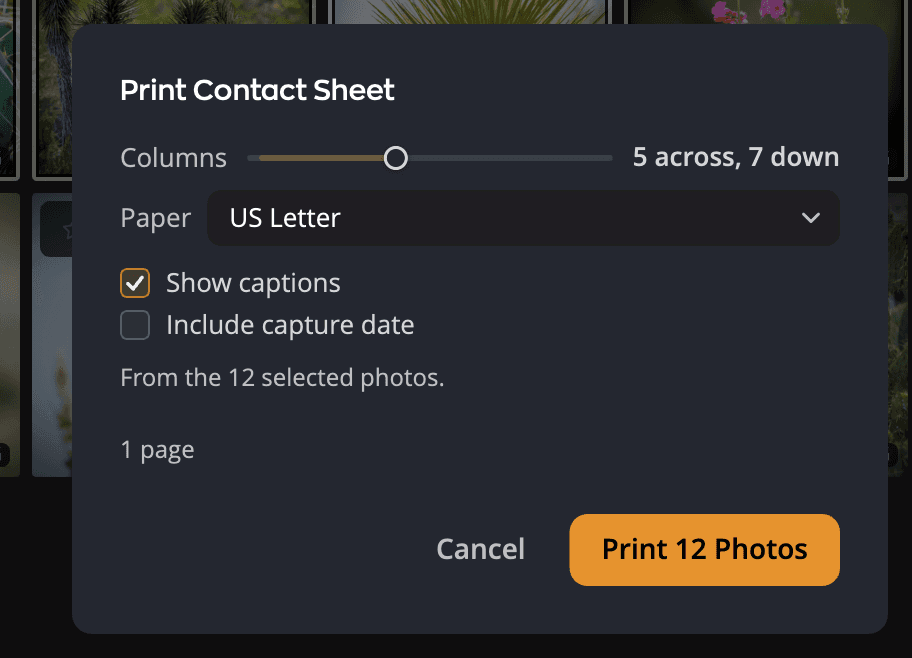
Stampare un provino a contatto
- Seleziona le foto che vuoi. Per stampare tutte le foto della vista, non selezionare nulla.
- Scegli Archivio > Provino a contatto….
- Imposta le colonne, la carta e le didascalie. La finestra di dialogo mostra quante pagine ne risultano.
- Fai clic su Stampa 12 foto.
- Nella finestra di stampa del sistema, scegli una stampante e stampa.
Flow ricorda le tue scelte per il provino successivo, anche quando annulli.
| # | Controllo | Intervallo (predefinito) | Cosa fa |
|---|---|---|---|
| 1 | Colonne | Da 3 a 8 (5) | Quante foto per riga su ogni pagina. L’indicatore mostra la griglia, per esempio “5 in orizzontale, 7 in verticale”. |
| 2 | Carta | Lettera USA, A4, Legale USA (il formato della tua zona) | La carta per cui viene impaginato il provino. |
| 3 | Mostra le didascalie | Attivo o disattivo (attivo) | Stampa il nome file di ogni foto sotto di essa. |
| 4 | Includi la data di scatto | Attivo o disattivo (disattivo) | Aggiunge la data di scatto come seconda riga. Richiede Mostra le didascalie. |
| 5 | Riga dell’origine | Indica quali foto vengono stampate. | |
| 6 | Numero di pagine | Quante pagine occupa il provino. Con HTML, cosa contiene la cartella. | |
| 7 | Annulla | Chiude la finestra di dialogo, oppure ferma un provino in preparazione. | |
| 8 | Stampa 12 foto | Prepara il provino e apre la finestra di stampa. Con PDF o HTML salva invece il provino. |
La carta parte come US Letter negli Stati Uniti, in Canada e negli altri paesi che lo usano, e come A4 ovunque altrove. Scegli la carta qui piuttosto che nella finestra di stampa, perché Flow impagina la griglia per questo formato.
Salvare un PDF o una pagina web
Per salvare il provino come file invece di stamparlo, scegli PDF o HTML nella riga Uscita in cima alla finestra di dialogo. Il pulsante diventa allora Salva 12 foto come PDF… o Salva 12 foto come HTML…. Flow chiede prima dove salvare, poi prepara il provino. Al termine, un messaggio indica il file o la cartella, con un pulsante che lo mostra nel Finder o in Esplora file.
- PDF salva le pagine come un unico file PDF, impaginato sulla carta che hai scelto.
- HTML salva una cartella con una pagina
index.htmle una cartella di miniature, da aprire in un browser web. Una pagina web non ha carta, quindi Carta è attenuato, e il numero di pagine indica Salva una cartella: index.html e una cartella thumbnails. Carta vale per Stampa e PDF.
Entrambi i file dichiarano che le loro immagini sono in sRGB. Un browser web, un lettore PDF o una stampante mostra così i colori come Flow li intendeva, invece di tirare a indovinare. Le immagini in sé non vengono modificate.
Uscita parte da Stampa. In seguito, la finestra di dialogo si apre sull’uscita che hai usato l’ultima volta.
Cosa viene stampato
- Con foto selezionate, il provino stampa la selezione, nell’ordine della griglia. La riga dell’origine dice “Dalle 12 foto selezionate.”
- Senza nulla di selezionato, stampa tutte le foto che la griglia sta mostrando, nell’ordinamento attuale, con i tuoi filtri applicati. La riga dell’origine dice “Da tutte le foto di questa vista. Nessuna selezione.”
Non c’è limite al numero di foto. Le immagini sono le miniature che Flow già mostra, quindi una foto senza miniatura viene stampata come una cornice vuota con la sua didascalia. I provini a contatto funzionano anche nella tua libreria di Foto di Apple.
La riga Filigrana sotto i controlli della finestra di dialogo sceglie il segno che il provino stampa: una filigrana oppure Nessuna. Su ogni foto (la prima volta) imprime il segno in ogni foto. Su tutta la pagina lo colloca sulla pagina nel suo insieme: la parte sopra ogni foto viene impressa in quella foto, e la parte sopra la carta è un’immagine separata che un editor PDF può rimuovere. Modifica… apre la finestra Filigrane, che si apre anche con Archivio > Filigrane…. Le tue filigrane sono condivise con Radiant Photo e Radiant Raw. Se un segno esclude qualcosa, la riga lo dice, e il messaggio dopo la stampa o il salvataggio di un PDF conta le foto o le pagine. Vedi Filigrane.
Con HTML, la riga Filigrana è attenuata: la pagina web usa le miniature senza segno.
Suggerimento
Per creare un PDF invece della carta, scegli PDF sotto Uscita.
Mentre il provino viene preparato
Dopo che fai clic su Stampa 12 foto, Flow disegna le pagine prima che si apra la finestra di stampa. Un provino PDF o HTML viene preparato allo stesso modo dopo che hai scelto dove salvarlo. Il pulsante conta l’avanzamento, per esempio “Preparazione di 200 su 1.200…”. Fai clic su Annulla per fermarlo.
Mentre il provino viene preparato, Esc non chiude la finestra di dialogo; usa Annulla. Una volta aperta la finestra di stampa, annulla invece lì. Flow chiude la finestra di dialogo senza messaggi, perché sai di aver annullato.
Provino a contatto… è disattivato mentre si prepara un altro provino.
Se il provino non viene stampato
| Messaggio | Cosa significa |
|---|---|
| “Apri prima una cartella o seleziona delle foto.” | Il comando è disattivato: non c’è ancora nulla da stampare. |
| “Non è stato possibile leggere tutte le foto selezionate, quindi non è stato stampato nulla.” | Flow non è riuscito a leggere l’intera selezione. Non stampa mai la cartella al suo posto. Riprova. |
| “Le nuove miniature sono in pausa: su questo disco manca spazio libero. Le foto senza miniatura vengono stampate come cornici vuote.” | Libera spazio sul disco così Flow può creare le miniature mancanti. |
| “Non è stato possibile stampare il provino a contatto.” | Qualcosa è andato storto durante la preparazione o la stampa. Riprova. |
| “Non è stato possibile salvare il provino a contatto.” | Non è stato possibile salvare un provino PDF o HTML, per esempio perché il disco è pieno. Riprova o scegli un’altra posizione. |
| “Questo computer non può stampare provini a contatto.” | Flow non è riuscito a raggiungere il sistema di stampa. |