
本譯文由機器翻譯,尚未經過審校。
本頁的螢幕快照顯示的是英文版 App。
色輪
色輪可以分別為照片的暗部、中間調和亮部著色。可用來製作經典的分離色調、暖調或冷調的調色,或為黑白照片著色。
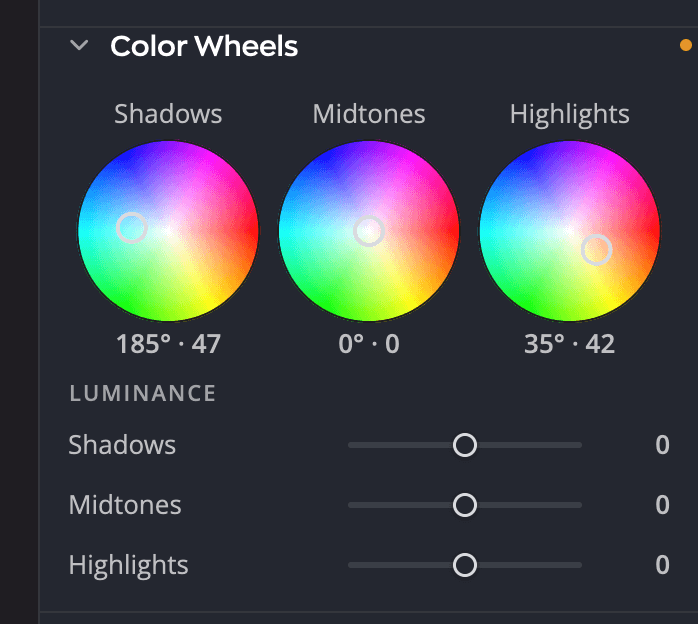
| # | 控制項 | 功能 |
|---|---|---|
| 1 | 暗部、中間調和亮部色輪 | 每個色調範圍的顏色及其強度 |
| 2 | 讀數 | 每個色輪的色相與強度,例如 212° · 34 |
| 3 | 明度滑桿 | 讓每個色調範圍變亮或變暗 |
這個面板一開始是收合的。按一下它的標題即可展開。
為一個色調範圍著色
將色輪中央的控制點拖向某個顏色,或按一下色輪上的某一點,讓控制點移到那裡。方向決定色相,與中心的距離決定著色的強度。位於中心時不著色。
| 數值 | 範圍 | 預設 |
|---|---|---|
| 色相 | 0° 到 359° | 0° |
| 飽和度(與中心的距離) | 0 到 100 | 0(不著色) |
| 明度(每個範圍一個滑桿) | −100 到 +100 | 0 |
每個色輪下方的讀數先以度數顯示色相,再顯示飽和度:212° · 34 是中等強度的藍色調。靜止的色輪讀數為 0° · 0。
精細控制
- 拖移時按住 ⌘(Windows 上為 Ctrl),控制點會以十分之一的速度移動。
- 按 Tab 直到選取一個色輪,然後使用方向鍵:← 和 → 改變色相,↑ 和 ↓ 改變飽和度。按住 ⇧ 可讓每一步放大 10 倍。
- 按兩下色輪,或在選取色輪時按 Delete,即可讓控制點回到中心。
在色輪上捲動會捲動面板,不會改變色輪。
讓一個範圍變亮或變暗
在明度下方,暗部、中間調和亮部滑桿可讓每個範圍變亮或變暗,範圍從 −100 到 +100。可搭配色輪使用,例如把著色後的暗部稍微提亮,以免看起來混濁。
經典的分離色調
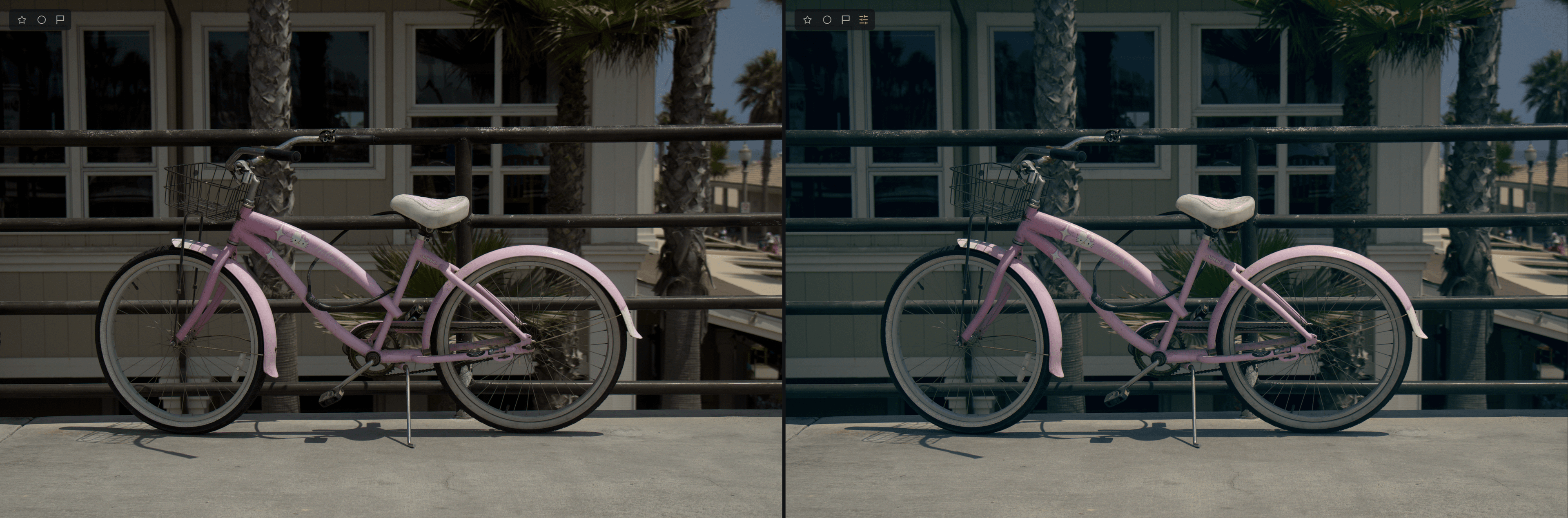
- 將暗部控制點拖向藍綠色或藍色,離中心不要太遠。
- 將亮部控制點拖向橙色或黃色。
- 將中間調留在中心,或輕推一下,讓整張照片偏暖或偏冷。
- 檢查膚色和中性區域。如果顏色看起來太重,就把控制點往中心移回一些。
提示
少量就很有效果。大多數調色在飽和度低於 30 時看起來最自然。
黑白模式中的色輪
當「顏色」面板處於黑白或反相模式時,色輪仍會繼續運作。在黑白照片上,色輪會為灰色調著色,讓你做出棕褐色調、硒調效果或分離色調的相片。選取顏色和顏色分級在這些模式中會暫停,但色輪不會。請參閱顏色與黑白。
色輪還是顏色分級?
色輪讓你親手控制三個色調範圍。顏色分級與 Looks則會套用一個完整、現成的 Look。兩者可以並用:先套用 Look,再用色輪微調。