
Bản dịch này do máy thực hiện và chưa được duyệt lại.
Ảnh chụp màn hình trong trang này hiển thị ứng dụng bằng tiếng Anh.
Bánh xe màu
Bánh xe màu phủ màu riêng cho vùng tối, tông trung và vùng sáng của ảnh. Hãy dùng chúng cho kiểu tách tông cổ điển, một kiểu chỉnh màu ấm hoặc lạnh, hoặc để phủ màu cho một ảnh đen trắng.
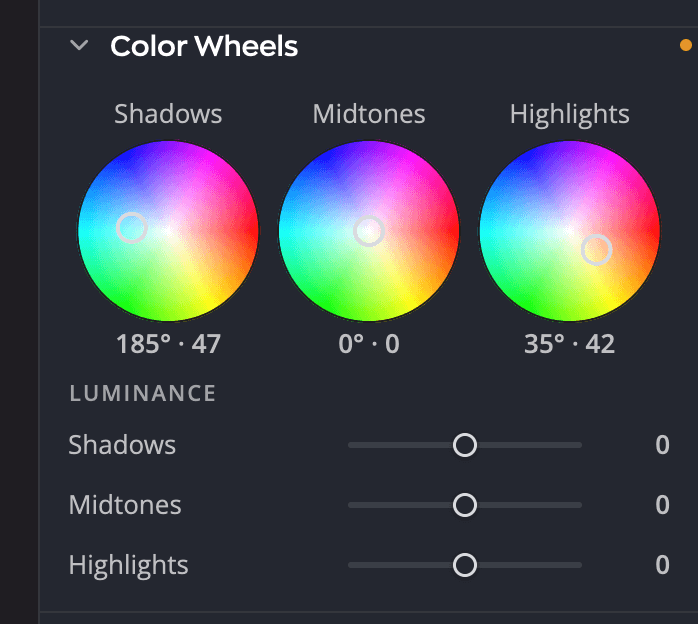
| # | Điều khiển | Công dụng |
|---|---|---|
| 1 | Các bánh xe Vùng tối, Tông trung và Vùng sáng | Màu của từng dải tông, và độ mạnh của màu đó |
| 2 | Ô hiển thị | Sắc độ và độ mạnh của từng bánh xe, ví dụ 212° · 34 |
| 3 | Các thanh trượt Độ sáng | Làm sáng hoặc làm tối từng dải tông |
Bảng ban đầu được thu gọn. Nhấp vào tiêu đề của bảng để mở.
Phủ màu cho một dải tông
Kéo nút tròn ở giữa một bánh xe về phía một màu, hoặc nhấp vào một điểm trên bánh xe để dời nút tròn đến đó. Hướng đặt sắc độ, và khoảng cách từ tâm đặt độ mạnh của màu phủ. Ở tâm thì không có màu phủ.
| Giá trị | Phạm vi | Mặc định |
|---|---|---|
| Sắc độ | 0° đến 359° | 0° |
| Độ bão hòa (khoảng cách từ tâm) | 0 đến 100 | 0 (không phủ màu) |
| Độ sáng (một thanh trượt cho mỗi dải) | −100 đến +100 | 0 |
Ô hiển thị dưới mỗi bánh xe cho thấy sắc độ theo độ, rồi đến độ bão hòa: 212° · 34 là một màu phủ xanh dương vừa phải. Một bánh xe ở trạng thái nghỉ hiện 0° · 0.
Điều khiển tinh
- Giữ ⌘ (Ctrl trên Windows) trong khi kéo để di chuyển nút tròn với tốc độ bằng một phần mười.
- Nhấn Tab cho đến khi một bánh xe được chọn, rồi dùng các phím mũi tên: ← và → thay đổi sắc độ, ↑ và ↓ thay đổi độ bão hòa. Giữ ⇧ để có bước lớn gấp 10 lần.
- Nhấp đúp vào một bánh xe, hoặc nhấn Delete khi bánh xe đang được chọn, để đưa nút tròn về tâm.
Cuộn trên một bánh xe sẽ cuộn bảng. Thao tác này không thay đổi bánh xe.
Làm sáng hoặc làm tối một dải
Dưới Độ sáng, các thanh trượt Vùng tối, Tông trung và Vùng sáng làm sáng hoặc làm tối từng dải, từ −100 đến +100. Hãy dùng chúng cùng các bánh xe, ví dụ để nâng nhẹ vùng tối đã phủ màu để chúng không trông bẩn đục.
Tách tông cổ điển
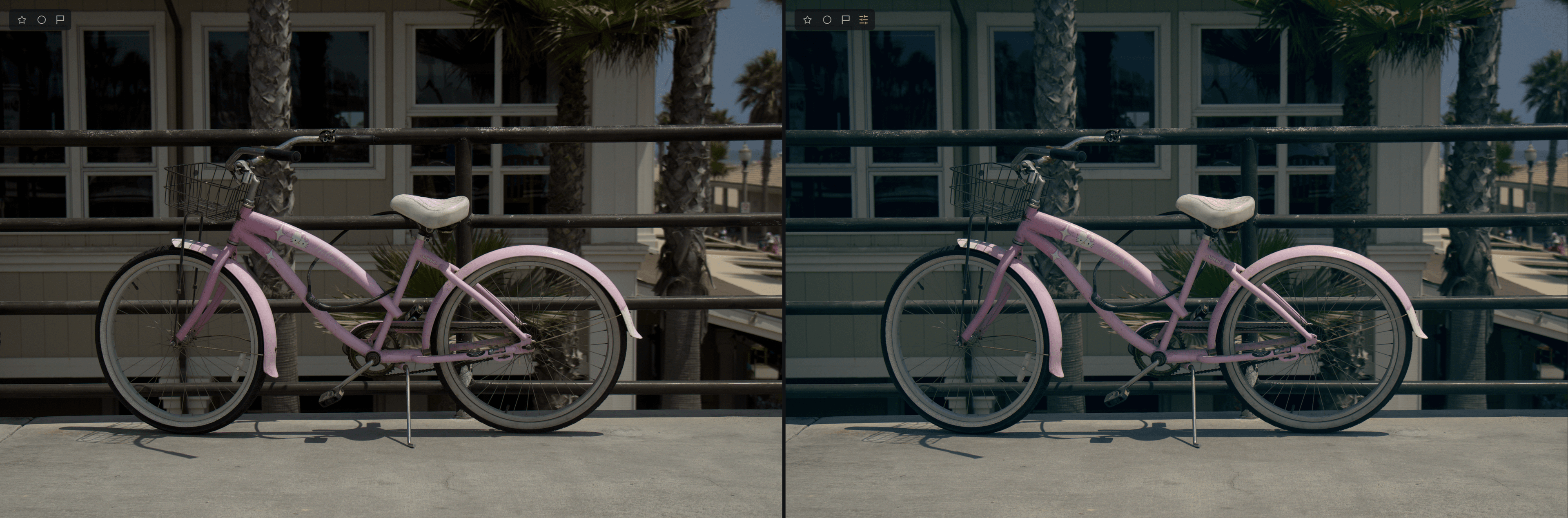
- Kéo nút tròn Vùng tối về phía xanh mòng két hoặc xanh dương, không xa tâm.
- Kéo nút tròn Vùng sáng về phía cam hoặc vàng.
- Để Tông trung ở tâm, hoặc đẩy nhẹ để làm ấm hoặc làm lạnh toàn bộ ảnh.
- Kiểm tra làn da và các vùng trung tính. Nếu chúng trông quá nhiều màu, hãy dời các nút tròn về gần tâm.
Mẹo
Một lượng nhỏ đã đủ hiệu quả. Hầu hết các kiểu chỉnh màu trông tự nhiên với độ bão hòa dưới 30.
Bánh xe màu với ảnh đen trắng
Bánh xe màu vẫn hoạt động khi bảng Màu ở chế độ Mono hoặc Đảo. Trên một ảnh đen trắng, chúng phủ màu cho các tông xám, để bạn tạo ảnh nâu đỏ sepia, hiệu ứng selen hoặc một bản in tách tông. Màu chọn lọc và Phối màu tạm dừng ở các chế độ đó, nhưng Bánh xe màu thì không. Xem Màu và đen trắng.
Bánh xe màu hay Phối màu?
Bánh xe màu cho bạn điều khiển bằng tay trên ba dải tông. Phối màu và Looks áp dụng một Look hoàn chỉnh, dựng sẵn. Bạn có thể dùng cả hai: áp dụng một Look trước, rồi tinh chỉnh bằng các bánh xe.