
Machine translation ito at hindi pa nare-review.
Ipinapakita ng mga screenshot sa pahinang ito ang app sa Ingles.
Color Wheels
Kinukulayan ng Color Wheels nang hiwalay ang shadows, midtones at highlights ng larawan mo. Gamitin ang mga ito para sa klasikong split tone, isang mainit o malamig na grade, o para kulayan ang isang black and white na larawan.
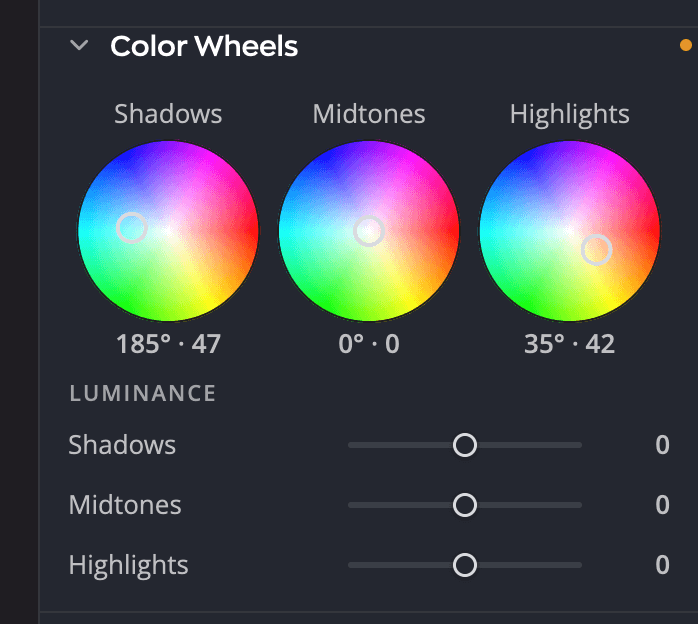
| # | Kontrol | Ano ang ginagawa nito |
|---|---|---|
| 1 | Mga wheel na Shadows, Midtones at Highlights | Ang kulay ng bawat tonal range, at kung gaano ito kalakas |
| 2 | Mga readout | Ang hue at lakas ng bawat wheel, halimbawa 212° · 34 |
| 3 | Mga slider ng Luminance | Pinapaliwanag o pinapadilim ang bawat tonal range |
Nakatiklop ang panel sa simula. I-click ang header nito para buksan ito.
Kulayan ang isang tonal range
I-drag ang puck sa gitna ng isang wheel papunta sa isang kulay, o i-click ang isang point sa wheel para ilipat doon ang puck. Ang direksyon ang nagtatakda ng hue, at ang layo mula sa gitna ang nagtatakda kung gaano kalakas ang tint. Sa gitna, walang tint.
| Value | Saklaw | Default |
|---|---|---|
| Hue | 0° hanggang 359° | 0° |
| Saturation (layo mula sa gitna) | 0 hanggang 100 | 0 (walang tint) |
| Luminance (isang slider bawat range) | −100 hanggang +100 | 0 |
Ipinapakita ng readout sa ilalim ng bawat wheel ang hue sa degrees, at pagkatapos ang saturation: katamtamang asul na tint ang 212° · 34. Ang wheel na hindi ginagalaw ay nagpapakita ng 0° · 0.
Pinong kontrol
- I-hold ang ⌘ (Ctrl sa Windows) habang nagda-drag para ilipat ang puck sa ikasampung bahagi ng bilis.
- Pindutin ang Tab hanggang mapili ang isang wheel, at gamitin ang mga arrow key: binabago ng ← at → ang hue, binabago ng ↑ at ↓ ang saturation. I-hold ang ⇧ para sa mga hakbang na 10 beses na mas malaki.
- I-double click ang isang wheel, o pindutin ang Delete habang napili ito, para ibalik ang puck sa gitna.
Kapag nag-scroll ka sa ibabaw ng isang wheel, ang panel ang nagso-scroll. Hindi nito binabago ang wheel.
Paliwanagin o padilimin ang isang range
Sa ilalim ng Luminance, pinapaliwanag o pinapadilim ng mga slider na Shadows, Midtones at Highlights ang bawat range, mula −100 hanggang +100. Gamitin ang mga ito kasama ng mga wheel, halimbawa para bahagyang iangat ang mga kinulayang shadow para hindi magmukhang malabo ang mga ito.
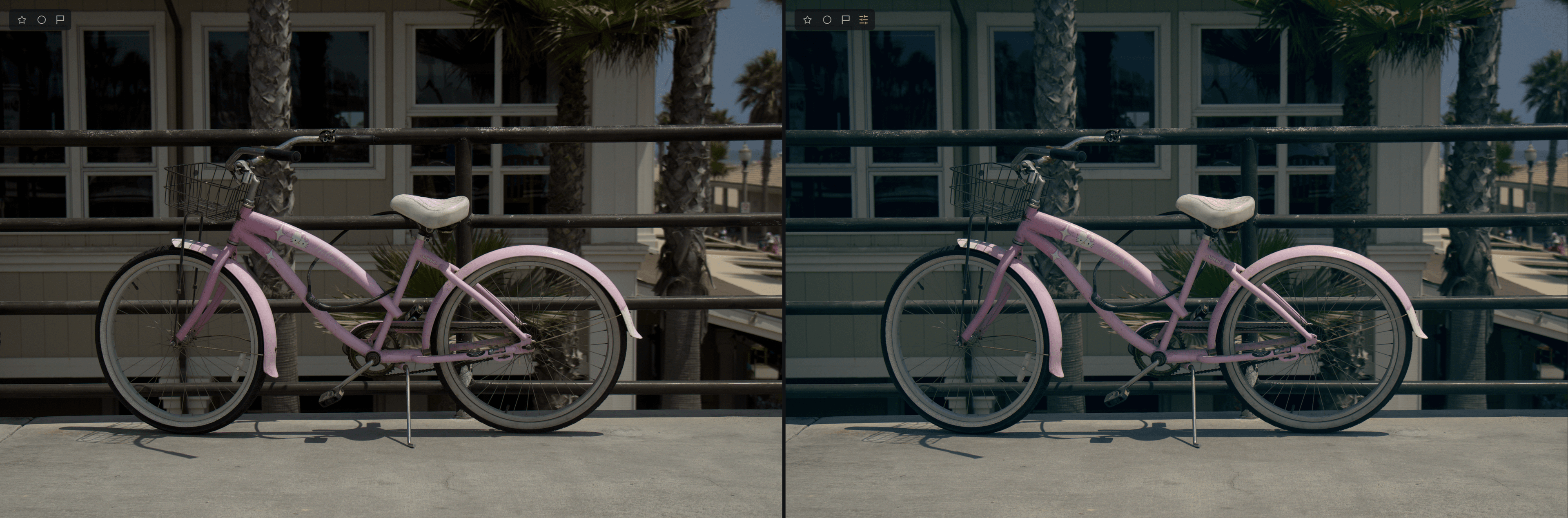
Isang klasikong split tone
- I-drag ang puck ng Shadows papunta sa teal o asul, hindi malayo sa gitna.
- I-drag ang puck ng Highlights papunta sa orange o dilaw.
- Iwan ang Midtones sa gitna, o bahagyang galawin ito para painitin o palamigin ang buong larawan.
- Suriin ang balat at ang mga neutral na bahagi. Kung masyadong makulay ang mga ito, ibalik ang mga puck papunta sa gitna.
Tip
Malayo ang nararating ng maliliit na halaga. Mukhang natural ang karamihan ng grade kapag mas mababa sa 30 ang saturation.
Color Wheels sa black and white
Patuloy na gumagana ang Color Wheels kapag nasa mode na B&W o I-invert ang panel na Kulay. Sa isang black and white na larawan, kinukulayan nila ang mga gray na tone, kaya makakagawa ka ng sepia, selenium na tono o split-toned na print. Pansamantalang humihinto ang Selective Color at ang Color Grading sa mga mode na iyon, pero hindi ang Color Wheels. Tingnan ang Kulay at black and white.
Color Wheels o Color Grading?
Binibigyan ka ng Color Wheels ng manu-manong kontrol sa tatlong tonal range. Naglalapat ang Color Grading at Looks ng isang kumpleto at handang Look. Puwede mong gamitin ang dalawa: maglapat muna ng Look, at pinuhin ito gamit ang mga wheel.