
Questa traduzione è automatica e non è ancora stata revisionata.
Le istantanee schermo in questa pagina mostrano l’app in inglese.
Ruote dei colori
Le Ruote dei colori colorano separatamente le ombre, i mezzitoni e le alte luci della foto. Usale per un classico viraggio diviso, una gradazione calda o fredda, o per colorare una foto in bianco e nero.
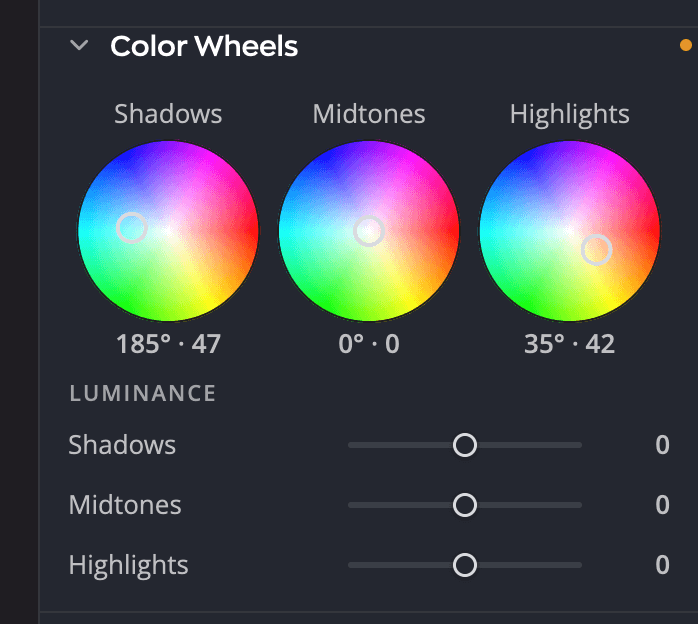
| # | Controllo | Cosa fa |
|---|---|---|
| 1 | Ruote Ombre, Mezzitoni e Alte luci | Il colore di ogni gamma tonale, e la sua intensità |
| 2 | Letture | La tonalità e l’intensità di ogni ruota, ad esempio 212° · 34 |
| 3 | Cursori Luminanza | Schiariscono o scuriscono ogni gamma tonale |
Il pannello parte chiuso. Fai clic sulla sua intestazione per aprirlo.
Colorare una gamma tonale
Trascina il selettore al centro di una ruota verso un colore, oppure fai clic su un punto della ruota per spostarvi il selettore. La direzione imposta la tonalità, e la distanza dal centro imposta l’intensità della tinta. Al centro non c’è nessuna tinta.
| Valore | Intervallo | Predefinito |
|---|---|---|
| Tonalità | Da 0° a 359° | 0° |
| Saturazione (distanza dal centro) | Da 0 a 100 | 0 (nessuna tinta) |
| Luminanza (un cursore per gamma) | Da −100 a +100 | 0 |
La lettura sotto ogni ruota mostra la tonalità in gradi, poi la saturazione: 212° · 34 è una tinta blu media. Una ruota a riposo mostra 0° · 0.
Controllo fine
- Tieni premuto ⌘ (Ctrl su Windows) mentre trascini per spostare il selettore a un decimo della velocità.
- Premi Tab finché non è selezionata una ruota, poi usa i tasti freccia: ← e → cambiano la tonalità, ↑ e ↓ cambiano la saturazione. Tieni premuto ⇧ per passi 10 volte più grandi.
- Fai doppio clic su una ruota, oppure premi Elimina mentre è selezionata, per riportare il selettore al centro.
Scorrere sopra una ruota fa scorrere il pannello. Non cambia la ruota.
Schiarire o scurire una gamma
Sotto Luminanza, i cursori Ombre, Mezzitoni e Alte luci schiariscono o scuriscono ogni gamma, da −100 a +100. Usali insieme alle ruote, ad esempio per sollevare un po’ le ombre colorate così che non sembrino spente.
Un classico viraggio diviso
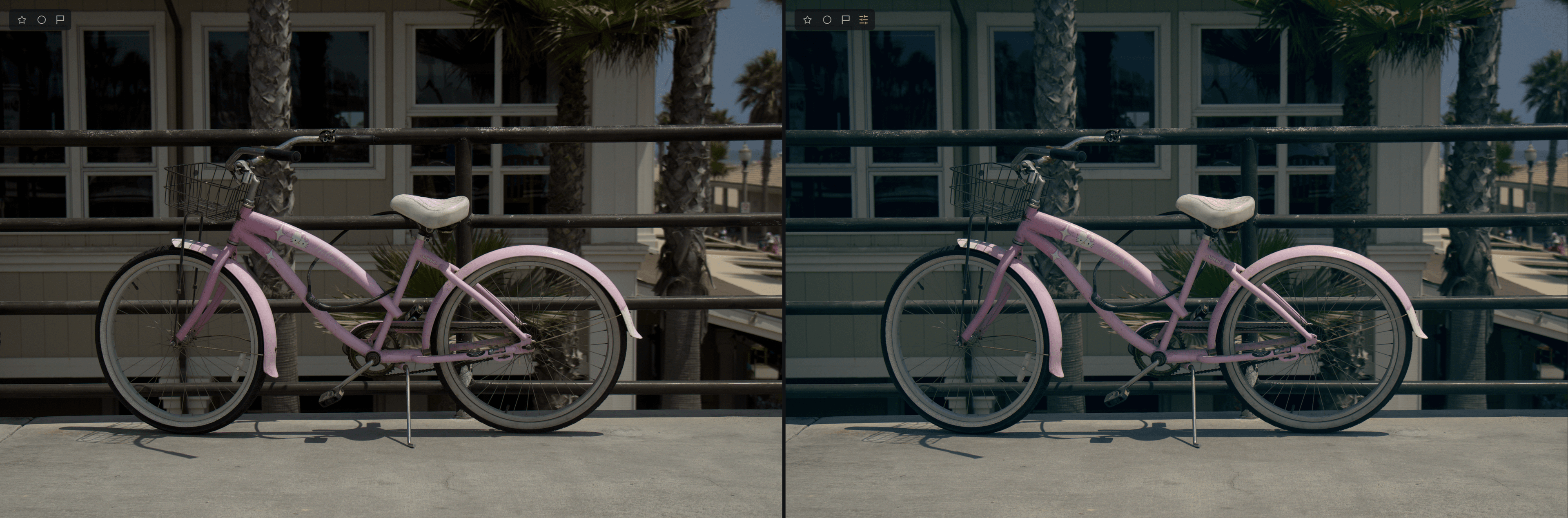
- Trascina il selettore di Ombre verso il verde acqua o il blu, non lontano dal centro.
- Trascina il selettore di Alte luci verso l’arancione o il giallo.
- Lascia Mezzitoni al centro, o spostalo appena per riscaldare o raffreddare l’intera foto.
- Controlla la pelle e le aree neutre. Se sembrano troppo colorate, riporta i selettori verso il centro.
Suggerimento
Bastano piccole quantità. La maggior parte delle gradazioni sembra naturale con una saturazione sotto 30.
Ruote dei colori in bianco e nero
Le Ruote dei colori continuano a funzionare quando il pannello Colore è in modalità B/N o Inverti. Su una foto in bianco e nero, colorano i toni di grigio, così puoi ottenere un seppia, un aspetto al selenio o una stampa con viraggio diviso. Colore selettivo e Gradazione colore vengono sospesi in quelle modalità, ma le Ruote dei colori no. Vedi Colore e bianco e nero.
Ruote dei colori o Gradazione colore?
Le Ruote dei colori ti danno un controllo manuale su tre gamme tonali. Gradazione colore e Looks applica un Look completo e già pronto. Puoi usarli entrambi: applica prima un Look, poi rifiniscilo con le ruote.