
Terjemahan ini dibuat oleh mesin dan belum disemak.
Tangkapan skrin pada halaman ini menunjukkan apl dalam bahasa Inggeris.
Roda Warna
Roda Warna mewarnakan bahagian gelap, ton tengah dan bahagian terang foto anda secara berasingan. Gunakannya untuk ton pisah klasik, gred hangat atau sejuk, atau untuk mewarnakan foto hitam putih.
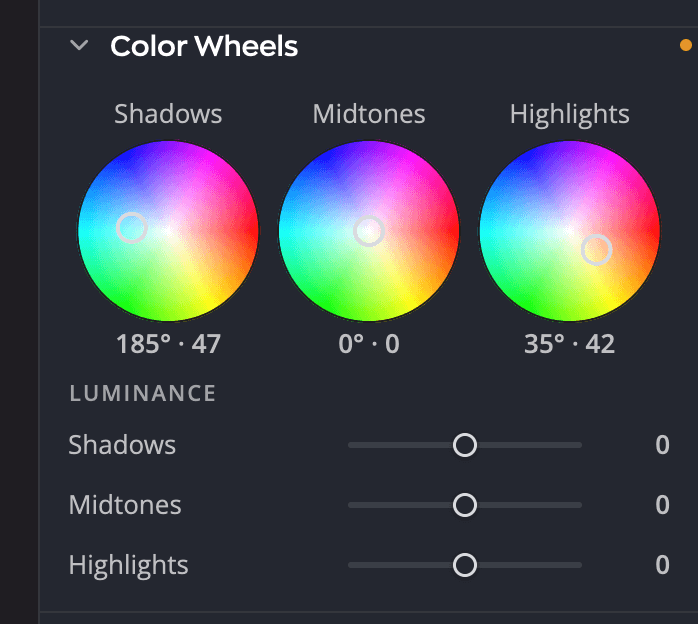
| # | Kawalan | Fungsinya |
|---|---|---|
| 1 | Roda Bahagian Gelap, Ton Tengah dan Bahagian Terang | Warna setiap julat ton, dan kekuatannya |
| 2 | Bacaan | Rona dan kekuatan setiap roda, contohnya 212° · 34 |
| 3 | Peluncur Luminans | Mencerahkan atau menggelapkan setiap julat ton |
Panel ini bermula dalam keadaan terlipat. Klik pengepalanya untuk membukanya.
Warnakan satu julat ton
Seret kepingan di tengah roda ke arah satu warna, atau klik satu titik pada roda untuk mengalihkan kepingan ke situ. Arah menetapkan rona, dan jarak dari pusat menetapkan kekuatan warna itu. Di pusat tiada warna tambahan.
| Nilai | Julat | Lalai |
|---|---|---|
| Rona | 0° hingga 359° | 0° |
| Ketepuan (jarak dari pusat) | 0 hingga 100 | 0 (tiada warna tambahan) |
| Luminans (satu peluncur bagi setiap julat) | −100 hingga +100 | 0 |
Bacaan di bawah setiap roda menunjukkan rona dalam darjah, kemudian ketepuan: 212° · 34 ialah warna biru sederhana. Roda yang tidak diubah tertulis 0° · 0.
Kawalan halus
- Tahan ⌘ (Ctrl pada Windows) semasa anda menyeret untuk menggerakkan kepingan pada sepersepuluh kelajuan.
- Tekan Tab sehingga satu roda dipilih, kemudian gunakan kekunci anak panah: ← dan → mengubah rona, ↑ dan ↓ mengubah ketepuan. Tahan ⇧ untuk langkah 10 kali lebih besar.
- Dwiklik roda, atau tekan Delete semasa roda itu dipilih, untuk menghantar kepingan kembali ke pusat.
Menatal di atas roda akan menatal panel. Ia tidak mengubah roda.
Cerahkan atau gelapkan satu julat
Di bawah Luminans, peluncur Bahagian Gelap, Ton Tengah dan Bahagian Terang mencerahkan atau menggelapkan setiap julat, dari −100 hingga +100. Gunakannya bersama roda, contohnya untuk menaikkan sedikit bahagian gelap yang diwarnakan supaya tidak kelihatan keruh.
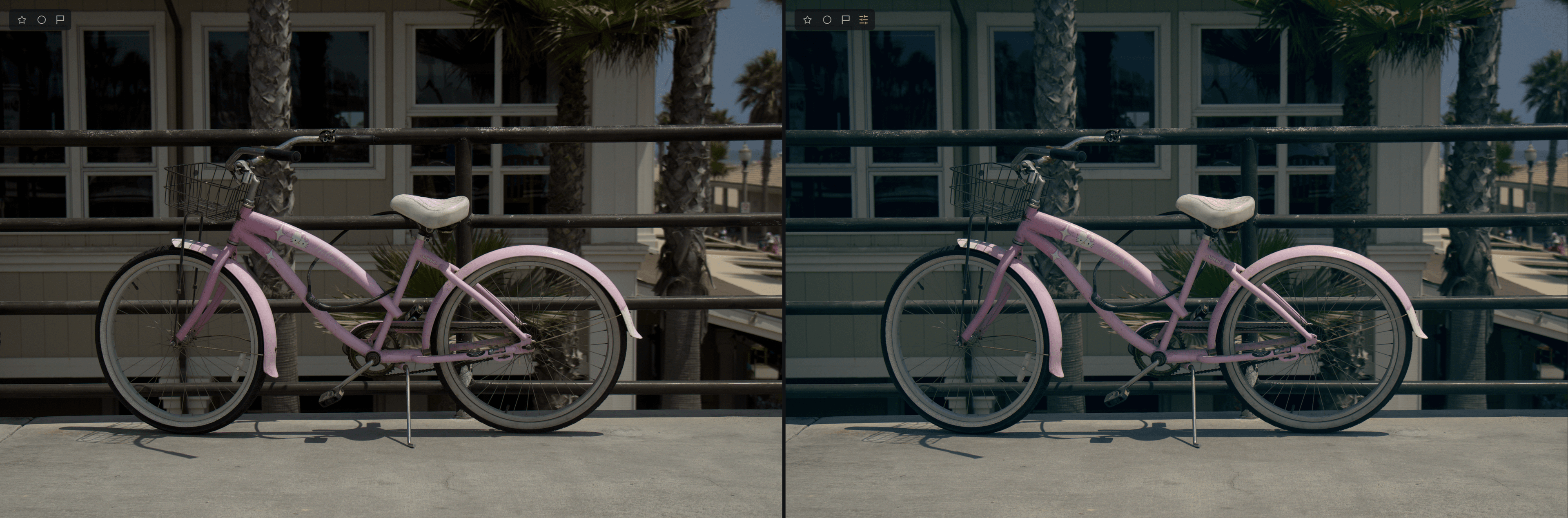
Ton pisah klasik
- Seret kepingan Bahagian Gelap ke arah hijau kebiruan atau biru, tidak jauh dari pusat.
- Seret kepingan Bahagian Terang ke arah jingga atau kuning.
- Biarkan Ton Tengah di pusat, atau anjakkannya sedikit untuk menghangatkan atau menyejukkan seluruh foto.
- Semak kulit dan kawasan neutral. Jika terlalu berwarna, gerakkan kepingan kembali ke arah pusat.
Petua
Jumlah yang kecil sudah memadai. Kebanyakan gred kelihatan semula jadi dengan ketepuan di bawah 30.
Roda Warna dalam hitam putih
Roda Warna terus berfungsi apabila panel Warna berada dalam mod H/P atau Neg.. Pada foto hitam putih, roda itu mewarnakan ton kelabu, jadi anda boleh menghasilkan sepia, rupa selenium atau cetakan ton pisah. Warna Selektif dan Penggredan Warna dijeda dalam mod tersebut, tetapi Roda Warna tidak. Lihat Warna dan hitam putih.
Roda Warna atau Penggredan Warna?
Roda Warna memberi anda kawalan tangan ke atas tiga julat ton. Penggredan Warna dan Looks menggunakan Look yang lengkap dan sedia ada. Anda boleh menggunakan kedua-duanya: gunakan Look dahulu, kemudian perhalusinya dengan roda.