
Diese Übersetzung wurde maschinell erstellt und noch nicht geprüft.
Die Screenshots auf dieser Seite zeigen die App auf Englisch.
Farbräder
Mit den Farbrädern tönst du Schatten, Mitteltöne und Lichter deines Fotos getrennt voneinander. Nutze sie für eine klassische Teiltonung, eine warme oder kühle Farbstimmung oder um ein Schwarzweißfoto zu tönen.
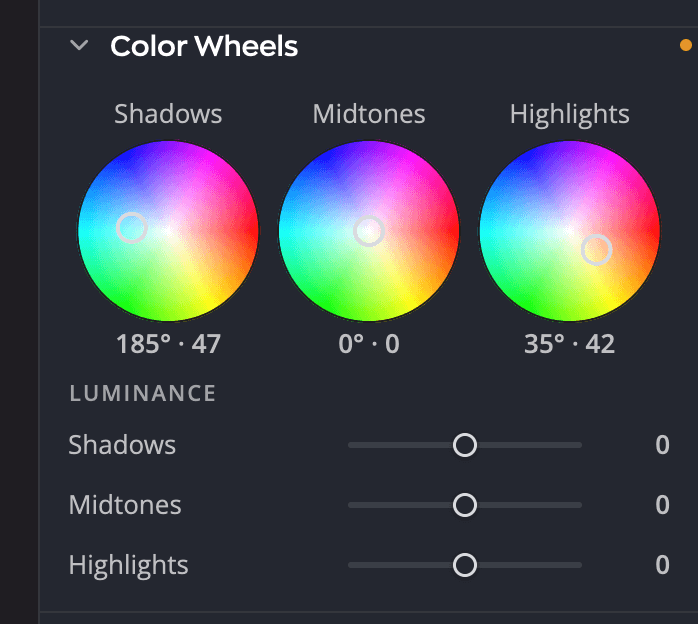
| # | Bedienelement | Funktion |
|---|---|---|
| 1 | Räder für Schatten, Mitteltöne und Lichter | Die Farbe jedes Tonwertbereichs und wie stark sie ist |
| 2 | Anzeigen | Farbton und Stärke jedes Rads, zum Beispiel 212° · 34 |
| 3 | Luminanz-Regler | Hellen jeden Tonwertbereich auf oder dunkeln ihn ab |
Das Bedienfeld ist zu Beginn eingeklappt. Klicke auf seine Kopfzeile, um es zu öffnen.
Einen Tonwertbereich tönen
Ziehe den Farbpunkt in der Mitte eines Rads in Richtung einer Farbe, oder klicke auf eine Stelle im Rad, um den Farbpunkt dorthin zu setzen. Die Richtung bestimmt den Farbton, der Abstand zur Mitte die Stärke der Tönung. In der Mitte gibt es keine Tönung.
| Wert | Bereich | Standard |
|---|---|---|
| Farbton | 0° bis 359° | 0° |
| Sättigung (Abstand zur Mitte) | 0 bis 100 | 0 (keine Tönung) |
| Luminanz (ein Regler pro Bereich) | −100 bis +100 | 0 |
Die Anzeige unter jedem Rad nennt zuerst den Farbton in Grad, dann die Sättigung: 212° · 34 ist eine mittlere blaue Tönung. Ein unverändertes Rad zeigt 0° · 0.
Feinsteuerung
- Halte beim Ziehen ⌘ (unter Windows Ctrl) gedrückt, um den Farbpunkt mit einem Zehntel der Geschwindigkeit zu bewegen.
- Drücke Tab, bis ein Rad ausgewählt ist, und nutze dann die Pfeiltasten: ← und → ändern den Farbton, ↑ und ↓ die Sättigung. Halte ⇧ gedrückt, um in zehnmal größeren Schritten zu arbeiten.
- Doppelklicke auf ein Rad oder drücke die Löschtaste, während es ausgewählt ist, um den Farbpunkt in die Mitte zurückzusetzen.
Wenn du über einem Rad scrollst, scrollt das Bedienfeld. Das Rad ändert sich dabei nicht.
Einen Bereich aufhellen oder abdunkeln
Unter Luminanz hellen die Regler Schatten, Mitteltöne und Lichter jeden Bereich auf oder dunkeln ihn ab, von −100 bis +100. Nutze sie zusammen mit den Rädern, zum Beispiel um getönte Schatten etwas anzuheben, damit sie nicht trüb wirken.
Eine klassische Teiltonung
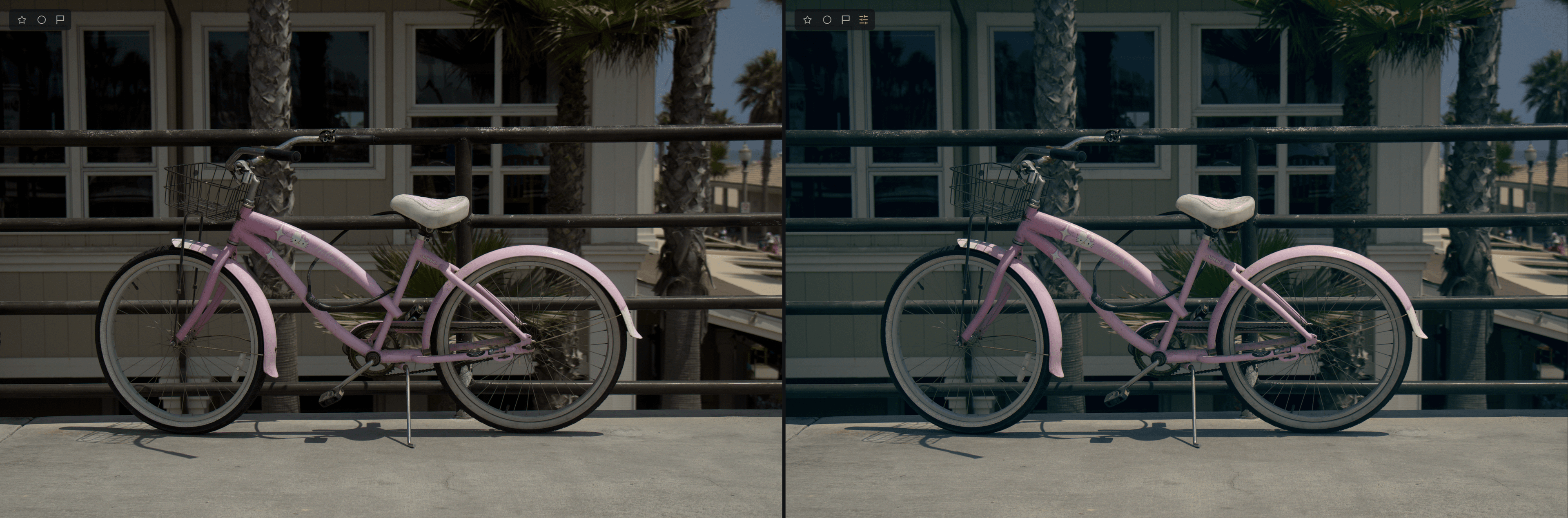
- Ziehe den Farbpunkt für Schatten in Richtung Petrol oder Blau, nicht weit von der Mitte.
- Ziehe den Farbpunkt für Lichter in Richtung Orange oder Gelb.
- Lass das Rad Mitteltöne in der Mitte, oder verschiebe es leicht, um das ganze Foto wärmer oder kühler zu machen.
- Prüfe Hauttöne und neutrale Flächen. Wirken sie zu farbig, schiebe die Farbpunkte wieder näher zur Mitte.
Tipp
Wenig bewirkt viel. Die meisten Farbstimmungen wirken mit einer Sättigung unter 30 natürlich.
Farbräder in Schwarzweiß
Die Farbräder arbeiten weiter, wenn das Bedienfeld „Farbe“ im Modus S/W oder Invertieren ist. In einem Schwarzweißfoto tönen sie die Grautöne. So erzielst du eine Sepiatonung, eine Selentonung oder einen teilgetonten Abzug. Selektive Farbe und Farbtonung pausieren in diesen Modi, die Farbräder nicht. Siehe Farbe und Schwarzweiß.
Farbräder oder Farbtonung?
Mit den Farbrädern steuerst du drei Tonwertbereiche von Hand. Farbtonung und Looks wendet einen vollständigen, fertigen Look an. Du kannst beides nutzen: Wende zuerst einen Look an und verfeinere ihn dann mit den Rädern.