
Esta traducción es automática y aún no se ha revisado.
Las capturas de pantalla de esta página muestran la app en inglés.
Ruedas de color
Las ruedas de color tiñen por separado las sombras, los medios tonos y las altas luces de tu foto. Úsalas para un virado partido clásico, una gradación cálida o fría, o para teñir una foto en blanco y negro.
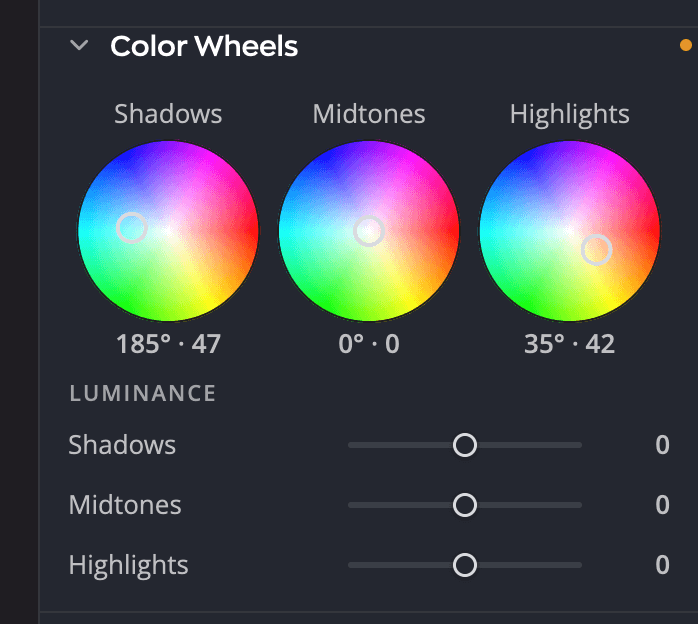
| # | Control | Qué hace |
|---|---|---|
| 1 | Ruedas Sombras, Medios tonos y Altas luces | El color de cada rango tonal y su intensidad |
| 2 | Lecturas | El tono y la intensidad de cada rueda, por ejemplo 212° · 34 |
| 3 | Controles deslizantes de Luminancia | Aclaran u oscurecen cada rango tonal |
El panel empieza plegado. Haz clic en su encabezado para abrirlo.
Teñir un rango tonal
Arrastra el punto de control del centro de una rueda hacia un color, o haz clic en un punto de la rueda para mover el punto de control allí. La dirección define el tono, y la distancia al centro define la intensidad del tinte. En el centro no hay tinte.
| Valor | Rango | Predeterminado |
|---|---|---|
| Tono | 0° a 359° | 0° |
| Saturación (distancia al centro) | 0 a 100 | 0 (sin tinte) |
| Luminancia (un control deslizante por rango) | −100 a +100 | 0 |
La lectura bajo cada rueda muestra el tono en grados y luego la saturación: 212° · 34 es un tinte azul medio. Una rueda en reposo indica 0° · 0.
Control fino
- Mantén pulsado ⌘ (Ctrl en Windows) mientras arrastras para mover el punto de control a una décima parte de la velocidad.
- Pulsa Tab hasta que se seleccione una rueda y luego usa las teclas de flecha: ← y → cambian el tono, ↑ y ↓ cambian la saturación. Mantén pulsado ⇧ para pasos 10 veces mayores.
- Haz doble clic en una rueda, o pulsa Delete con ella seleccionada, para devolver el punto de control al centro.
Desplazarte sobre una rueda desplaza el panel. No cambia la rueda.
Aclarar u oscurecer un rango
En Luminancia, los controles deslizantes Sombras, Medios tonos y Altas luces aclaran u oscurecen cada rango, de −100 a +100. Úsalos junto con las ruedas, por ejemplo para levantar un poco las sombras teñidas y que no se vean sucias.
Un virado partido clásico
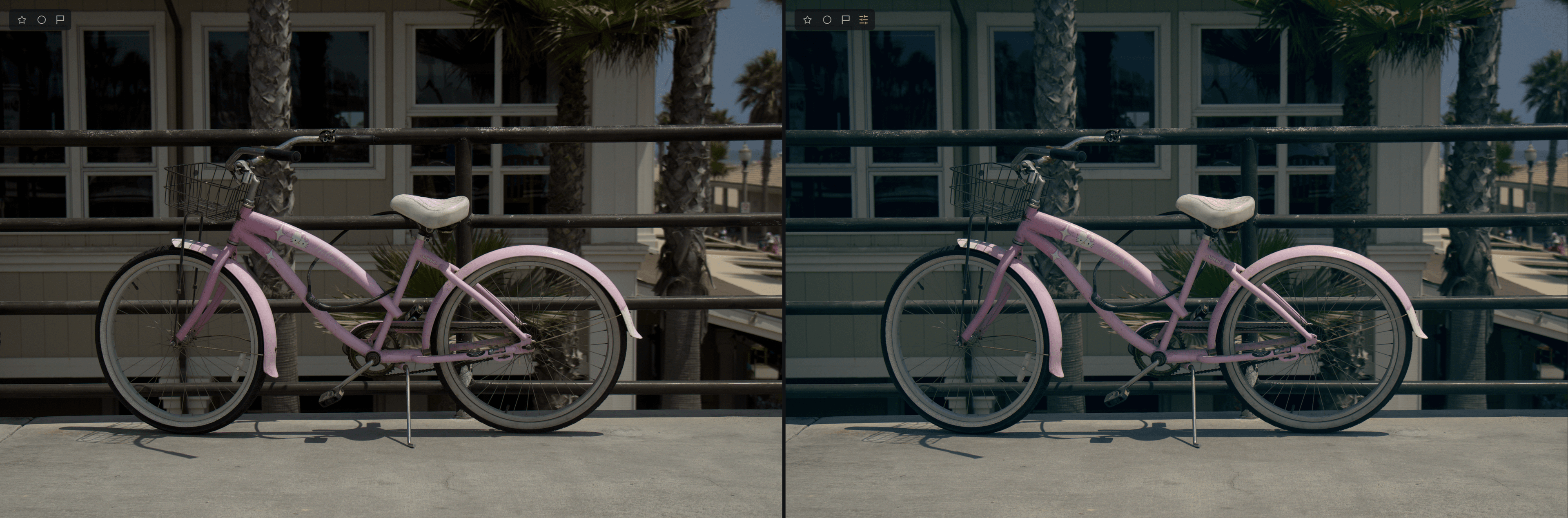
- Arrastra el punto de control de Sombras hacia el verde azulado o el azul, sin alejarte mucho del centro.
- Arrastra el punto de control de Altas luces hacia el naranja o el amarillo.
- Deja Medios tonos en el centro, o muévelo un poco para calentar o enfriar toda la foto.
- Revisa la piel y las zonas neutras. Si se ven demasiado coloreadas, devuelve los puntos de control hacia el centro.
Consejo
Un poco basta para mucho. La mayoría de las gradaciones se ven naturales con una saturación por debajo de 30.
Ruedas de color en blanco y negro
Las ruedas de color siguen funcionando cuando el panel Color está en el modo B/N o Inv.. En una foto en blanco y negro, tiñen los tonos grises, así que puedes hacer un sepia, un aspecto de virado al selenio o una copia con virado partido. Color selectivo y Gradación de color se pausan en esos modos, pero las ruedas de color no. Consulta Color y blanco y negro.
¿Ruedas de color o Gradación de color?
Las ruedas de color te dan control manual sobre tres rangos tonales. Gradación de color y Looks aplica un Look completo y listo para usar. Puedes usar ambos: aplica primero un Look y luego afínalo con las ruedas.