
Această traducere a fost realizată automat și nu a fost încă verificată.
Capturile de ecran de pe această pagină arată aplicația în engleză.
Roți de culoare
Roțile de culoare colorează separat umbrele, tonurile medii și luminile fotografiei. Folosiți-le pentru o virare divizată clasică, o gradare caldă sau rece ori pentru a colora o fotografie alb-negru.
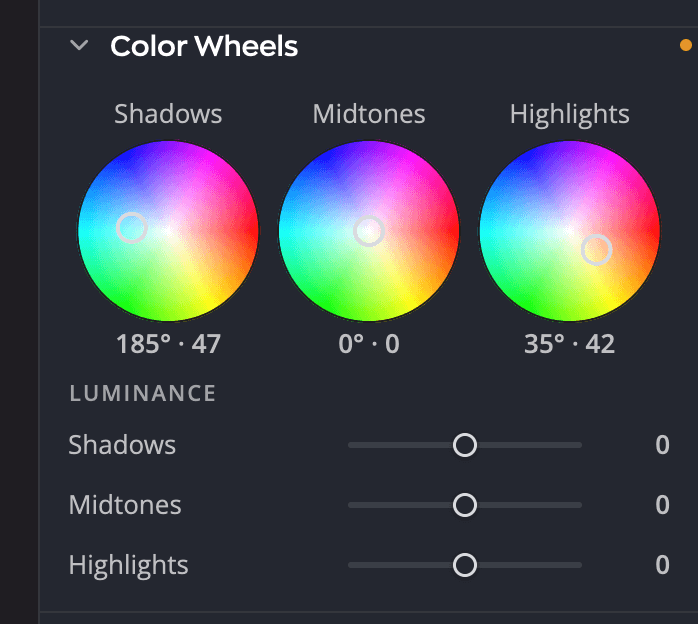
| # | Comandă | Ce face |
|---|---|---|
| 1 | Roțile Umbre, Tonuri medii și Lumini | Culoarea fiecărei game tonale și cât de puternică este |
| 2 | Valorile afișate | Tonalitatea și intensitatea fiecărei roți, de exemplu 212° · 34 |
| 3 | Glisoarele Luminanță | Luminează sau întunecă fiecare gamă tonală |
Panoul pornește pliat. Faceți clic pe antetul lui pentru a-l deschide.
Colorarea unei game tonale
Trageți cursorul rotund din mijlocul unei roți spre o culoare sau faceți clic pe un punct al roții pentru a muta cursorul acolo. Direcția setează tonalitatea, iar distanța față de centru setează cât de puternică este colorarea. În centru nu există nicio colorare.
| Valoare | Interval | Implicit |
|---|---|---|
| Tonalitate | De la 0° la 359° | 0° |
| Saturație (distanța față de centru) | De la 0 la 100 | 0 (fără colorare) |
| Luminanță (un glisor pentru fiecare gamă) | De la −100 la +100 | 0 |
Valoarea de sub fiecare roată arată tonalitatea în grade, apoi saturația: 212° · 34 este o colorare albastră medie. O roată în repaus arată 0° · 0.
Control fin
- Țineți apăsat ⌘ (Ctrl pe Windows) în timp ce trageți pentru a muta cursorul la o zecime din viteză.
- Apăsați Tab până când este selectată o roată, apoi folosiți tastele săgeți: ← și → schimbă tonalitatea, ↑ și ↓ schimbă saturația. Țineți apăsat ⇧ pentru pași de 10 ori mai mari.
- Faceți dublu clic pe o roată sau apăsați Delete când este selectată pentru a readuce cursorul în centru.
Derularea deasupra unei roți derulează panoul. Nu schimbă roata.
Luminarea sau întunecarea unei game
Sub Luminanță, glisoarele Umbre, Tonuri medii și Lumini luminează sau întunecă fiecare gamă, de la −100 la +100. Folosiți-le împreună cu roțile, de exemplu pentru a ridica puțin umbrele colorate ca să nu arate tulburi.
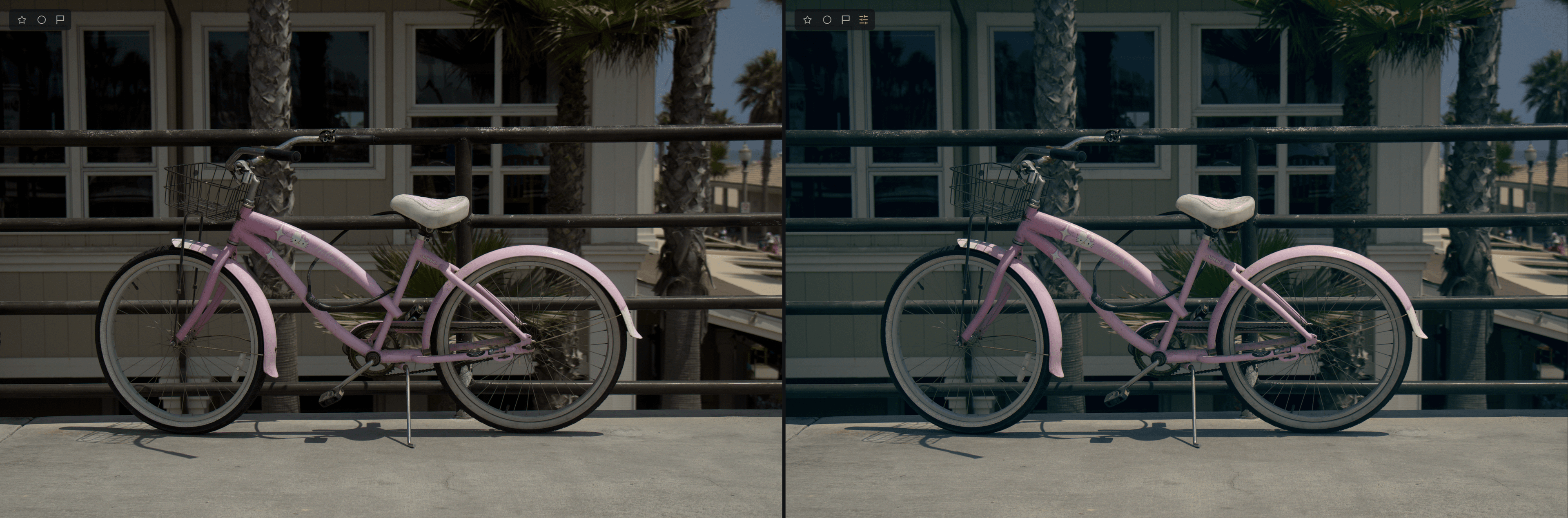
O virare divizată clasică
- Trageți cursorul Umbre spre turcoaz sau albastru, nu departe de centru.
- Trageți cursorul Lumini spre portocaliu sau galben.
- Lăsați Tonuri medii în centru sau mișcați-l puțin pentru a încălzi ori a răci întreaga fotografie.
- Verificați pielea și zonele neutre. Dacă arată prea colorate, mutați cursoarele înapoi spre centru.
Sfat
Cantitățile mici au efect mare. Majoritatea gradărilor arată natural cu o saturație sub 30.
Roțile de culoare în alb-negru
Roțile de culoare continuă să funcționeze când panoul Culoare este în modul A/N sau Invers. Pe o fotografie alb-negru, ele colorează tonurile de gri, astfel încât puteți obține un aspect sepia, un aspect de virare cu seleniu sau o imprimare cu virare divizată. Culoare selectivă și Gradare de culoare se întrerup în aceste moduri, dar Roțile de culoare nu. Consultați Culoare și alb-negru.
Roți de culoare sau Gradare de culoare?
Roțile de culoare vă oferă control manual asupra a trei game tonale. Gradare de culoare și Looks aplică un Look complet, gata făcut. Le puteți folosi pe amândouă: aplicați întâi un Look, apoi reglați-l fin cu roțile.