
To tłumaczenie zostało wykonane maszynowo i nie zostało jeszcze sprawdzone.
Zrzuty ekranu na tej stronie pokazują aplikację po angielsku.
Koła kolorów
Koła kolorów osobno barwią cienie, tony średnie i światła zdjęcia. Użyj ich do klasycznego tonowania dzielonego, ciepłej lub chłodnej gradacji albo do zabarwienia zdjęcia czarno-białego.
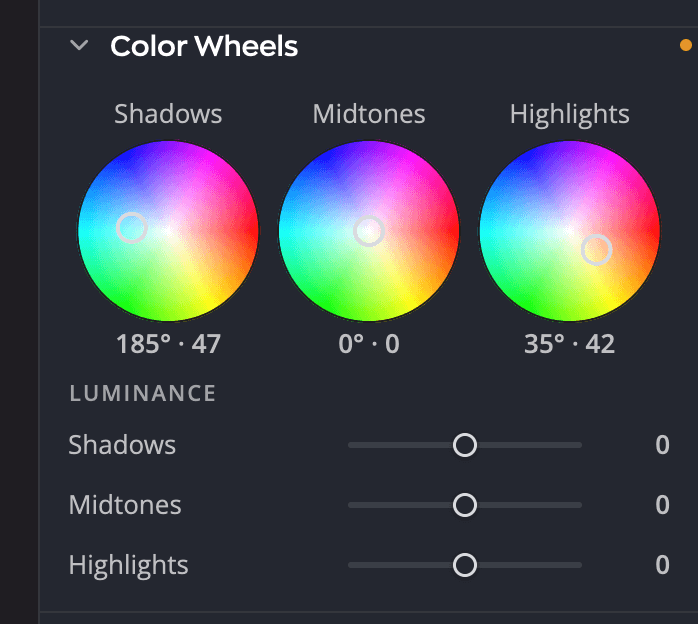
| # | Element sterujący | Działanie |
|---|---|---|
| 1 | Koła Cienie, Tony średnie i Światła | Kolor każdego zakresu tonalnego i jego siła |
| 2 | Odczyty | Barwa i siła każdego koła, na przykład 212° · 34 |
| 3 | Suwaki Luminancja | Rozjaśniają lub przyciemniają każdy zakres tonalny |
Panel jest początkowo zwinięty. Kliknij jego nagłówek, aby go rozwinąć.
Barwienie zakresu tonalnego
Przeciągnij znacznik ze środka koła w stronę koloru albo kliknij punkt na kole, aby przesunąć tam znacznik. Kierunek określa barwę, a odległość od środka określa siłę zabarwienia. W samym środku zabarwienia nie ma.
| Wartość | Zakres | Domyślnie |
|---|---|---|
| Barwa | od 0° do 359° | 0° |
| Nasycenie (odległość od środka) | od 0 do 100 | 0 (brak zabarwienia) |
| Luminancja (jeden suwak na zakres) | od −100 do +100 | 0 |
Odczyt pod każdym kołem pokazuje barwę w stopniach, a potem nasycenie: 212° · 34 to średnio nasycone niebieskie zabarwienie. Koło w położeniu spoczynkowym pokazuje 0° · 0.
Precyzyjne sterowanie
- Przytrzymaj ⌘ (Ctrl w systemie Windows) podczas przeciągania, aby przesuwać znacznik z jedną dziesiątą prędkości.
- Naciskaj Tab, aż zostanie zaznaczone koło, a potem użyj klawiszy strzałek: ← i → zmieniają barwę, ↑ i ↓ zmieniają nasycenie. Przytrzymaj ⇧, aby kroki były 10 razy większe.
- Kliknij dwukrotnie koło albo naciśnij Delete, gdy jest zaznaczone, aby przywrócić znacznik na środek.
Przewijanie nad kołem przewija panel. Nie zmienia ustawień koła.
Rozjaśnianie lub przyciemnianie zakresu
W sekcji Luminancja suwaki Cienie, Tony średnie i Światła rozjaśniają lub przyciemniają każdy zakres, od −100 do +100. Używaj ich razem z kołami, na przykład aby lekko rozjaśnić zabarwione cienie, żeby nie wyglądały na zabrudzone.
Klasyczne tonowanie dzielone
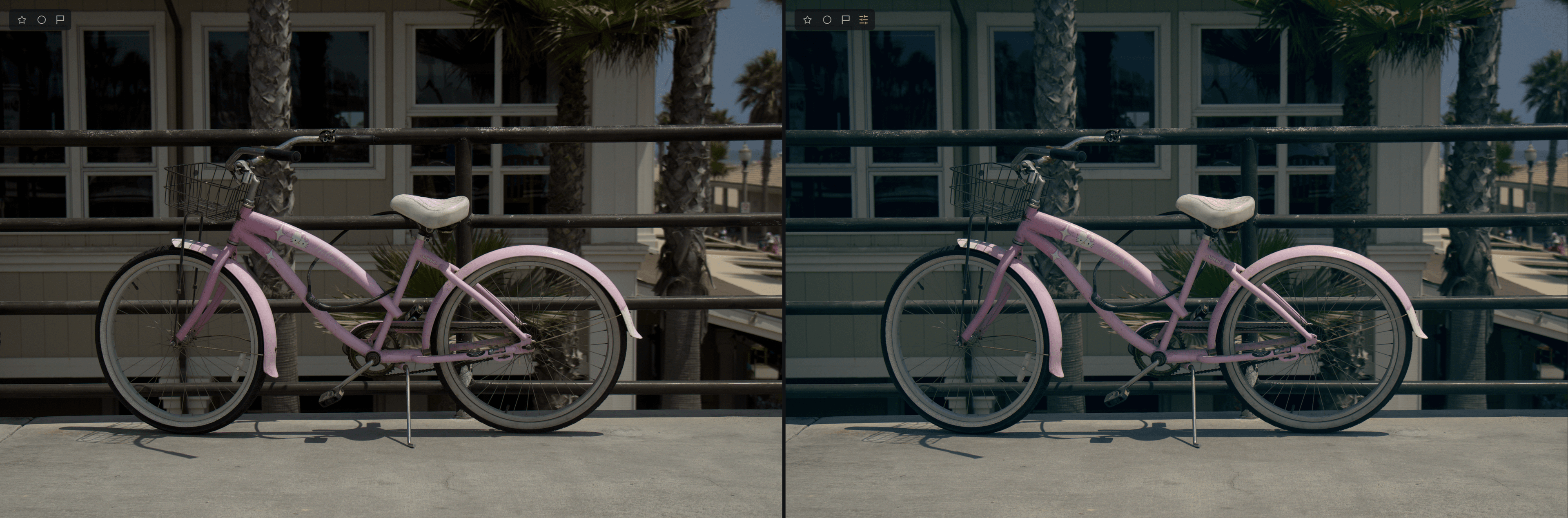
- Przeciągnij znacznik Cienie w stronę morskiej zieleni lub błękitu, niedaleko od środka.
- Przeciągnij znacznik Światła w stronę pomarańczu lub żółci.
- Pozostaw znacznik Tony średnie na środku albo lekko go przesuń, aby ocieplić lub ochłodzić całe zdjęcie.
- Sprawdź skórę i obszary neutralne. Jeśli wyglądają na zbyt kolorowe, przesuń znaczniki z powrotem w stronę środka.
Wskazówka
Małe wartości dają duży efekt. Większość gradacji wygląda naturalnie przy nasyceniu poniżej 30.
Koła kolorów w trybie czarno-białym
Koła kolorów działają dalej, gdy panel Kolor jest w trybie CZ-B lub Odwróć. Na zdjęciu czarno-białym barwią szare tony, więc możesz uzyskać sepię, efekt tonowania selenowego lub odbitkę z tonowaniem dzielonym. Panele Kolor selektywny i Stopniowanie kolorów wstrzymują działanie w tych trybach, ale Koła kolorów nie. Zobacz Kolor i obraz czarno-biały.
Koła kolorów czy Stopniowanie kolorów?
Koła kolorów dają ręczną kontrolę nad trzema zakresami tonalnymi. Stopniowanie kolorów i Looks stosuje kompletny, gotowy Look. Możesz używać obu: najpierw zastosuj Look, a potem dopracuj go kołami.