
Această traducere a fost realizată automat și nu a fost încă verificată.
Capturile de ecran de pe această pagină arată aplicația în engleză.
HDR
HDR editează luminile de deasupra albului normal, pentru fotografiile pe care le veți afișa pe ecrane HDR. Un fișier Raw conține mai multe detalii în lumini decât poate afișa o fotografie standard, iar HDR vă permite să le păstrați.
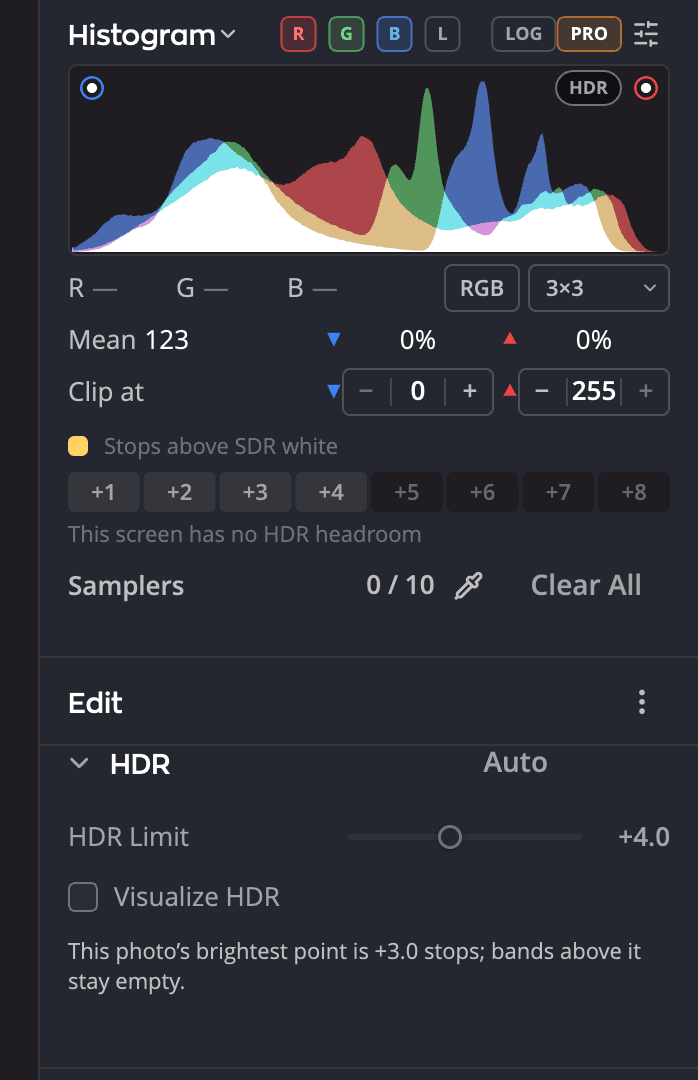
| # | Comandă | Ce face |
|---|---|---|
| 1 | Automat | Activează HDR, setează Limită HDR la punctul cel mai luminos al acestei fotografii și afișează intervalele |
| 2 | Limită HDR | Cât de mult pot urca luminile deasupra albului normal |
| 3 | Vizualizează HDR | Colorează pe fotografie fiecare interval de luminozitate de deasupra albului normal |
| 4 | Cipul HDR | Activează sau dezactivează HDR, pe histogramă |
De ce aveți nevoie
Pentru a vedea HDR, aveți nevoie de un ecran care îl poate afișa:
- Mac: un ecran cu gamă dinamică extinsă, cum ar fi un ecran Liquid Retina XDR.
- Windows: un ecran HDR cu Utilizați HDR activat în setările de afișare Windows.
Pe orice alt ecran, previzualizarea rămâne standard. Puteți seta în continuare Limită HDR: valoarea este salvată cu fotografia și are efect acolo unde HDR poate fi afișat. Linia de sub histogramă vă spune ce poate face ecranul, de exemplu Acest ecran: acum +2,6 trepte · până la +4,0.
Activarea HDR
Faceți clic pe butonul Previzualizare HDR din bara de titlu sau pe cipul HDR de pe histogramă. Ambele activează aceeași setare pentru această fotografie. Sau faceți clic pe Automat în antetul panoului HDR pentru a activa HDR și a seta limita în locul dvs.
Panoul HDR se află imediat sub Ton pe pagina Editare.
Comenzile
| Comandă | Interval | Ce face |
|---|---|---|
| Limită HDR | De la +1,0 la +8,0 trepte, în pași de 0,5 (implicit +4,0) | Cât de luminoase pot deveni luminile, în trepte deasupra albului normal |
| Vizualizează HDR | Activat sau dezactivat | Colorează fiecare treaptă de luminozitate de deasupra albului normal, ca să vedeți unde este HDR |
Notă
În prezent, Radiant Raw recuperează luminile până la aproximativ 3 trepte deasupra albului normal. Dacă punctul cel mai luminos al unei fotografii este mai jos decât Limită HDR, panoul vă spune acest lucru, iar intervalele de deasupra lui rămân goale.
Unde este HDR
Activați Vizualizează HDR pentru a colora pe fotografie fiecare interval de deasupra albului normal. Pe histogramă, treceți cursorul peste o bandă de treaptă pentru a o vedea pe fotografie și faceți clic pe ea pentru a o păstra afișată.
Vizualizează HDR are nevoie de previzualizarea HDR activată.
Exportul unei fotografii HDR
Prima dată când exportați o fotografie cu HDR activat, Radiant Raw întreabă Includeți HDR în acest export?
- Include HDR creează un JPEG HDR cu hartă de amplificare. Ecranele HDR afișează luminozitatea suplimentară, iar toate celelalte ecrane afișează versiunea standard.
- Doar SDR creează un fișier standard, folosind configurările de Ieșire.
Cu Include HDR, o fotografie cu HDR este exportată ca JPEG HDR. Versiunea ei standard este întotdeauna în Display P3, indiferent ce spune Configurări > Ieșire. Toate celelalte fotografii urmează configurările de Ieșire.
Pentru a schimba ce se întâmplă, alegeți Configurări > Developare > HDR:
| Setare | Opțiuni |
|---|---|
| Întreabă înainte de exportul HDR | Întreabă, Include HDR sau Doar SDR. Răspunsul dvs. la întrebare se păstrează aici. |
| Livrare JPEG cu hartă de amplificare | Activată (implicit): fotografiile HDR se exportă ca JPEG-uri HDR. Dezactivată: toate fotografiile se exportă ca fișierul de Ieșire. |
Editează în Radiant Photo trimite întotdeauna un TIFF pe 16 biți, fără harta de amplificare. Fișierul TIFF este în Adobe RGB (1998), dacă nu ați ales alt spațiu de culoare.