
Această traducere a fost realizată automat și nu a fost încă verificată.
Capturile de ecran de pe această pagină arată aplicația în engleză.
Optică
Optică corectează ce face obiectivul unei fotografii: linii curbate, colțuri întunecate, franjuri colorate și clădiri înclinate. Apăsați ⌃⌘3 (Ctrl+Shift+3 pe Windows) pentru a o deschide.
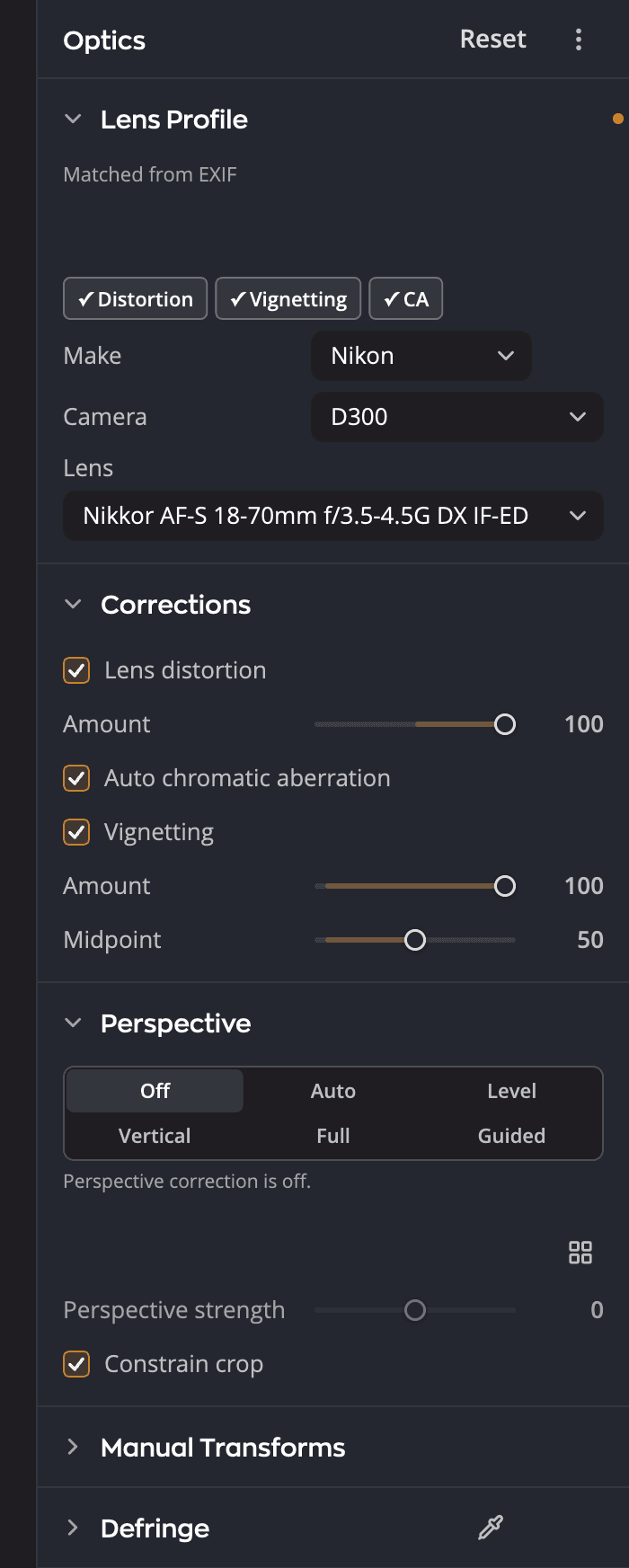
| # | Secțiune | Ce face |
|---|---|---|
| 1 | Profil de obiectiv | Profilul de aparat și obiectiv găsit de Radiant Raw, cu Producător, Aparat foto și Obiectiv pentru a-l alege singur |
| 2 | Corecții | Distorsiunea obiectivului, Aberație cromatică automată și Vignetare de obiectiv |
| 3 | Perspectivă | Îndreaptă liniile înclinate pentru că aparatul a fost înclinat |
| 4 | Transformări manuale | Glisoare pentru control complet asupra corecției |
| 5 | Eliminarea franjurilor | Elimină franjurile violet și verzi |
Profil de obiectiv
Radiant Raw citește din fotografie aparatul și obiectivul și găsește un profil potrivit. Pentru a alege singur unul, setați Producător, Aparat foto și Obiectiv.
Prima dată când deschideți un fișier Raw, Radiant Raw întreabă Descărcați profilurile de obiectiv? Faceți clic pe Descarcă pentru a le descărca și a căuta profiluri noi aproximativ o dată pe lună sau pe Nu acum pentru a folosi doar corecțiile proprii ale aparatului.
Corecții
| Corecție | Ce face |
|---|---|
| Distorsiunea obiectivului | Îndreaptă liniile curbate spre interior sau spre exterior. Folosiți Cantitate pentru ajustare. |
| Aberație cromatică automată | Elimină marginile colorate de-a lungul liniilor cu contrast mare |
| Vignetare de obiectiv | Luminează colțurile întunecate de obiectiv |
Perspectivă
Perspectivă îndreaptă clădirile și alte linii înclinate pentru că aparatul a fost înclinat.
| Setare | Ce face |
|---|---|
| Dezactivată | Fără corecție de perspectivă |
| Automat | Îndreaptă liniile verticale când asta nu întinde prea mult fotografia; altfel aduce liniile orizontale la nivel |
| Nivelează | Aduce liniile orizontale la nivel |
| Vertical | Corectează efectul de trapez după liniile verticale, astfel încât pereții înclinați spre interior să stea drept |
| Complet | Face liniile verticale și orizontale complet drepte |
| Ghidat | Desenați linii de-a lungul marginilor care ar trebui să fie drepte |
Automat menține corecția mică. Îndreaptă liniile verticale doar când asta nu întinde prea mult fotografia. Altfel, aduce fotografia la nivel dacă poate, iar rândul evidențiază Nivelează în schimb. Dacă un mod nu poate corecta deloc fotografia, aceasta rămâne cum era. În ambele cazuri, rândul de sub opțiune spune de ce și numește Complet când acel mod ar îndrepta liniile verticale.
Activați Limitează încadrarea pentru a tăia marginile goale pe care le lasă o corecție.
Transformări manuale
Când aveți nevoie de control complet, folosiți Transformări manuale: Vertical, Orizontal, Rotește, Aspect, Scalare, precum și Decalaj X și Decalaj Y.
Vertical și Orizontal apar și în secțiunea Transformare a paginii Încadrare și îndreptare. Ambele locuri modifică aceeași setare.
Eliminarea franjurilor
Eliminarea franjurilor elimină franjurile violet și verzi pe care le lasă Aberație cromatică automată. Setați cantitățile Violet și Verde, apoi folosiți Rafinare pentru a viza mai precis franjurile.