
Această traducere a fost realizată automat și nu a fost încă verificată.
Capturile de ecran de pe această pagină arată aplicația în engleză.
Balans de alb
Balans de alb elimină dominantele de culoare, astfel încât albul să arate alb, iar pielea să arate natural. Fișierele Raw vă permit să îl modificați liber, fără pierderi de calitate.
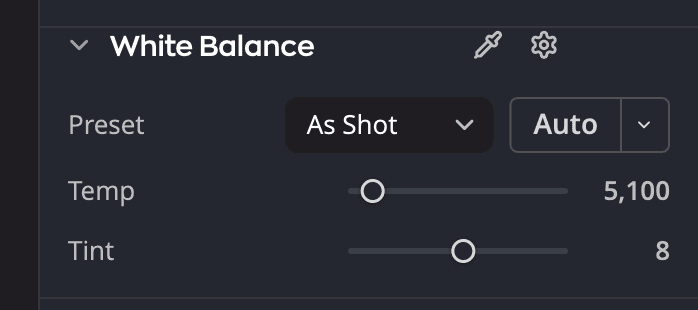
| # | Comandă | Ce face |
|---|---|---|
| 1 | Temp. | Mută culoarea de la albastru spre galben |
| 2 | Nuanță | Mută culoarea de la verde spre magenta |
| 3 | Pipetă pentru balansul de alb | Faceți clic pe ea, apoi faceți clic pe ceva din fotografie care ar trebui să fie gri neutru sau alb. |
Alegerea unei presetări
Alegeți lumina în care a fost făcută fotografia.
| Presetare | Folosiți-o pentru |
|---|---|
| Ca la fotografiere | Setarea proprie a camerei foto. Fiecare fotografie pornește de aici. |
| Automat | Cea mai bună estimare a lui Radiant Raw pentru această fotografie |
| Lumină de zi, Înnorat, Umbră | Lumină de exterior |
| Tungsten, Fluorescent | Lămpi de interior |
| Flash | Fotografii cu bliț |
| Personalizat | Apare când setați singur Temp. sau Nuanță. Nu o puteți alege din listă. |
Setarea cu pipeta
- Faceți clic pe Pipetă pentru balansul de alb.
- Faceți clic pe ceva din fotografie care ar trebui să fie gri neutru sau alb.
- Radiant Raw setează Temp. și Nuanță, iar pipeta se retrage singură. Pentru a renunța înainte de clic, apăsați Esc sau faceți din nou clic pe pipetă.
Reglarea fină
| Glisor | Interval | Ce face |
|---|---|---|
| Temp. | De la 2000 la 50000 K | Mută culoarea de la albastru (mai jos) spre galben (mai sus) |
| Nuanță | De la −150 la +150 | Mută culoarea de la verde spre magenta |
Ambele glisoare se resetează la valorile Ca la fotografiere ale fotografiei, nu la un număr fix.
Cum măsoară Automat
Butonul Automat se află lângă presetare. Faceți clic pe ▾ de pe el pentru a deschide meniul Metoda balansului de alb automat:
- Zone neutre caută lucruri care ar trebui să fie gri. Cea mai bună pentru majoritatea fotografiilor.
- Margini și detalii măsoară culoarea în jurul marginilor. Folosiți-o când nimic din fotografie nu este gri.
De asemenea, puteți alege Developare > Balans de alb automat sau puteți apăsa ⇧⌘U (Ctrl+Shift+U pe Windows). Face același lucru ca butonul Automat.
Alegerea unei metode o rulează o singură dată. Faceți clic pe piuneza ei, Stabilește ca implicit, pentru ca Automat să o folosească de fiecare dată.
Automatul măsoară fotografia așa cum a fost făcută, așa că ajunge la aceleași valori indiferent de presetarea de la care porniți.
Ce vă spune Automatul
Când Automatul a terminat, un mesaj peste fotografie dă valorile și metoda, de exemplu Balans de alb Automat: 6.400 K, Tint 0 (Zone neutre). Faceți clic pe Anulează în el ca să reveniți. Consultați Când faceți clic pe Automat.
- Când o fotografie are puține zone neutre, Zone neutre elimină doar o parte din dominanta de culoare, pentru că acea culoare poate fi lumina scenei, de exemplu un apus. Mesajul arată atunci Balans de alb Automat: cast partly corrected, 4.800 K, Tint +6 (Zone neutre). Indicați-l cu cursorul ca să citiți de ce.
- Când nimic din fotografie nu este neutru, Zone neutre lasă Balans de alb așa cum era și spune Balans de alb Automat: left the photo as it was. Faceți clic pe Try Edges and detail în mesaj ca să încercați o dată cealaltă metodă. Metoda implicită rămâne cum era.
- Când o singură culoare umple fotografia, Margini și detalii nu are ce măsura, așa că Radiant Raw lasă Balans de alb așa cum este. Indicați mesajul cu cursorul ca să citiți de ce.
Balans de alb Automat după Automatul din Niveluri sau Curbe
Automatul din Niveluri sau din Curbe poate elimina și el o dominantă de culoare, cu Contrast îmbunătățit pe canal sau cu Fixare pe semitonuri neutre activat. Când faceți clic pe Automat din Balans de alb după unul dintre ele, Balans de alb elimină singur dominanta. Apoi acel Automat rulează din nou peste noul balans de alb. Totul se retrage cu o singură anulare.