
คำแปลนี้แปลโดยเครื่องและยังไม่ได้รับการตรวจทาน
ภาพหน้าจอในหน้านี้แสดงแอปเป็นภาษาอังกฤษ
ออปติกส์
ออปติกส์แก้ไขสิ่งที่เลนส์ทำกับภาพ: เส้นโค้ง มุมภาพมืด ขอบสีเพี้ยน และอาคารที่เอียง กด ⌃⌘3 (Ctrl+Shift+3 บน Windows) เพื่อเปิด
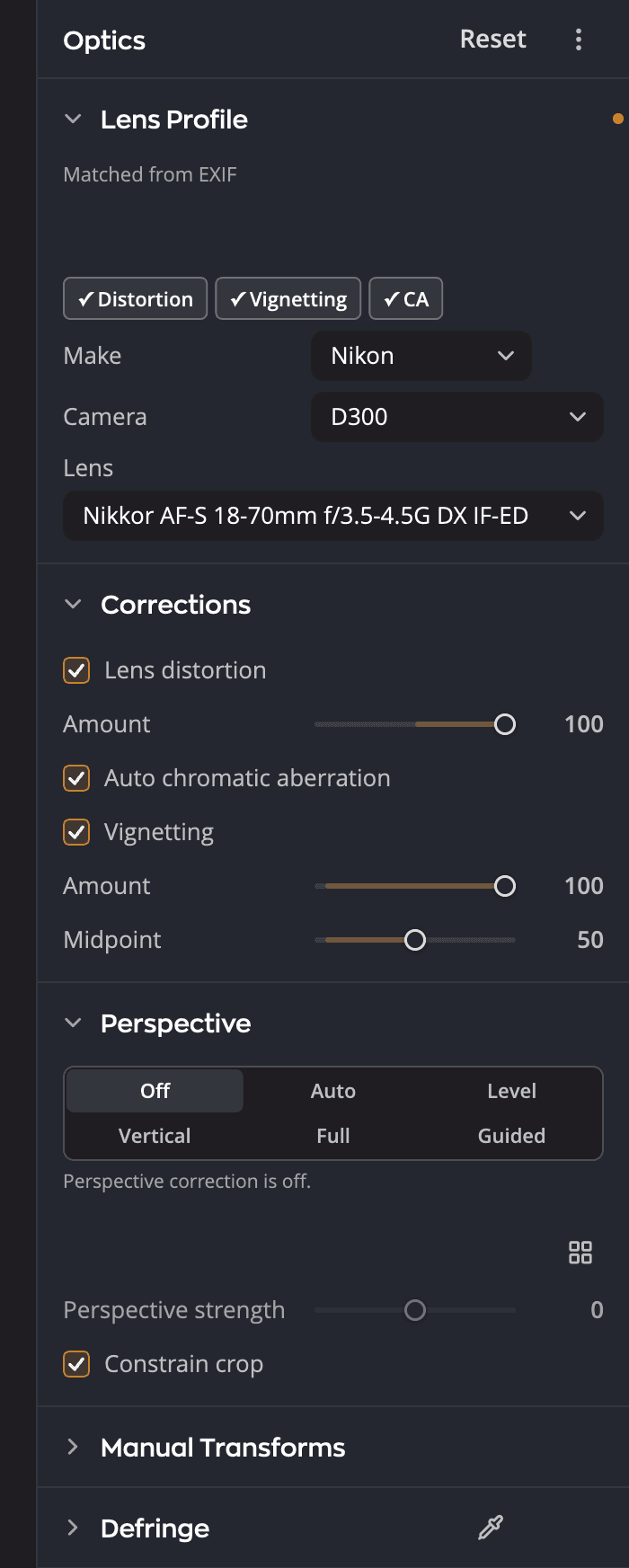
| # | ส่วน | หน้าที่ |
|---|---|---|
| 1 | โปรไฟล์เลนส์ | โปรไฟล์กล้องและเลนส์ที่ Radiant Raw จับคู่ได้ พร้อมยี่ห้อ กล้อง และเลนส์ให้คุณเลือกเอง |
| 2 | การแก้ไขเลนส์ | ความผิดเพี้ยนของเลนส์ ความคลาดสีอัตโนมัติ และขอบมืดจากเลนส์ |
| 3 | เพอร์สเปกทีฟ | ปรับเส้นที่เอียงเพราะกล้องเอียงให้ตรง |
| 4 | การแปลงด้วยตนเอง | แถบเลื่อนสำหรับควบคุมการแก้ไขได้เต็มที่ |
| 5 | ลดขอบสี | ลบขอบสีม่วงและสีเขียว |
โปรไฟล์เลนส์
Radiant Raw อ่านข้อมูลกล้องและเลนส์จากภาพแล้วหาโปรไฟล์ที่ตรงกัน หากต้องการเลือกเอง ให้ตั้งค่า ยี่ห้อ, กล้อง และ เลนส์
เมื่อคุณเปิดไฟล์ Raw ครั้งแรก Radiant Raw จะถามว่า ดาวน์โหลดโปรไฟล์เลนส์หรือไม่ คลิก ดาวน์โหลด เพื่อดาวน์โหลดโปรไฟล์และตรวจหาโปรไฟล์ใหม่ประมาณเดือนละครั้ง หรือคลิก ยังไม่ใช่ตอนนี้ เพื่อใช้เฉพาะการแก้ไขของกล้องเอง
การแก้ไขเลนส์
| การแก้ไข | หน้าที่ |
|---|---|
| ความผิดเพี้ยนของเลนส์ | ปรับเส้นที่โค้งเข้าหรือโค้งออกให้ตรง ใช้ ปริมาณ เพื่อปรับ |
| ความคลาดสีอัตโนมัติ | ลบขอบสีตามแนวเส้นที่มีคอนทราสต์สูง |
| ขอบมืดจากเลนส์ | เพิ่มความสว่างให้มุมภาพที่เลนส์ทำให้มืด |
เพอร์สเปกทีฟ
เพอร์สเปกทีฟช่วยปรับอาคารและเส้นอื่นๆ ที่เอียงเพราะกล้องเอียงให้ตรง
| การตั้งค่า | หน้าที่ |
|---|---|
| ปิด | ไม่มีการแก้เพอร์สเปกทีฟ |
| อัตโนมัติ | ทำให้เส้นแนวตั้งตรงเมื่อการแก้นั้นไม่ยืดภาพมากเกินไป มิฉะนั้นจะปรับภาพให้ได้ระดับ |
| ปรับระดับ | ทำให้เส้นแนวนอนได้ระดับ |
| แนวตั้ง | แก้การบิดเบี้ยวแบบคีย์สโตนจากเส้นแนวตั้ง ผนังที่เอนเข้าหากันจึงตั้งตรง |
| เต็มรูปแบบ | ทำให้เส้นแนวตั้งและแนวนอนตรงทั้งหมด |
| ตามเส้นไกด์ | คุณลากเส้นตามขอบที่ควรตรง |
อัตโนมัติ จะแก้เพียงเล็กน้อย โดยทำให้เส้นแนวตั้งตรงเฉพาะเมื่อการแก้นั้นไม่ ยืดภาพมากเกินไป มิฉะนั้นจะปรับภาพให้ได้ระดับหากทำได้ และแถวจะไฮไลต์ ปรับระดับ แทน หากโหมดใดแก้ภาพไม่ได้เลย ภาพจะคงเดิม ไม่ว่ากรณีใด บรรทัดใต้แถวจะบอก เหตุผล และจะระบุ เต็มรูปแบบ เมื่อโหมดนั้นจะทำให้เส้นแนวตั้งตรงได้
เปิด จำกัดการครอบตัด เพื่อตัดขอบว่างที่การแก้ไขทิ้งไว้
การแปลงด้วยตนเอง
เมื่อต้องการควบคุมได้เต็มที่ ให้ใช้ การแปลงด้วยตนเอง: แนวตั้ง, แนวนอน, หมุน, อัตราส่วน, สเกล รวมถึง ออฟเซ็ต X และ ออฟเซ็ต Y
แนวตั้ง และ แนวนอน ยังปรากฏในส่วน แปลงรูปทรง ของหน้าครอบตัดและปรับให้ตรงด้วย ทั้งสองที่เปลี่ยนการตั้งค่าเดียวกัน
ลดขอบสี
ลดขอบสี ลบขอบสีม่วงและสีเขียวที่ความคลาดสีอัตโนมัติยังเหลือไว้ ตั้งปริมาณ ม่วง และ เขียว แล้วใช้ ปรับละเอียด เพื่อเจาะจงขอบสีได้แม่นยำขึ้น