
คำแปลนี้แปลโดยเครื่องและยังไม่ได้รับการตรวจทาน
ภาพหน้าจอในหน้านี้แสดงแอปเป็นภาษาอังกฤษ
ไวต์บาลานซ์
ไวต์บาลานซ์ช่วยลบสีเพี้ยน ทำให้สีขาวดูขาวและผิวดูเป็นธรรมชาติ ไฟล์ Raw ให้คุณเปลี่ยนค่านี้ได้อย่างอิสระโดยไม่สูญเสียคุณภาพ
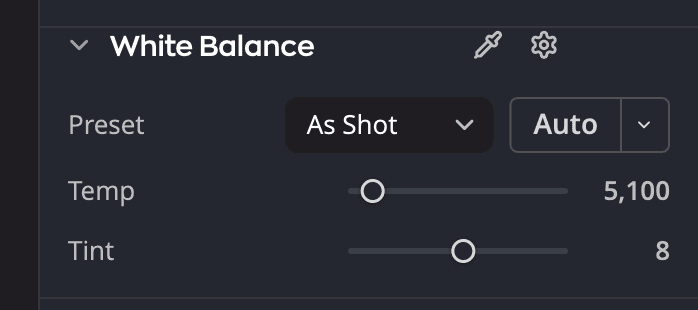
| # | ตัวควบคุม | หน้าที่ |
|---|---|---|
| 1 | อุณหภูมิ | เลื่อนสีจากน้ำเงินไปทางเหลือง |
| 2 | เฉดสี | เลื่อนสีจากเขียวไปทางม่วงแดง |
| 3 | หลอดดูดสีไวต์บาลานซ์ | คลิกที่เครื่องมือนี้ แล้วคลิกสิ่งในภาพที่ควรเป็นสีเทากลางหรือสีขาว |
เลือกพรีเซ็ต
เลือกแสงที่ใช้ตอนถ่ายภาพ
| พรีเซ็ต | ใช้กับ |
|---|---|
| ตามที่ถ่าย | การตั้งค่าของกล้องเอง ทุกภาพเริ่มต้นจากค่านี้ |
| อัตโนมัติ | ค่าที่ Radiant Raw คาดว่าดีที่สุดสำหรับภาพนี้ |
| แสงแดด, มีเมฆ, ในร่ม | แสงกลางแจ้ง |
| ไฟทังสเตน, ไฟฟลูออเรสเซนต์ | หลอดไฟในอาคาร |
| แฟลช | ภาพที่ใช้แฟลช |
| กำหนดเอง | แสดงเมื่อคุณตั้งค่าอุณหภูมิหรือเฉดสีเอง คุณเลือกค่านี้จากรายการไม่ได้ |
ตั้งค่าด้วยหลอดดูดสี
- คลิก หลอดดูดสีไวต์บาลานซ์
- คลิกสิ่งในภาพที่ควรเป็นสีเทากลางหรือสีขาว
- Radiant Raw จะตั้งค่า อุณหภูมิ และ เฉดสี แล้วหลอดดูดสีจะเก็บตัวเองโดยอัตโนมัติ หากต้องการยกเลิกก่อนคลิก ให้กด Esc หรือคลิกหลอดดูดสีอีกครั้ง
ปรับละเอียด
| แถบเลื่อน | ช่วง | หน้าที่ |
|---|---|---|
| อุณหภูมิ | 2000 ถึง 50000 K | เลื่อนสีจากน้ำเงิน (ค่าต่ำ) ไปทางเหลือง (ค่าสูง) |
| เฉดสี | −150 ถึง +150 | เลื่อนสีจากเขียวไปทางม่วงแดง |
แถบเลื่อนทั้งสองจะรีเซ็ตกลับเป็นค่า ตามที่ถ่าย ของภาพ ไม่ใช่ตัวเลขตายตัว
วิธีวัดค่าของปุ่มอัตโนมัติ
ปุ่ม อัตโนมัติ อยู่ข้างพรีเซ็ต คลิก ▾ บนปุ่มเพื่อเปิดเมนู วิธีไวต์บาลานซ์อัตโนมัติ:
- พื้นที่สีกลาง มองหาสิ่งที่ควรเป็นสีเทา เหมาะกับภาพส่วนใหญ่
- ขอบและรายละเอียด วัดสีรอบๆ ขอบ ใช้เมื่อไม่มีสิ่งใดในภาพเป็นสีเทา
คุณยังเลือก ล้างภาพ > ไวต์บาลานซ์อัตโนมัติ หรือกด ⇧⌘U (Ctrl+Shift+U บน Windows) ได้ด้วย ซึ่งทำงานเหมือนกับปุ่ม อัตโนมัติ
การเลือกวิธีจะเรียกใช้วิธีนั้นหนึ่งครั้ง คลิกหมุดของวิธีนั้น ตั้งเป็นค่าเริ่มต้น เพื่อให้ อัตโนมัติ ใช้วิธีนี้ทุกครั้ง
อัตโนมัติจะวัดภาพตามที่ถ่าย จึงได้ค่าเดียวกันไม่ว่าคุณจะเริ่มจากพรีเซ็ตใด
สิ่งที่อัตโนมัติบอกคุณ
เมื่ออัตโนมัติทำงานเสร็จ ข้อความเหนือภาพจะแสดงค่าและวิธี เช่น ไวต์บาลานซ์ Auto: 6,400 K, Tint 0 (พื้นที่สีกลาง). คลิก เลิกทำ ในข้อความเพื่อย้อนกลับ ดู เมื่อคุณคลิกอัตโนมัติ
- เมื่อภาพมีพื้นที่สีกลางน้อย วิธีพื้นที่สีกลางจะลบสีเพี้ยนออกเพียงบางส่วน เพราะสีนั้นอาจเป็นแสงของฉาก เช่น พระอาทิตย์ตก ข้อความจะแสดงว่า ไวต์บาลานซ์ Auto: cast partly corrected, 4,800 K, Tint +6 (พื้นที่สีกลาง). ชี้ที่ข้อความเพื่ออ่านเหตุผล
- เมื่อไม่มีสิ่งใดในภาพเป็นสีกลาง วิธีพื้นที่สีกลางจะคงไวต์บาลานซ์ไว้ตามเดิมและแสดง ไวต์บาลานซ์ Auto: left the photo as it was. คลิก Try Edges and detail ในข้อความเพื่อลองอีกวิธีหนึ่งครั้ง ค่าเริ่มต้นของคุณยังคงเดิม
- เมื่อภาพทั้งภาพเป็นสีเดียว วิธีขอบและรายละเอียดจะไม่มีอะไรให้วัด Radiant Raw จึงคงไวต์บาลานซ์ไว้ตามเดิม ชี้ที่ข้อความเพื่ออ่านเหตุผล
อัตโนมัติของไวต์บาลานซ์หลังอัตโนมัติของเลเวลหรือเส้นโค้ง
อัตโนมัติของเลเวลหรือเส้นโค้งก็ลบสีเพี้ยนได้เช่นกัน ด้วย เพิ่มคอนทราสต์แยกแชนเนล หรือเมื่อเปิด สแนปมิดโทนกลาง เมื่อคุณคลิก อัตโนมัติ ของไวต์บาลานซ์หลังจากใช้อย่างใดอย่างหนึ่ง ไวต์บาลานซ์จะลบสีเพี้ยนเอง จากนั้นอัตโนมัตินั้นจะทำงานอีกครั้งบนไวต์บาลานซ์ใหม่ การเลิกทำครั้งเดียวจะย้อนทั้งหมด