
यह अनुवाद मशीन से किया गया है और अभी इसकी समीक्षा नहीं हुई है।
इस पेज के स्क्रीनशॉट में ऐप अंग्रेज़ी में दिखता है।
डेवलप और कलर ग्रेड स्लाइडर
डेवलप और कलर ग्रेड स्लाइडर एक ही बार में आपके पूरे संपादन को घटाते-बढ़ाते हैं। ये आख़िरी दौर के लिए बने हैं: Radiant Photo ने जो पहले ही किया, उसका थोड़ा ज़्यादा या थोड़ा कम। ये आपको ऊपरी टूलबार में दाईं ओर मिलेंगे।

| # | कंट्रोल | दायरा | यह क्या करता है |
|---|---|---|---|
| 1 | डेवलप | 0 से 200 (डिफ़ॉल्ट 100) | अपने आप होने वाले सुधारों को एक साथ मज़बूत या हल्का करता है |
| 2 | डेवलप का मान | मौजूदा स्थिति। 100 का मतलब है कोई बदलाव नहीं। | |
| 3 | कलर ग्रेड | 0 से 200 | लागू किए गए Look की तीव्रता |
| 4 | कलर ग्रेड का मान | वही संख्या जो कलर ग्रेडिंग पैनल में तीव्रता की है |
डेवलप
संपादन को हल्का करने के लिए डेवलप को बाईं ओर, या मज़बूत करने के लिए दाईं ओर खींचें। 0 पर, इसके नियंत्रण वाले सुधार पूरी तरह ग़ायब हो जाते हैं। 200 पर, कुछ अपनी पूरी तीव्रता तक पहुँचते हैं, जैसे निखारें। बाक़ी सिर्फ़ कुछ हद तक जाते हैं, हर एक अपनी मात्रा से। स्लाइडर को वापस 100 पर लाने के लिए उस पर डबल-क्लिक करें।
डेवलप इन सुधारों को एक साथ हिलाता है:
- स्मार्ट संपादन में निखारें
- अपने आप चलने वाले टोन टूल
- रंग टूल, जिनमें आकाश टोनिंग और हरियाली टोनिंग भी शामिल हैं
- स्किन टोन सुधार
- डिटेल में शार्पनिंग और नॉइज़ रिडक्शन
यह प्रभाव, पोर्ट्रेट टूल, स्मार्ट संपादन में रंग, Look, या अंतिम स्पर्श टूल के स्लाइडर को नहीं हिलाता।
100 से ऊपर, जो टूल रंग बदल सकते हैं वे अपनी जगह पर रहते हैं। सिर्फ़ हल्का करने वाली दिशा उन्हें हिलाती है। इससे ज़ोर लगाने पर त्वचा और आसमान का रंग अजीब नहीं होता।
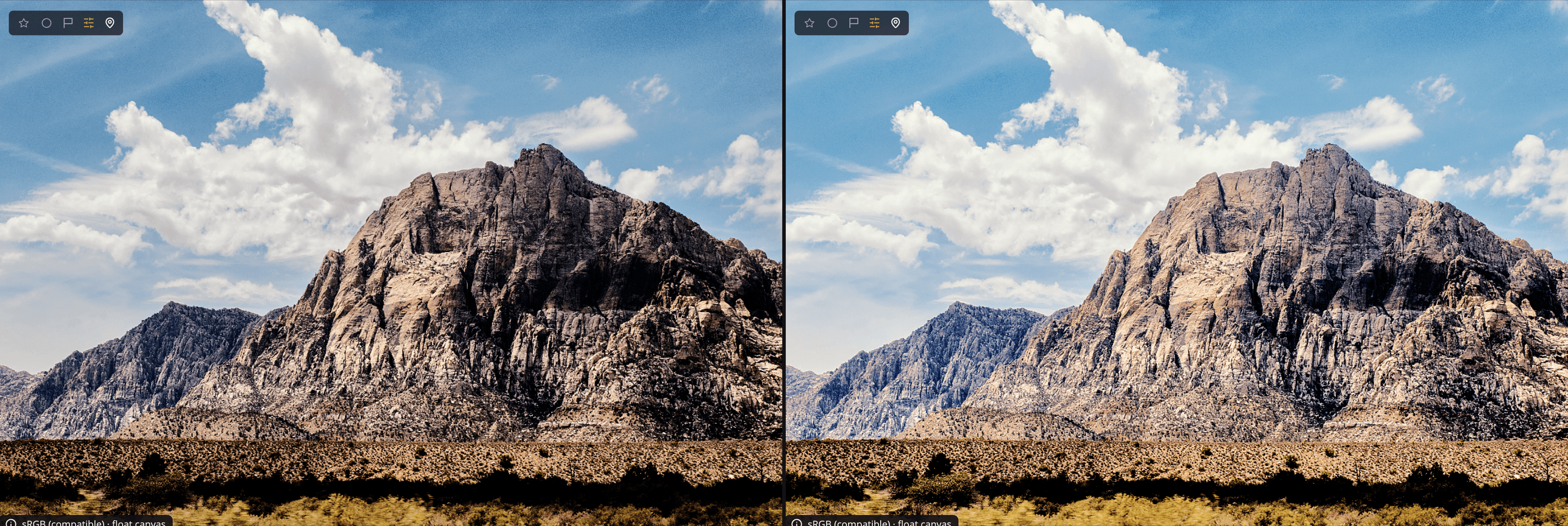
जब आप किसी टूल को हाथ से संपादित करते हैं
अगर आप डेवलप हिलाने के बाद कोई टूल बदलते हैं, तो स्लाइडर अपनी जगह पर रहता है। वही स्थिति नया शुरुआती बिंदु बन जाती है, इसलिए वहाँ से डेवलप हिलाने पर आपका नया संपादन घटता-बढ़ता है। सिरे नहीं बदलते: 0 हमेशा पूरी तरह हल्का करता है, और 200 हमेशा सबसे मज़बूत सेटिंग है।
स्लाइडर को कोमल बनाएँ
सेटिंग > सामान्य में, डेवलप स्लाइडर की एक कोमलता सेटिंग है, 1.0 से 3.0 तक (डिफ़ॉल्ट 1.8)। ऊँचे मान बारीक नियंत्रण के लिए स्लाइडर के बीच वाले हिस्से को नरम करते हैं। सिरे वही रहते हैं।
कलर ग्रेड
कलर ग्रेड सिर्फ़ तभी दिखता है जब तस्वीर पर कोई Look लागू हो। यह Look की तीव्रता सेट करता है, वही मान जो कलर ग्रेडिंग पैनल में तीव्रता का है।
- Look 75 पर शुरू होता है। श्वेत-श्याम Look 100 पर शुरू होता है।
- Look को कमज़ोर करने के लिए बाईं ओर, या मज़बूत करने के लिए दाईं ओर खींचें, 200 तक।
- Look की शुरुआती तीव्रता पर लौटने के लिए स्लाइडर पर डबल-क्लिक करें।
जब विंडो संकरी होती है, तो कलर ग्रेड सबसे पहले छिप जाता है। डेवलप हमेशा बना रहता है।
सुझाव
तस्वीर को अपनी पसंद के मुताबिक़ तैयार करें, फिर सबसे आख़िर में डेवलप का इस्तेमाल करें। साथ-साथ मूल तस्वीर से तुलना करने के लिए Space दबाकर रखें।