
यह अनुवाद मशीन से किया गया है और अभी इसकी समीक्षा नहीं हुई है।
इस पेज के स्क्रीनशॉट में ऐप अंग्रेज़ी में दिखता है।
सॉफ़्ट प्रूफ़िंग और गैमट चेतावनी
सॉफ़्ट प्रूफ़िंग स्क्रीन पर दिखाती है कि आपकी तस्वीर किसी संकरे कलर स्पेस में कैसी दिखेगी। वह कोई प्रिंटर और काग़ज़ हो सकता है, या वेब का sRGB। गैमट चेतावनी उन रंगों पर रंग चढ़ा देती है जो वहाँ तक नहीं पहुँच पाएँगे। प्रूफ़िंग दृश्य > सॉफ़्ट प्रूफ़िंग से चालू करें; किसके सामने प्रूफ़ करना है, यह सेटिंग > रंग में चुनें।
| आपको क्या दिखता है | इसका मतलब |
|---|---|
| कुछ पिक्सेल पर धूसर रंग | प्रूफ़ गैमट चेतावनी: ये रंग प्रूफ़ प्रोफ़ाइल में दोबारा नहीं बनाए जा सकते। |
| प्रूफ़ | हिस्टोग्राम और स्कोप प्रूफ़ की गई तस्वीर को माप रहे हैं। |
| कैनवास की स्थिति | प्रूफ़िंग चलते समय, एक प्रिंटर आइकन के बगल में, आपका वर्किंग स्पेस और उसके बाद प्रूफ़िंग के दौरान 8-बिट कैनवस। |
एक तस्वीर सॉफ़्ट प्रूफ़ करें
- सेटिंग > रंग में, सॉफ़्ट प्रूफ़िंग के नीचे, गंतव्य चुनें।
- ⇧S दबाएँ, या दृश्य > सॉफ़्ट प्रूफ़िंग चुनें।
- हमेशा की तरह संपादित करें। कैनवास, हिस्टोग्राम, स्कोप और कलर सैंपलर, सब प्रूफ़ किया गया नतीजा दिखाते हैं।
- सामान्य दृश्य पर लौटने के लिए ⇧S फिर से दबाएँ।
सॉफ़्ट प्रूफ़िंग सिर्फ़ वह बदलती है जो आपको दिखता है। यह आपका संपादन या आपकी सहेजी फ़ाइल नहीं बदलती। सहेजी गई फ़ाइल का कलर स्पेस सहेजें डायलॉग में सेट होता है। देखें सहेजें डायलॉग।
प्रूफ़ करते समय कैनवास 8-बिट प्रीव्यू दिखाता है, इसलिए हाई फ़िडेलिटी तब तक रुका रहता है जब तक आप प्रूफ़िंग बंद नहीं करते। क्रॉप करते समय गैमट चेतावनी भी छिप जाती है।
सॉफ़्ट प्रूफ़िंग सेटिंग
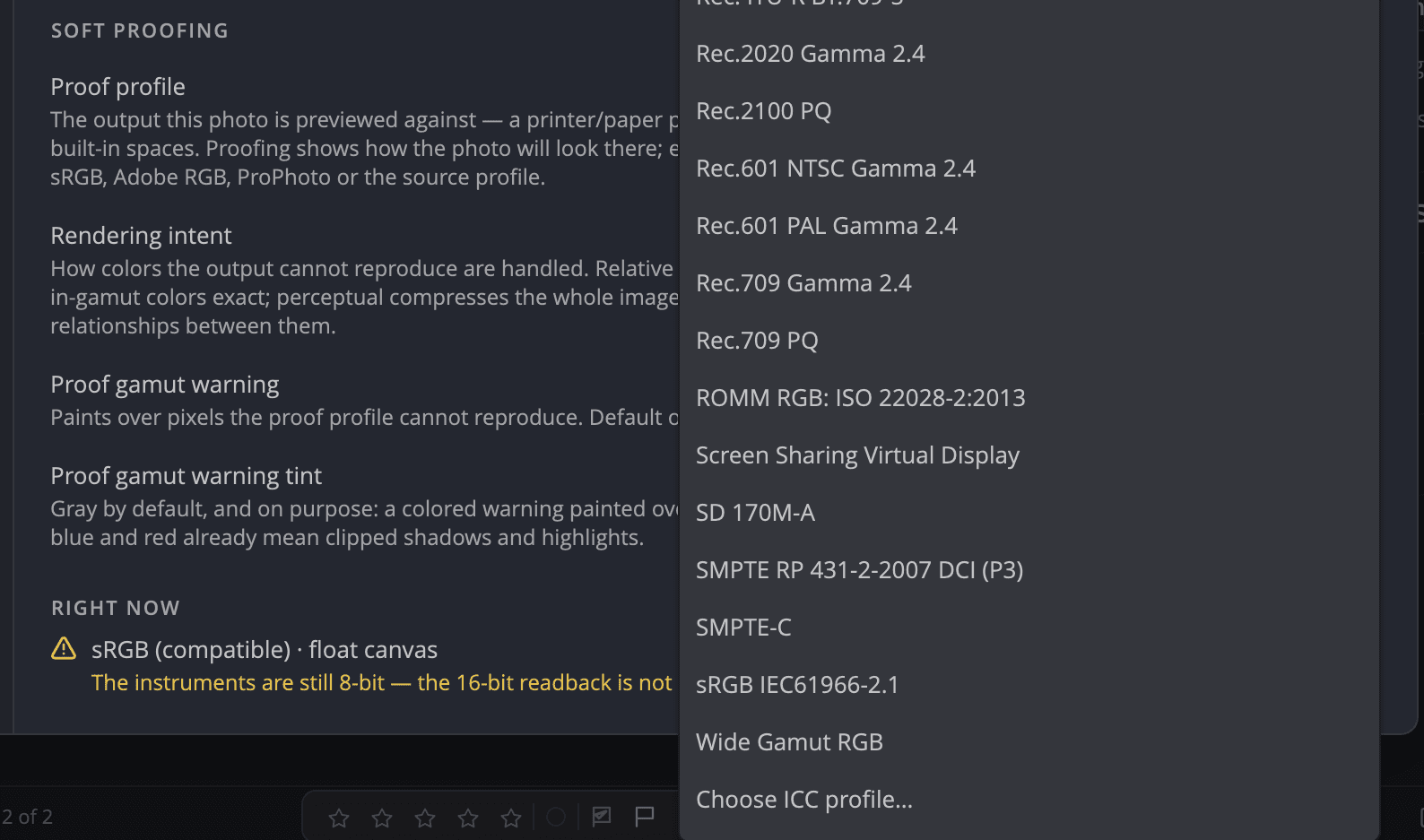
| सेटिंग | विकल्प (डिफ़ॉल्ट) | यह क्या करती है |
|---|---|---|
| प्रूफ़ प्रोफ़ाइल | sRGB IEC61966-2.1 (डिफ़ॉल्ट), Adobe RGB (1998), Display P3, ProPhoto RGB, आपके कंप्यूटर पर इंस्टॉल प्रोफ़ाइल, या ICC प्रोफ़ाइल चुनें… | वह आउटपुट जिसके सामने तस्वीर का प्रीव्यू होता है, जैसे प्रिंटर और काग़ज़ की प्रोफ़ाइल। |
| रेंडरिंग इंटेंट | परसेप्चुअल, रिलेटिव कलरिमेट्रिक (डिफ़ॉल्ट), सैचुरेशन, एब्सोल्यूट कलरिमेट्रिक | गंतव्य से बाहर के रंगों को कैसे सँभाला जाए। रिलेटिव गैमट के अंदर के रंग ठीक वैसे ही रखता है; परसेप्चुअल रंगों के आपसी संबंध बनाए रखने के लिए पूरी तस्वीर को सिकोड़ता है। |
| प्रूफ़ गैमट चेतावनी | चालू (डिफ़ॉल्ट) या बंद | उन पिक्सेल पर रंग चढ़ाती है जिन्हें प्रूफ़ प्रोफ़ाइल दोबारा नहीं बना सकती। |
| प्रूफ़ गैमट चेतावनी टिंट | धूसर (डिफ़ॉल्ट), सफ़ेद, काला, मैजेंटा, सियान | चेतावनी का रंग। धूसर किसी भी रंग की समस्या पर पढ़ने लायक़ रहता है। |
जिस प्रोफ़ाइल का Radiant Photo इस्तेमाल नहीं कर सकता, उसे एक वजह के साथ अस्वीकार किया जाता है, जैसे ख़राब फ़ाइल या ऐसी प्रोफ़ाइल जो RGB नहीं है। अगर चुनी गई प्रोफ़ाइल बाद में हटा दी जाए, तो प्रूफ़िंग sRGB पर लौट आती है और यह बताती है।
ध्यान दें
Windows पर, चार बिल्ट-इन स्पेस में से किसी एक पर प्रूफ़ करें। ICC प्रोफ़ाइल पर प्रूफ़िंग अभी Windows पर उपलब्ध नहीं है।
प्रूफ़िंग के बिना गैमट चेतावनी
दृश्य > ओवरले > गैमट चेतावनी (⇧⌘Y, Windows पर Ctrl+Shift+Y) एक अलग सवाल का जवाब देती है। यह आपके संपादन के उन रंगों पर रंग चढ़ाती है जिन्हें कैनवास, या आपका चुना एक्सपोर्ट कलर स्पेस, नहीं दिखा सकता। इसका इस्तेमाल तब करें जब आप Display P3 या ProPhoto RGB जैसे चौड़े कलर स्पेस में काम करते हैं।
- यह डिफ़ॉल्ट रूप से बंद रहती है, क्योंकि तस्वीर के हर अपडेट पर इसमें अतिरिक्त प्रोसेसिंग लगती है।
- तस्वीरों के बीच जाने पर भी यह चालू रहती है, जब तक आप इसे बंद न करें।
- सॉफ़्ट प्रूफ़ करते समय यह उपलब्ध नहीं होती, क्योंकि प्रूफ़ अपनी चेतावनी ख़ुद लाता है।
हिस्टोग्राम का गैमट से बाहर की चेतावनी दिखाएँ स्विच और उसका गैमट से बाहर आँकड़ा उन्हीं पिक्सेल को गिनते हैं। देखें हिस्टोग्राम और स्कोप।
सुझाव
प्रिंट के लिए प्रूफ़ कर रहे हैं? प्रिंटर और काग़ज़ की प्रोफ़ाइल चुनें, फिर परसेप्चुअल और रिलेटिव कलरिमेट्रिक दोनों आज़माएँ। वह रखें जिसमें धूसर चेतावनी ज़रूरी हिस्सों को सबसे कम ढकती है।