
यह अनुवाद मशीन से किया गया है और अभी इसकी समीक्षा नहीं हुई है।
इस पेज के स्क्रीनशॉट में ऐप अंग्रेज़ी में दिखता है।
मेकअप
मेकअप टूल फ़ाउंडेशन टोनिंग से त्वचा को एकसार और गर्म करते हैं, और ब्लश से गालों पर रंग जोड़ते हैं। आपको मेकअप दाएँ पैनल में, त्वचा के नीचे मिलेगा (M दबाएँ)।
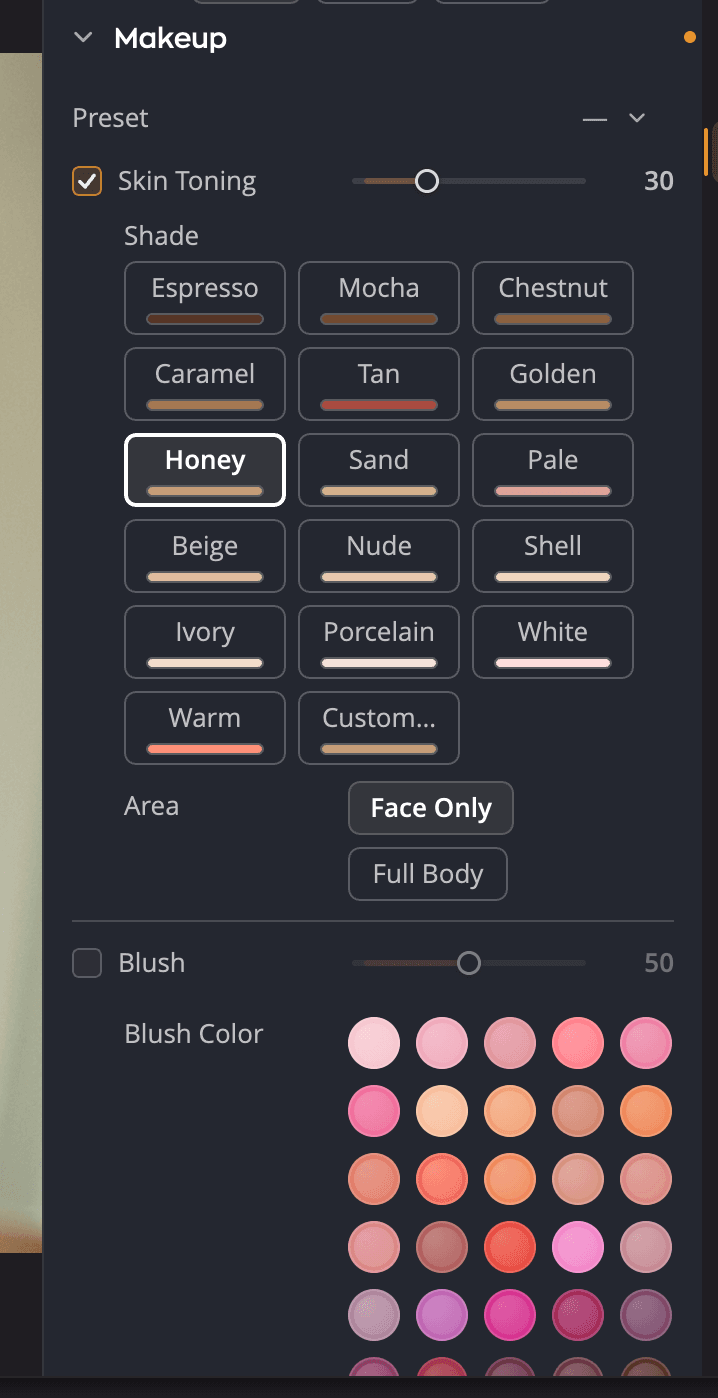
| # | कंट्रोल | रेंज (डिफ़ॉल्ट) | यह क्या करता है |
|---|---|---|---|
| 1 | प्रीसेट | आपके सहेजे मेकअप प्रीसेट | सभी मेकअप सेटिंग का एक सहेजा हुआ मेल लागू करता है। |
| 2 | स्किन टोनिंग | 0 से 100 (25) | त्वचा पर फ़ाउंडेशन टोनिंग कितनी तेज़ी से लगे। |
| 3 | शेड | 16 शेड और कस्टम… | फ़ाउंडेशन का रंग। |
| 4 | क्षेत्र | केवल चेहरा, पूरा शरीर | टोनिंग किस त्वचा पर लगे। |
| 5 | ब्लश | 0 से 100 (50) | गालों पर ब्लश का रंग कितनी तेज़ी से लगे। |
| 6 | ब्लश का रंग | 36 रंग और कस्टम… | ब्लश का रंग। |
कोई स्लाइडर खींचने से उसका टूल चालू हो जाता है। कोई शेड या ब्लश का रंग चुनने से भी उसका टूल चालू हो जाता है, ताकि आपको नतीजा तुरंत दिखे।
त्वचा की टोनिंग करें
स्किन टोनिंग हल्के फ़ाउंडेशन की तरह काम करता है। यह त्वचा का रंग एकसार करता है और त्वचा को ज़्यादा हल्का, गर्म या ज़्यादा सांवला बना सकता है।
- कोई शेड चुनें। छोटा विवरण देखने के लिए पॉइंटर किसी शेड के ऊपर रखें, जैसे सबसे गोरा, ठंडा।
- सिर्फ़ चेहरों की टोनिंग के लिए केवल चेहरा चुनें, या दिखने वाली सारी त्वचा के लिए पूरा शरीर।
- स्किन टोनिंग को तब तक समायोजित करें जब तक त्वचा एकसार और स्वाभाविक न लगे।
शेड सबसे गहरे से सबसे हल्के तक चलते हैं। इनमें से चार, सफ़ेद, हल्का, गर्म और सांवला, अपनी टोनिंग हर तस्वीर के हिसाब से ढालते हैं। बाक़ी बारह, एस्प्रेसो से पोर्सिलेन तक, एक तय रंग लगाते हैं।
अपना रंग इस्तेमाल करने के लिए, कस्टम… पर क्लिक करें और कोई रंग चुनें।
ब्लश जोड़ें
ब्लश गालों को गर्माहट देता है।
- कोई ब्लश का रंग चुनें। रंग परिवारों में बँटे हैं: गुलाबी, आड़ू और मूँगिया, गुलाब और लाल, ऑर्किड और मॉव, बेरी और वाइन, मिट्टी और कांस्य। हर परिवार हल्के से गहरे तक चलता है।
- तीव्रता के लिए ब्लश समायोजित करें।
किसी रंग का नाम देखने के लिए पॉइंटर उसके ऊपर रखें, जैसे आड़ू या ब्लश 3। अपने रंग के लिए, सूची के आख़िर में कस्टम… पर क्लिक करें।
अपने रंग सहेजें
कस्टम… एक कलर पिकर खोलता है। जब आपको कोई पसंदीदा रंग मिले, तो उसे पिकर की शेल्फ़ पर सहेजें और रंग सहेजें डायलॉग में उसे नाम दें। सहेजे गए रंग अगली बार के लिए रखे जाते हैं। फ़ाउंडेशन शेड और ब्लश रंगों की अपनी-अपनी शेल्फ़ है।
मेकअप प्रीसेट सहेजें
मेकअप प्रीसेट इस सेक्शन की हर सेटिंग रखता है: शेड, क्षेत्र, ब्लश का रंग और दोनों मात्राएँ।
- मेकअप को अपनी पसंद के हिसाब से सेट करें।
- प्रीसेट मेनू खोलें और प्रीसेट सहेजें… चुनें। प्रीसेट को नाम दें।
प्रीसेट मेनू में नाम बदलें…, हटाएँ…, एक्सपोर्ट… और इंपोर्ट… भी हैं। मेकअप प्रीसेट .makeup
फ़ाइलें होते हैं, इसलिए आप Radiant Photo 2 में बनाए प्रीसेट ला सकते हैं। ऐप के साथ कोई मेकअप प्रीसेट नहीं आता।
मेकअप बंद करें, या रीसेट करें
तुलना के लिए सेक्शन बंद करने हेतु मेकअप हेडर में आँख वाले आइकन पर क्लिक करें। हेडर का रीसेट बटन (मेकअप रीसेट करें) दोनों टूल बंद कर देता है और शेड को पूरा शरीर के साथ गर्म पर वापस ले आता है।