
यह अनुवाद मशीन से किया गया है और अभी इसकी समीक्षा नहीं हुई है।
इस पेज के स्क्रीनशॉट में ऐप अंग्रेज़ी में दिखता है।
ग्रिड दृश्य और क्रमबद्ध करना
ग्रिड दृश्य आपकी सभी खुली तस्वीरें एक साथ दिखाता है, ताकि आप किसी सेट की तुलना कर सकें, कई तस्वीरें चुन सकें और अपनी मनचाही तस्वीर पर सीधे जा सकें। क्रमबद्ध करने से फ़िल्मस्ट्रिप और ग्रिड का क्रम तय होता है। ग्रिड को दृश्य > ग्रिड से चालू करें; नीचे की पट्टी से क्रमबद्ध करें।
| क्या | इसका मतलब |
|---|---|
| नारंगी घेरा | मौजूदा तस्वीर। |
| सफ़ेद घेरा | एक और चुनी गई तस्वीर। |
| निशान | रेटिंग, झंडी और रंग लेबल, फ़िल्मस्ट्रिप की तरह। |
| क्रमबद्ध करें बटन | क्रम मेनू खोलता है। |
ग्रिड दृश्य का इस्तेमाल करें
- ⌘G (Windows पर Ctrl+G) दबाएँ, या दृश्य > ग्रिड चुनें।
- किसी तस्वीर को एडिटर में खोलने के लिए उस पर क्लिक करें।
- चुनते समय ग्रिड में बने रहने के लिए, कोई तस्वीर जोड़ने या हटाने के लिए ⌘-क्लिक (Ctrl-क्लिक) करें, या लगातार कई तस्वीरें चुनने के लिए ⇧-क्लिक करें।
- एक-तस्वीर वाले दृश्य पर लौटने के लिए फिर ⌘G दबाएँ।
कीबोर्ड से, ऐरो कुंजियाँ पढ़ने के क्रम में एक तस्वीर से दूसरी पर जाती हैं, और Return मौजूदा तस्वीर खोलता है।
हर सेल तस्वीर के निशान दिखाता है। कोई सेल PRISM Photo Score और HDR तस्वीर के लिए HDR निशान भी दिखा सकता है। जब तस्वीर Radiant Raw में संपादित हुई हो, तो एक चिप दिखती है।
तस्वीर के निचले बाएँ कोने पर एक छोटा बंद-आँख निशान का मतलब है कि उसमें मुख्य व्यक्ति की आँखें बंद हैं। पढ़ने के लिए पॉइंटर उसके ऊपर रखें: आँखें बंद। यह निशान तस्वीर के PRISM स्कोर से आता है, इसलिए जिस तस्वीर को Radiant Flow ने स्कोर नहीं किया, उस पर कोई निशान नहीं दिखता। यह कभी किसी तस्वीर को रेटिंग नहीं देता या नापसंद नहीं करता।
सुझाव
ग्रिड में तस्वीरें चुनें, फिर सबको एक जैसी सेटिंग देने के लिए नीचे की पट्टी में चुनी गई तस्वीरों में सिंक करें का इस्तेमाल करें। देखें सेटिंग कॉपी और सिंक करना।
जब पसंद की गई तस्वीरें चालू हो, तो ग्रिड सिर्फ़ आपकी पसंद की गई तस्वीरें दिखाता है। अगर कोई मेल न खाए, तो फ़िल्टर के नाम के साथ … से कोई तस्वीर मेल नहीं खाती दिखता है। सब कुछ फिर से देखने के लिए सभी तस्वीरें दिखाएँ पर क्लिक करें। देखें तस्वीरों की समीक्षा।
अपनी तस्वीरें क्रमबद्ध करें
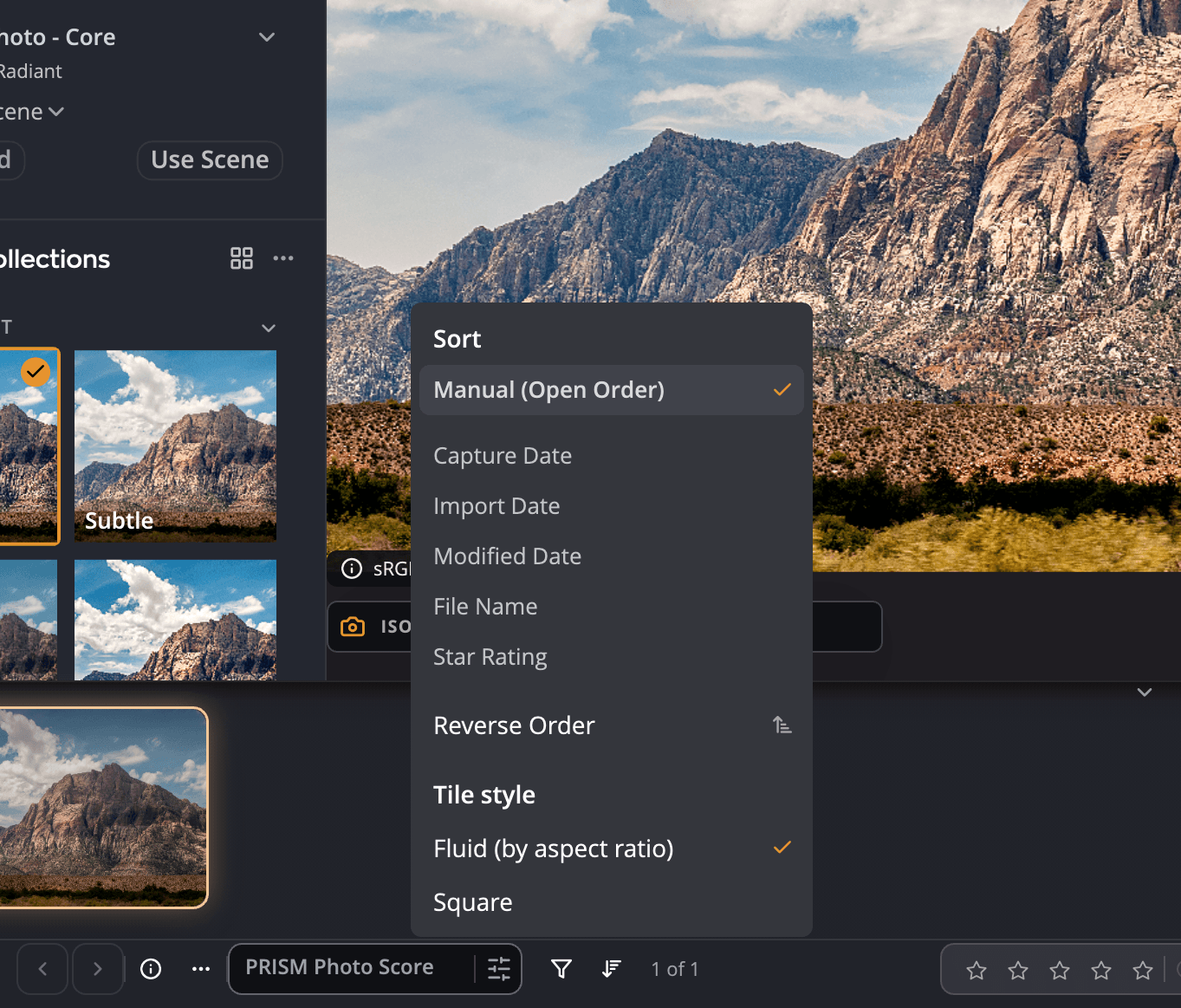
क्रम खोलने के लिए नीचे की पट्टी में क्रमबद्ध करें बटन पर क्लिक करें।
| विकल्प | क्रम |
|---|---|
| मैनुअल (खोलने का क्रम) | वह क्रम जिसमें आपने तस्वीरें खोलीं। नई तस्वीरें आख़िर में जुड़ती हैं। |
| कैप्चर तारीख़ | हर तस्वीर कब ली गई। |
| इंपोर्ट तारीख़ | हर फ़ाइल आपके कंप्यूटर पर कब आई। |
| बदलाव की तारीख़ | हर फ़ाइल आख़िरी बार कब बदली। |
| फ़ाइल नाम | नाम के अनुसार वर्णक्रम में। |
| स्टार रेटिंग | रेटिंग के अनुसार। |
| उल्टा क्रम | मौजूदा क्रम को उलट देता है। |
आपका चुना क्रम याद रखा जाता है। बाद में खोली गई तस्वीरें क्रमबद्ध क्रम में रखी जाती हैं, और अगली बार शुरू करने पर Radiant Photo वही चुनाव बनाए रखता है।
मैनुअल (खोलने का क्रम) नई तस्वीरों को क्रमबद्ध करना बंद कर देता है। यह क्रमबद्ध करने से पहले वाला क्रम वापस नहीं लाता।
टाइल शैली
यही मेनू तय करता है कि फ़िल्मस्ट्रिप के थंबनेल कैसे बनें:
| टाइल शैली | दिखावट |
|---|---|
| तरल (आस्पेक्ट रेशियो अनुसार) | हर थंबनेल अपनी तस्वीर का आकार बनाए रखता है। |
| वर्गाकार | हर थंबनेल एक जैसा वर्गाकार होता है। |
यह चुनाव Radiant Raw के साथ साझा होता है।