
यह अनुवाद मशीन से किया गया है और अभी इसकी समीक्षा नहीं हुई है।
इस पेज के स्क्रीनशॉट में ऐप अंग्रेज़ी में दिखता है।
Raw फ़ाइलें और Radiant Raw
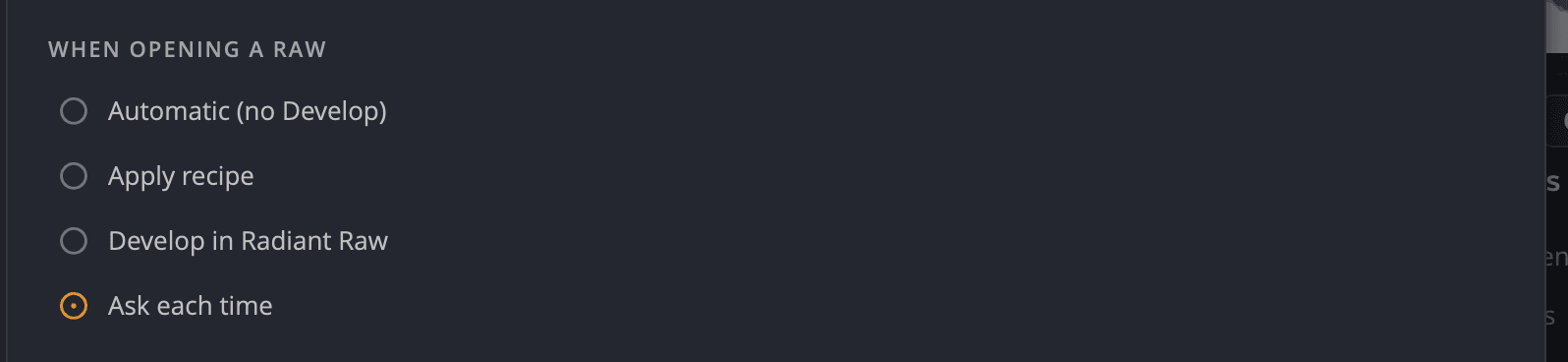
Radiant Photo कैमरा की Raw फ़ाइलें सीधे खोलता है, और जब आप उन्हें पहले ख़ुद डेवलप करना चाहें, तो उन्हें Radiant Raw को सौंप सकता है। क्या होगा, यह आप सेटिंग > Raw में, Raw खोलते समय के नीचे चुनते हैं।
चुनें कि Raw फ़ाइल खोलने पर क्या हो
| विकल्प | क्या होता है |
|---|---|
| स्वचालित (डेवलप नहीं) | Raw फ़ाइल सीधे एडिटर में खुलती है, जैसी ली गई थी वैसी रेंडर होकर। कुछ नहीं पूछा जाता। |
| नुस्ख़ा लागू करें | Raw फ़ाइल आपके चुने डेवलप नुस्ख़े के साथ खुलती है, बिना पूछे। |
| Radiant Raw में डेवलप करें | Raw फ़ाइल पहले Radiant Raw में खुलती है। वहाँ काम पूरा करने पर, डेवलप की गई तस्वीर Radiant Photo में वापस आती है। |
| हर बार पूछें | हर बार Raw फ़ाइलें खोलने पर, Raw खोलें डायलॉग पूछता है कि आप क्या चाहते हैं। |
जब तक आप नहीं चुनते, Radiant Photo आपके लिए चुनता है। अगर Radiant Raw इंस्टॉल और सक्रिय है (ट्रायल भी गिना जाता है), तो आपसे हर बार पूछा जाता है। वरना Raw फ़ाइलें स्वचालित (डेवलप नहीं) के साथ खुलती हैं।
आप यह विकल्प तीन जगह बदल सकते हैं:
- सेटिंग > Raw में, Raw खोलते समय के नीचे।
- त्वरित सेटिंग मेनू में (टूलबार के बाईं ओर का गियर), Raw खोलते समय के नीचे।
- Raw खोलें डायलॉग में मेरा चुनाव याद रखें।
Raw खोलें डायलॉग
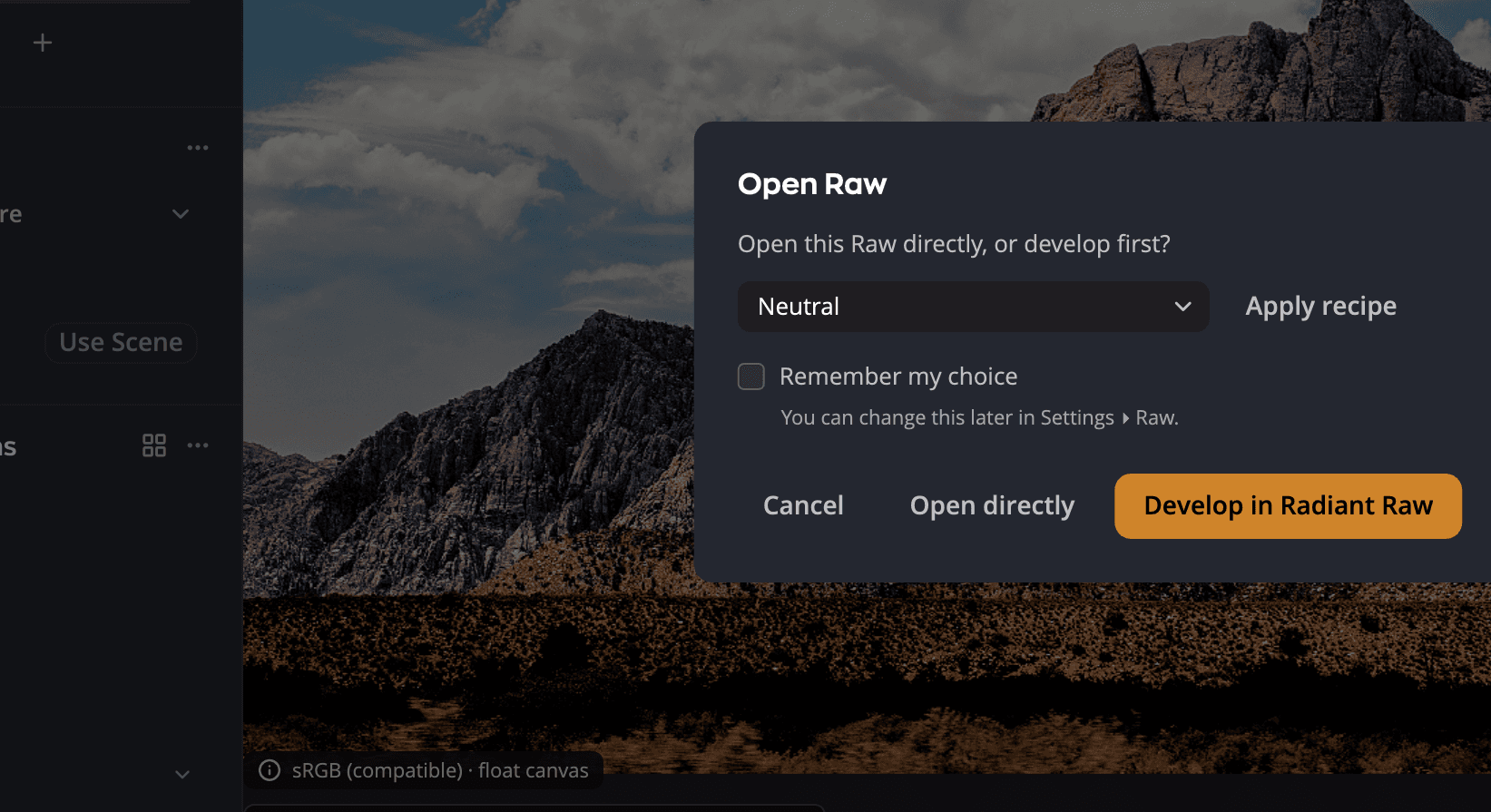
| # | कंट्रोल | यह क्या करता है |
|---|---|---|
| 1 | नुस्ख़ा मेनू और नुस्ख़ा लागू करें | Raw फ़ाइलों को आपके चुने नुस्ख़े के साथ खोलता है। |
| 2 | मेरा चुनाव याद रखें | आपका जवाब सहेजता है ताकि आपसे फिर न पूछा जाए। आप इसे बाद में सेटिंग > Raw में बदल सकते हैं। |
| 3 | सीधे खोलें | Raw फ़ाइलों को जैसी ली गई थीं वैसी खोलता है, स्वचालित (डेवलप नहीं) की तरह। |
| 4 | Radiant Raw में डेवलप करें | Raw फ़ाइलें Radiant Raw को भेजता है। Radiant Raw इंस्टॉल होने पर दिखता है। सक्रिय होने तक धूसर रहता है। |
अगर आपकी खोली कुछ फ़ाइलें Raw फ़ाइलें नहीं हैं, तो वे सीधे खुलती हैं। जब Raw फ़ाइलों को नुस्ख़ा मिलता है या वे Radiant Raw में जाती हैं, तो एक संदेश बताता है कि कितनी दूसरी फ़ाइलें सीधे खुलीं।
नुस्ख़े
नुस्ख़ा Raw रूपांतरण के लिए एक शुरुआती अंदाज़ है। Radiant Photo में नुस्ख़ों की हर सूची पहले बिल्ट-इन नुस्ख़े दिखाती है, फिर Radiant Raw से आपके अपने नुस्ख़े।
Raw फ़ाइलें किस नुस्ख़े के साथ खुलें, यह चुनने के लिए सेटिंग > Raw पर जाएँ और नुस्ख़ा लागू करें चुनें। नीचे एक नुस्ख़ा सेक्शन दिखता है, एक नुस्ख़ा लागू करें मेनू और नुस्ख़े प्रबंधित करें… के साथ। त्वरित सेटिंग मेनू भी नुस्ख़े दिखाता है, और Raw खोलें डायलॉग का अपना नुस्ख़ा मेनू है।
Radiant Photo में ये बिल्ट-इन नुस्ख़े शामिल हैं:
| नुस्ख़ा | नतीजा |
|---|---|
| तटस्थ | तस्वीर जैसी ली गई थी। |
| स्वचालित, ऑटो कलर, ऑटो टोन | पूरी तस्वीर, सिर्फ़ रंग, या सिर्फ़ टोन के लिए अपने आप होने वाले सुधार। |
| Log | सपाट, कम कंट्रास्ट वाला रेंडर जो संपादन के लिए सबसे ज़्यादा गुंजाइश रखता है। |
| श्वेत-श्याम, श्वेत-श्याम फ़्लैट, श्वेत-श्याम न्वार | श्वेत-श्याम रेंडर। |
| रंग – चटख, रंग – गर्म, रंग – ठंडा, रंग – फीका | रंग शैलियाँ। |
इनमें से आठ पर Lab Tools लेबल होता है, क्योंकि इन्हें अभी और निखारा जा रहा है: Log, तीन श्वेत-श्याम नुस्ख़े और चार रंग नुस्ख़े। यह लेबल हर नुस्ख़ा सूची में उनके नाम के बगल में होता है: नुस्ख़ा लागू करें मेनू, Raw खोलें डायलॉग, त्वरित सेटिंग मेनू और नुस्ख़े प्रबंधित करें…। इस पर पॉइंटर रखें, तो यह दिखता है: अभी इसे और निखारा जा रहा है। हमें बताएँ कि आपको यह कैसा लगा। तटस्थ, स्वचालित, ऑटो कलर और ऑटो टोन पर कोई लेबल नहीं होता, और न ही आपके अपने नुस्ख़ों पर।
बिल्ट-इन नुस्ख़ों को Radiant Raw की ज़रूरत नहीं है। Radiant Raw इंस्टॉल या सक्रिय हो या न हो, ये काम करते हैं।
Radiant Photo नुस्ख़े के साथ Raw फ़ाइल को Adobe RGB (1998) में डेवलप करता है, जो Radiant Raw का भी कलर स्पेस है। फ़ाइल 16-बिट होती है, जब तक आप उसे सेटिंग > Raw में आउटपुट फ़ाइल के नीचे न बदलें। स्वचालित (डेवलप नहीं) के साथ, Raw फ़ाइल इसके बजाय आपके संपादन कलर स्पेस में खुलती है। देखें सेटिंग।
Radiant Raw से आपके अपने नुस्ख़े
Radiant Raw में सहेजे गए नुस्ख़े Radiant Photo में भी, बिल्ट-इन नुस्ख़ों के बाद, दिखते हैं। दोनों ऐप्स एक ही सूची साझा करते हैं। Radiant Photo हर बार नुस्ख़ों की सूची दिखाते समय उसे फिर से पढ़ता है, इसलिए जो नुस्ख़ा आप Radiant Raw में सहेजते हैं, उसका नाम बदलते हैं या उसे हटाते हैं, वह वहाँ दिखता है। त्वरित सेटिंग मेनू में, आपके अपने नुस्ख़े ऐसे दिखते हैं, जैसे लैंडस्केप (कस्टम)।
Radiant Photo आपके अपने नुस्ख़े Radiant Raw के डेवलप इंजन से लागू करता है, Radiant Raw खोले बिना। इसलिए उनके लिए इस कंप्यूटर पर Radiant Raw इंस्टॉल और सक्रिय होना चाहिए। ट्रायल भी गिना जाता है। तब तक उन पर ताला रहता है। अगर Radiant Raw इस कंप्यूटर पर नहीं है, तो उनमें से किसी को चुनने से कुछ नहीं होता, और जो Raw फ़ाइल उनमें से किसी के साथ खुलने के लिए सेट है, वह इसके बजाय तटस्थ के साथ खुलती है।
Radiant Photo आपके नुस्ख़े में Look और लेंस सुधार को छोड़कर सब कुछ लागू करता है। अगर नुस्ख़ा किसी ऑटो के साथ सहेजा गया था, तो वह ऑटो हर तस्वीर के लिए फिर से नहीं चलता। ये सिर्फ़ Radiant Raw ख़ुद करता है। पूरा नुस्ख़ा पाने के लिए, Radiant Raw में डेवलप करें चुनें और नुस्ख़ा वहीं लागू करें।
अगर नुस्ख़ा लागू करें जिस नुस्ख़े का इस्तेमाल करता है उसका नाम Radiant Raw में बदला या उसे हटाया जाता है, तो Raw फ़ाइलें तटस्थ के साथ खुलती हैं जब तक आप कोई दूसरा न चुनें।
नुस्ख़े प्रबंधित करें
सेटिंग > Raw में, नुस्ख़ा लागू करें मेनू के नीचे, नुस्ख़े प्रबंधित करें… पर क्लिक करें। नुस्ख़े विंडो बिल्ट-इन नुस्ख़े और मेरे नुस्ख़े दिखाती है, वही Raw नुस्ख़े जो Radiant Raw दिखाता है। बाएँ पैनल के नुस्ख़े टैब के नुस्ख़े यहाँ नहीं हैं (देखें नुस्ख़े)।
किसी नुस्ख़े को वह नुस्ख़ा बनाने के लिए जिसके साथ Raw फ़ाइलें खुलें, उस पर क्लिक करें। और विकल्पों के लिए, उसके और विकल्प (…) बटन पर क्लिक करें या उस पर राइट-क्लिक करें:
| विकल्प | यह क्या करता है |
|---|---|
| नुस्ख़ा लागू करें | इसे वह नुस्ख़ा बनाता है जिसके साथ Raw फ़ाइलें खुलती हैं। ताले वाले नुस्ख़े पर धूसर रहता है। |
| नक़ल बनाएँ | मेरे नुस्ख़े में एक कॉपी जोड़ता है, जैसे तटस्थ की नक़ल। बिल्ट-इन नुस्ख़ों पर भी काम करता है। कॉपी आपका अपना नुस्ख़ा है, इसलिए बाक़ियों की तरह उसे भी Radiant Raw चाहिए। |
| नाम बदलें… | सिर्फ़ आपके अपने नुस्ख़े। बिल्ट-इन नुस्ख़े का नाम अस्वीकार किया जाता है: एक बिल्ट-इन नुस्ख़े का यही नाम है। कोई दूसरा नाम चुनें। अगर आपके किसी नुस्ख़े का वह नाम पहले से है, तो आपसे पहले पूछा जाता है “लैंडस्केप” को बदलें? |
| हटाएँ… | सिर्फ़ आपके अपने नुस्ख़े। आपसे पहले पूछा जाता है नुस्ख़ा हटाएँ? |
हर बदलाव तुरंत उस सूची में सहेजा जाता है जिसे दोनों ऐप्स साझा करते हैं। अगर आप उस नुस्ख़े का नाम बदलते हैं जिसके साथ Raw फ़ाइलें खुलती हैं, तो Radiant Photo उसे उसके नए नाम से इस्तेमाल करता रहता है। विंडो बंद करने के लिए पूर्ण पर क्लिक करें।
Radiant Raw में डेवलप करें
Radiant Raw, Raw डेवलपमेंट के लिए एक अलग ऐप है, अपने लाइसेंस के साथ। Radiant Photo की अपनी कोई डेवलप विंडो नहीं है, इसलिए Radiant Raw में डेवलप करें विकल्प सिर्फ़ तब दिखता है जब Radiant Raw इस कंप्यूटर पर हो।
| Radiant Raw… | सेटिंग > Raw में आपको क्या दिखता है |
|---|---|
| इंस्टॉल नहीं है | Radiant Raw के बारे में और जानें, उसके वेब पेज का लिंक। |
| इंस्टॉल है लेकिन सक्रिय नहीं | ताले और सक्रिय नहीं के साथ Radiant Raw में डेवलप करें, और Radiant Raw सक्रिय करें, जो Radiant Raw खोलता है। |
| इंस्टॉल और सक्रिय है | Radiant Raw में डेवलप करें, इस्तेमाल के लिए तैयार। ट्रायल भी गिना जाता है। |
जब Radiant Raw किसी तस्वीर पर काम करता है, Radiant Photo Radiant Raw में डेवलप किया जा रहा है… दिखाता है। फिर डेवलप की गई तस्वीर एडिटर में खुलती है। यह Adobe RGB (1998) में 16-बिट TIFF के रूप में वापस आती है।
कभी-कभी Radiant Raw में डेवलप की गई तस्वीर किसी और तरह खुलती है, जैसे स्वचालित (डेवलप नहीं) या किसी नुस्ख़े के साथ। तब एक नोट कहता है Radiant Raw में डेवलप की गई। इसका मतलब है कि आपको जो दिख रहा है वह आपका Radiant Raw डेवलप नहीं है।
किसी Raw फ़ाइल को फिर से डेवलप करने के लिए, फ़िल्मस्ट्रिप में थंबनेल का मेनू खोलें और Raw डेवलप करें… चुनें। जिस तस्वीर को आप पहले ही डेवलप कर चुके हैं, उसके लिए आइटम पर Raw दोबारा डेवलप करें… लिखा होता है।
ध्यान दें
Radiant Raw तस्वीर की फ़्रेमिंग बदल सकता है। जब वह ऐसा करता है, तो Radiant Photo उस तस्वीर से अपना क्रॉप और घुमाव हटा देता है, और आपको बताता है। दाग़ हटाने के सुधार तस्वीर की सामग्री के साथ खिसकते हैं, और जो सुधार पूरी तरह नए फ़्रेम से बाहर चला जाता है, वह हटा दिया जाता है। अगर सुधार खिसकाए नहीं जा सकते, तो सब हटा दिए जाते हैं, और आपको बताया जाता है।
अगर Radiant Raw सक्रिय नहीं है
Radiant Raw को अपना अलग सक्रियण चाहिए। Radiant Photo सक्रिय करने से वह सक्रिय नहीं होता। जब तक Radiant Raw इस कंप्यूटर पर सक्रिय नहीं होता, या उसका ट्रायल या लाइसेंस ख़त्म होने के बाद:
- सेटिंग > Raw में और त्वरित सेटिंग मेनू में Radiant Raw में डेवलप करें पर ताला होता है। उसे चुनने पर Radiant Raw खुलता है ताकि आप उसे वहाँ सक्रिय कर सकें।
- Raw खोलें डायलॉग में, Radiant Raw में डेवलप करें धूसर रहता है। नुस्ख़ा मेनू के नीचे की एक पंक्ति कहती है सक्रिय नहीं, Radiant Raw सक्रिय करें के साथ। सीधे खोलें डिफ़ॉल्ट बटन होता है।
- अगर आपने पहले Radiant Raw में डेवलप करें चुना था, तो Raw फ़ाइलें इसके बजाय स्वचालित (डेवलप नहीं) के साथ खुलती हैं। एक संदेश कहता है Radiant Raw इस Mac पर सक्रिय नहीं है। (Windows पर, Radiant Raw इस पीसी पर सक्रिय नहीं है।)। यह Radiant Photo बंद करने तक एक बार दिखता है। आपका चुनाव बाद के लिए रखा जाता है।
- फ़िल्मस्ट्रिप में Raw डेवलप करें… और Raw दोबारा डेवलप करें… वही संदेश दिखाते हैं, और तस्वीर जैसी है वैसी रहती है।
- आपके अपने नुस्ख़ों पर ताला होता है। किसी नुस्ख़ा मेनू में उनमें से किसी को चुनने पर Radiant Raw खुलता है ताकि आप उसे सक्रिय कर सकें। अगर नुस्ख़ा लागू करें उनमें से किसी का इस्तेमाल करता है, तो Raw फ़ाइलें इसके बजाय तटस्थ के साथ खुलती हैं, उसी संदेश के साथ।
Radiant Raw खोलकर उसे सक्रिय करने के लिए संदेश में Radiant Raw सक्रिय करें पर क्लिक करें। जब आप वापस Radiant Photo पर आते हैं, तो वह सक्रियण पहचान लेता है। आपको रीस्टार्ट करने की ज़रूरत नहीं है।
कौन-सी Raw फ़ाइलें खुलती हैं
Radiant Photo ज़्यादातर कैमरा Raw फ़ॉर्मैट पढ़ता है, जिनमें .arw, .cr2, .cr3, .nef, .orf, .raf, .rw2 और
.dng शामिल हैं। Hasselblad की .3fr और .fff फ़ाइलें आपके ऑपरेटिंग सिस्टम के अपने Raw सपोर्ट से खुलती हैं: Windows पर इसके लिए
Microsoft का मुफ़्त Raw Image Extension चाहिए।
सुझाव
Raw फ़ाइलें पहले से किसी दूसरे ऐप में डेवलप करते हैं? वहाँ 16-बिट TIFF सहेजें और उसे Radiant Photo में खोलें। देखें तस्वीरें खोलना।