
यह अनुवाद मशीन से किया गया है और अभी इसकी समीक्षा नहीं हुई है।
इस पेज के स्क्रीनशॉट में ऐप अंग्रेज़ी में दिखता है।
प्रभाव
प्रभाव दो अंतिम स्पर्श जोड़ता है: एक विनेट जो फ़्रेम के किनारों को गहरा या हल्का करता है, और फ़िल्म ग्रेन। आपको ये प्रभाव पैनल में मिलेंगे, जो समायोजन पेज का आख़िरी पैनल है।
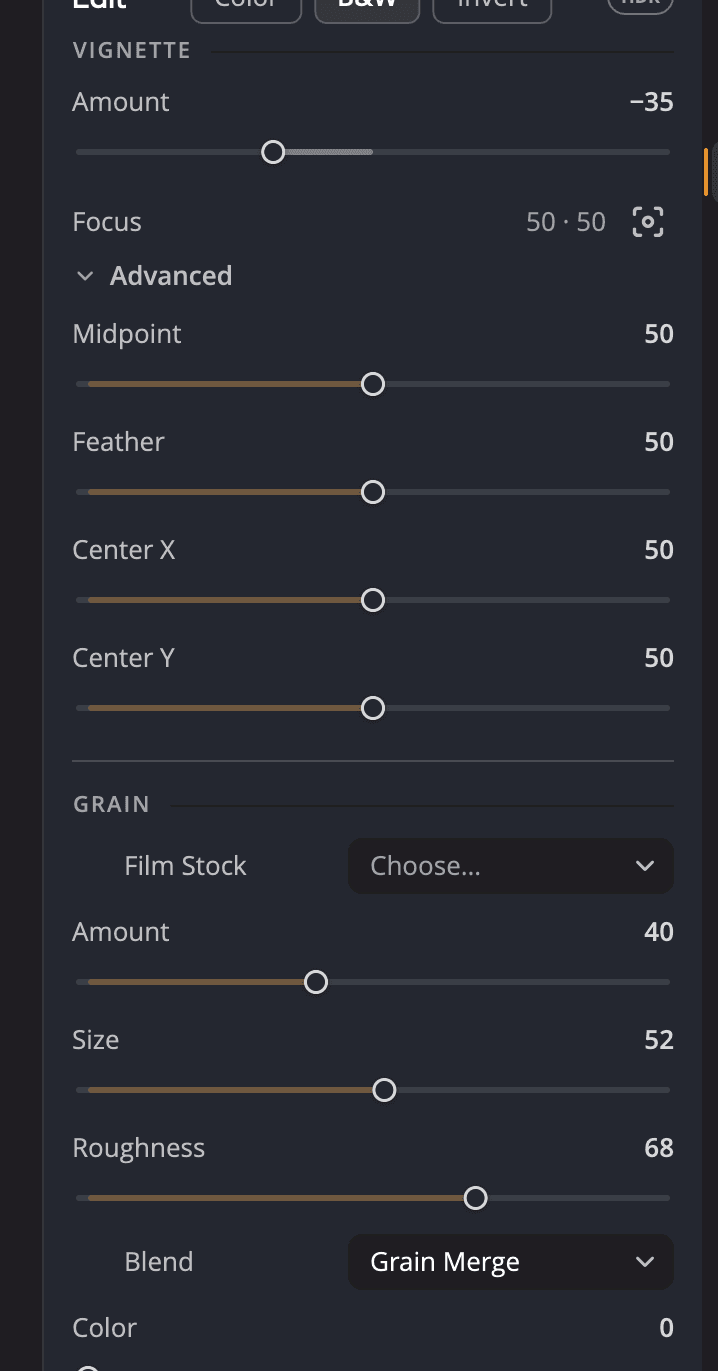
| # | कंट्रोल | यह क्या करता है |
|---|---|---|
| 1 | विनेट मात्रा | किनारे कितने गहरे या हल्के हों। |
| 2 | फ़ोकस और उसका क्रॉसहेयर | विनेट का केंद्र कहाँ हो। क्रॉसहेयर पर क्लिक करें, फिर तस्वीर पर क्लिक करें। |
| 3 | उन्नत | विनेट के आकार के कंट्रोल। |
| 4 | फ़िल्म स्टॉक | तैयार ग्रेन के मिज़ाज। |
| 5 | ग्रेन स्लाइडर | ग्रेन को बारीकी से ठीक करते हैं। |
| 6 | ब्लेंड | ग्रेन तस्वीर में कैसे घुलता है। |
विनेट
विनेट नज़र को फ़्रेम के बीच की ओर खींचता है। इसे चालू करने के लिए मात्रा (−100 से +100, डिफ़ॉल्ट 0) को 0 से दूर ले जाएँ। एक दिशा किनारों को गहरा करती है, दूसरी हल्का।
विनेट का बीच में होना ज़रूरी नहीं है। इसे अपने सब्जेक्ट पर ले जाने के लिए:
- फ़ोकस के बगल के क्रॉसहेयर (इमेज पर विनेट का केंद्र तय करें) पर क्लिक करें।
- तस्वीर पर वहाँ क्लिक करें जहाँ विनेट का केंद्र होना चाहिए।
फ़ोकस पंक्ति स्थिति को दो संख्याओं में दिखाती है, आड़ी और ऊपर की ओर।
विनेट को आकार देने के लिए उन्नत पर क्लिक करें:
| कंट्रोल | रेंज (डिफ़ॉल्ट) | यह क्या करता है |
|---|---|---|
| मध्यबिंदु | 0 से 100 (50) | केंद्र से कितनी दूरी पर विनेट शुरू होता है। |
| किनारा नरमी | 0 से 100 (50) | यह कितनी धीरे-धीरे उभरता है। |
| केंद्र X | 0 से 100 (50) | तस्वीर में आड़ी दिशा में केंद्र की स्थिति। |
| केंद्र Y | 0 से 100 (50) | तस्वीर में ऊपर की दिशा में केंद्र की स्थिति। |
ग्रेन
ग्रेन फ़िल्म का टेक्स्चर जोड़ता है। यह डिजिटल तस्वीर को कम रूखा महसूस करा सकता है, चिकने आसमान में बैंडिंग छिपा सकता है, या श्वेत-श्याम तस्वीरों को क्लासिक अंदाज़ दे सकता है।
फ़िल्म स्टॉक से शुरू करें
फ़िल्म स्टॉक पर क्लिक करें (उस पर चुनें… लिखा होता है) और कोई एक चुनें। स्टॉक सभी ग्रेन स्लाइडर एक ही क़दम में सेट करता है, जिसे आप पहले जैसा कर सकते हैं। फिर स्लाइडर से बारीकी से ठीक करें।
| स्टॉक | मिज़ाज |
|---|---|
| हल्का, मध्यम, भारी | तीन तीव्रताओं में आम इस्तेमाल का ग्रेन। |
| Kodak Tri-X 400, Kodak T-Max 400, Ilford HP5 400, Ilford Delta 3200, Ilford Pan F 50 | श्वेत-श्याम फ़िल्म के मिज़ाज, बारीक से खुरदरे तक। |
| Kodak Portra 400, Kodak Portra 800, Kodak Gold 200, Cinestill 800T, Fuji Velvia 50, Fuji Provia 100F | रंगीन फ़िल्म के मिज़ाज, ग्रेन में कुछ रंग के साथ। |
ग्रेन को बारीकी से ठीक करें
| कंट्रोल | रेंज (डिफ़ॉल्ट) | यह क्या करता है |
|---|---|---|
| मात्रा | 0 से 100 (0) | ग्रेन कितना तेज़ हो। इसे 0 से ऊपर ले जाने पर ग्रेन चालू हो जाता है। |
| आकार | 0 से 100 (50) | हर दाने का आकार। |
| खुरदरापन | 0 से 100 (50) | ग्रेन कितना अनियमित हो। |
| ब्लेंड | मेनू (नरम रोशनी) | ग्रेन तस्वीर में कैसे घुलता है। |
| रंग | 0 से 100 (0) | 0 पर मोनोक्रोम ग्रेन मिलता है। ऊँचे मान रंगीन ग्रेन जोड़ते हैं। |
| टोन | −100 से +100 (0) | ग्रेन को शैडोज़ या हाइलाइट्स की ओर ले जाता है। |
ब्लेंड में ये विकल्प हैं: नरम रोशनी (फ़िल्मिक, डिफ़ॉल्ट), ग्रेन विलय (तटस्थ), ओवरले (दमदार), तेज़ रोशनी (ग्राफ़िक), रैखिक रोशनी (कठोर), चटख रोशनी (संतृप्त) और योगात्मक (पुराना)।
सुझाव
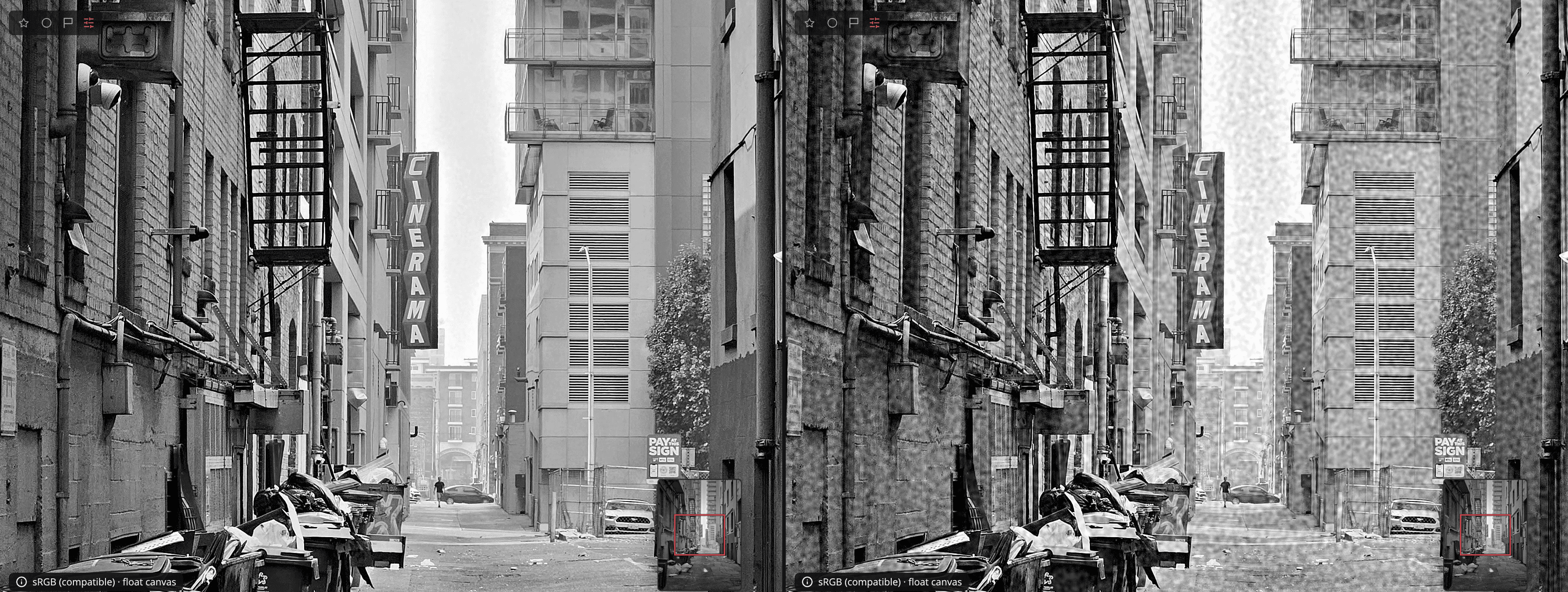
ग्रेन को 100% पर परखें। आवर्धक खुला होने पर, ग्रेन स्लाइडर खींचने से लेंस में ग्रेन पूरे आकार में दिखता है, और लेंस उस स्लाइडर का नाम बताता है जिसे आप हिला रहे हैं।
इसे बंद करें या फिर से शुरू करें
प्रभाव को बंद और चालू करने के लिए पैनल हेडर में आँख पर क्लिक करें। विनेट और ग्रेन दोनों साफ़ करने के लिए प्रभाव रीसेट करें (हेडर में तीर) पर क्लिक करें।