
यह अनुवाद मशीन से किया गया है और अभी इसकी समीक्षा नहीं हुई है।
इस पेज के स्क्रीनशॉट में ऐप अंग्रेज़ी में दिखता है।
प्रेज़ेंस
प्रेज़ेंस तस्वीर का एहसास गढ़ता है: उसका पैनापन, उसकी गहराई और उसकी धुंध। टेक्स्चर, क्लैरिटी और वायुमंडल, हर एक डिटेल के अलग पैमाने पर काम करता है, और दो और स्लाइडर रंगों की तीव्रता समायोजित करते हैं। प्रेज़ेंस आपको दाएँ पैनल में, कर्व के नीचे मिलेगा।
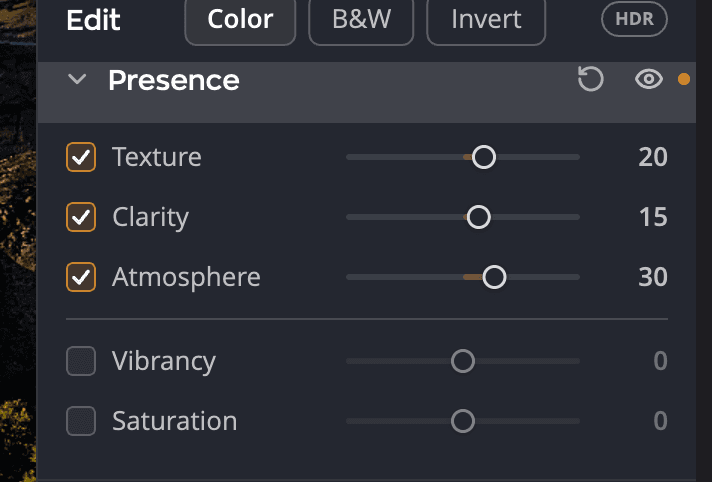
कोई टूल चालू करें
- दाएँ पैनल में प्रेज़ेंस खोलें।
- किसी टूल का चेकबॉक्स चुनें, या उसका स्लाइडर खींचें। खींचने से चेकबॉक्स अपने आप चुना जाता है।
हर स्लाइडर −100 से +100 तक चलता है और 0 पर शुरू होता है। असर जोड़ने के लिए इसे दाईं ओर, और उलटने के लिए बाईं ओर ले जाएँ। स्लाइडर को वापस 0 पर लाने के लिए उस पर डबल-क्लिक करें, या वह टूल बंद करने के लिए उसका चेकबॉक्स साफ़ करें।
| # | टूल | दायरा (डिफ़ॉल्ट) | यह क्या करता है |
|---|---|---|---|
| 1 | टेक्स्चर | −100 से +100 (0) | पत्तियों, कपड़े, बालों और त्वचा जैसी मध्यम आकार की डिटेल को उभारता या नरम करता है। |
| 2 | क्लैरिटी | −100 से +100 (0) | गहराई के लिए या एक नरम चमक के लिए, मिडटोन कंट्रास्ट जोड़ता या घटाता है। |
| 3 | वायुमंडल | −100 से +100 (0) | धुंध और कोहरे को चीरता है, या उन्हें जोड़ता है। |
| 4 | वाइब्रेंसी | −100 से +100 (0) | फीके रंगों को सबसे ज़्यादा बढ़ाता है और चटख रंगों को लगभग वैसा ही छोड़ता है। |
| 5 | सैचुरेशन | −100 से +100 (0) | हर रंग की तीव्रता बराबर बदलता है। −100 पर तस्वीर श्वेत-श्याम हो जाती है। |
ये स्लाइडर पूरी तस्वीर बदलते हैं। टेक्स्चर, क्लैरिटी और वायुमंडल को तस्वीर के सिर्फ़ एक हिस्से पर इस्तेमाल करने के लिए, ग्रैजुएटेड फ़िल्टर खोलें। उसका अपना प्रेज़ेंस सेक्शन है।
टेक्स्चर
टेक्स्चर मध्यम आकार की डिटेल पर काम करता है और रंग और चमक को नहीं छूता। धनात्मक मान पत्तियों, बालों, पंखों और कपड़े को पैना करते हैं, बिना उन कठोर किनारों के जो भारी शार्पनिंग ला सकती है। ऋणात्मक मान धीरे से चिकना करते हैं और सबसे बारीक डिटेल बनाए रखते हैं, जिससे वे त्वचा के लिए अच्छे हैं: रोमछिद्र शांत हो जाते हैं जबकि पलकें शार्प रहती हैं।
लैंडस्केप और प्रोडक्ट के लिए +15 से +40 आज़माएँ, या पोर्ट्रेट में त्वचा नरम करने के लिए −15 से −35।
क्लैरिटी
क्लैरिटी मिडटोन में स्थानीय कंट्रास्ट जोड़ता है, गहराई का वह एहसास जो तस्वीर को त्रि-आयामी बनाता है। लैंडस्केप, वास्तुकला और बनावट वाले सीन धनात्मक मानों पर अच्छा असर दिखाते हैं। ऋणात्मक मान पोर्ट्रेट के लिए एक नरम, सपनीली चमक देते हैं।
रोज़मर्रा के दम के लिए +10 से +30 आज़माएँ। अगर मज़बूत किनारों पर उजले हेलो दिखें, तो स्लाइडर पीछे करें।
वायुमंडल
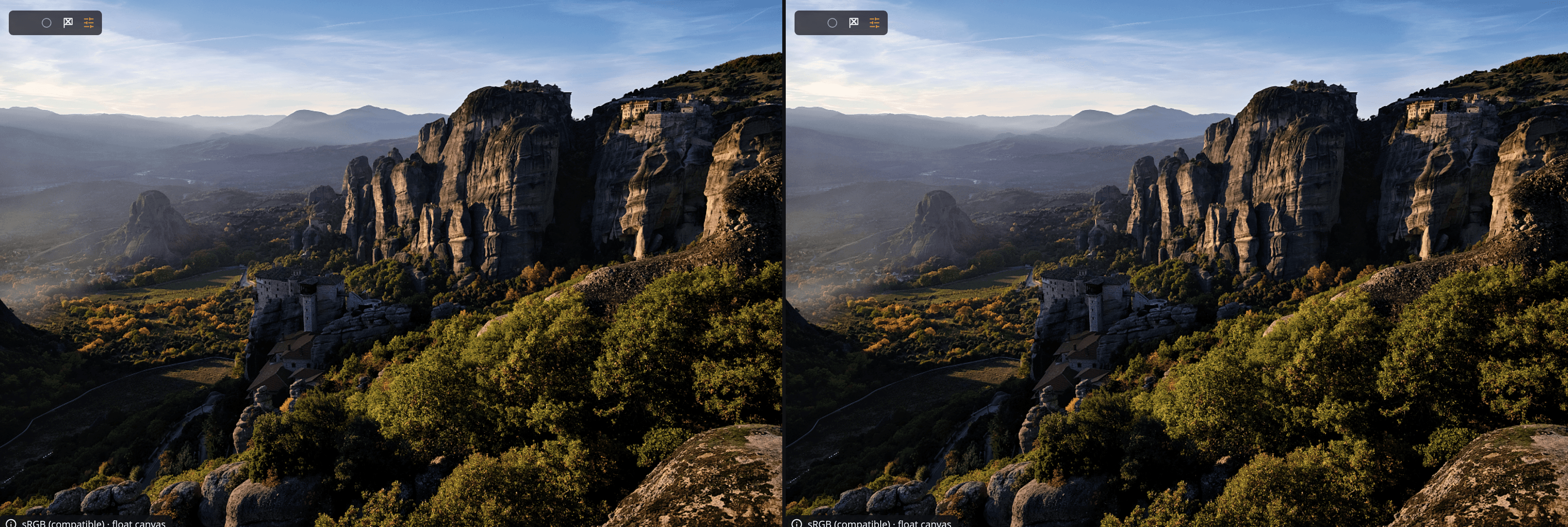
वायुमंडल हवा में रोशनी के बिखरने के आधार पर धुंध हटाता या जोड़ता है। धनात्मक मान दूर के पहाड़ों, कोहरे या धुएँ से भरे शहरी नज़ारे में कंट्रास्ट और रंग वापस लाते हैं। ऋणात्मक मान गहरे मूड के लिए हल्की धुंध जोड़ते हैं।
+15 से +40 पर शुरू करें और धुंध छँटते ही रुक जाएँ।
सुझाव
वायुमंडल का इस्तेमाल करने से पहले कोई भी रंग की झलक ठीक करें, रंग में टिंट सुधार से या अंतिम स्पर्श टूल में रंग तापमान से। तेज़ मान तस्वीर को गहरा कर सकते हैं और आसमान में नॉइज़ दिखा सकते हैं, इसलिए कम करें या शैडोज़ बढ़ाएँ।
वाइब्रेंसी और सैचुरेशन
डिवाइडर के नीचे, वाइब्रेंसी और सैचुरेशन रंगों की तीव्रता तब समायोजित करते हैं जब टेक्स्चर, क्लैरिटी और वायुमंडल अपना काम कर चुके हों। ये रंग पैनल की वाइब्रेंसी से अलग हैं, जिसका अपना अंदाज़ है।
एक अच्छा क्रम
बड़े से छोटे की ओर काम करें, उसी क्रम में जिसमें Radiant Photo टूल लागू करता है:
- धुंध हटाने और सच्चा कंट्रास्ट लौटाने के लिए वायुमंडल।
- मिडटोन में गहराई जोड़ने के लिए क्लैरिटी।
- सबसे छोटी डिटेल को बारीकी से समायोजित करने के लिए टेक्स्चर।
छोटे क़दम काफ़ी असर करते हैं। ±15 से ±40 के बीच के मान ज़्यादातर तस्वीरों पर ठीक बैठते हैं।
ध्यान दें
टेक्स्चर और शार्पनिंग साथ मिलकर काम करते हैं। टेक्स्चर मध्यम आकार की डिटेल सँभालता है; डिटेल में शार्पनिंग सबसे बारीक किनारे सँभालती है।
इसे बंद करें या रीसेट करें
प्रेज़ेंस हेडर की आँख पाँचों टूल बंद करती है और उनकी सेटिंग बनाए रखती है। हेडर का रीसेट बटन पाँचों को वापस 0 पर लाता है और उनके चेकबॉक्स साफ़ करता है। आपके सहेजे नुस्ख़ों में आपकी प्रेज़ेंस सेटिंग शामिल होती हैं।