
Denne oversettelsen er maskinlaget og er ikke gjennomgått ennå.
Skjermbildene på denne siden viser appen på engelsk.
Skrive ut et kontaktark
Et kontaktark skriver ut bildene dine som et rutenett av små bilder med filnavnene. Bruk det til å se over en fotografering på papir, eller arkiver det som en PDF eller en nettside. Velg Arkiv > Kontaktark….
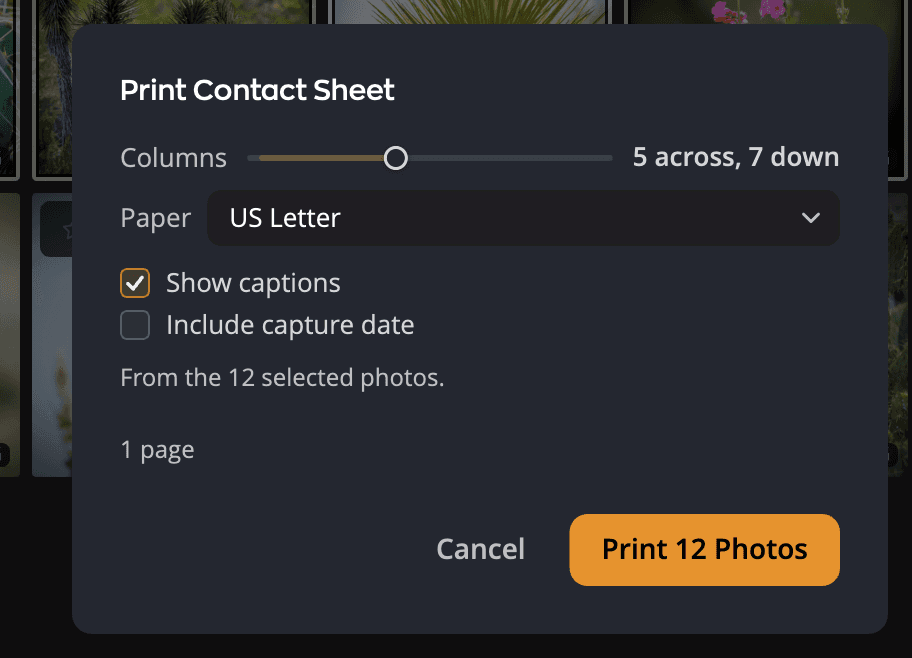
Skriv ut et kontaktark
- Marker bildene du vil ha. For å skrive ut alle bildene i visningen markerer du ingenting.
- Velg Arkiv > Kontaktark….
- Angi kolonnene, papiret og bildetekstene. Dialogen viser hvor mange sider det blir.
- Klikk Skriv ut 12 bilder.
- Velg en skriver i systemets utskriftsdialog, og skriv ut.
Flow husker valgene dine til neste ark, også når du avbryter.
| # | Kontroll | Område (standard) | Funksjon |
|---|---|---|---|
| 1 | Kolonner | 3 til 8 (5) | Hvor mange bilder i bredden på hver side. Visningen viser rutenettet, for eksempel «5 bortover, 7 nedover». |
| 2 | Papir | US Letter (amerikansk), A4, US Legal (amerikansk) (størrelsen i din region) | Papiret arket er lagt opp for. |
| 3 | Vis bildetekster | På eller av (på) | Skriver ut filnavnet til hvert bilde under det. |
| 4 | Ta med opptaksdato | På eller av (av) | Legger til opptaksdatoen som en ekstra linje. Krever Vis bildetekster. |
| 5 | Kildelinjen | Sier hvilke bilder som skrives ut. | |
| 6 | Sideantall | Hvor mange sider arket tar. Med HTML: hva mappen inneholder. | |
| 7 | Avbryt | Lukker dialogen, eller stopper et ark som blir forberedt. | |
| 8 | Skriv ut 12 bilder | Forbereder arket og åpner utskriftsdialogen. Med PDF eller HTML arkiveres arket i stedet. |
Papiret starter som US Letter i USA, Canada og de andre landene som bruker det, og A4 alle andre steder. Velg papiret her i stedet for i utskriftsdialogen, fordi Flow legger opp rutenettet for denne størrelsen.
Arkiver en PDF eller en nettside
For å arkivere arket som en fil i stedet for å skrive det ut, velger du PDF eller HTML i raden Utdata øverst i dialogen. Knappen sier da Arkiver 12 bilder som PDF… eller Arkiver 12 bilder som HTML…. Flow spør hvor det skal arkiveres først, og forbereder så arket. Når det er ferdig, nevner en melding filen eller mappen, med en knapp som viser den i Finder eller Filutforsker.
- PDF arkiverer sidene som én PDF-fil, lagt opp på papiret du valgte.
- HTML arkiverer en mappe med en
index.html-side og en mappe med miniatyrbilder, som du åpner i en nettleser. En nettside har ikke noe papir, så Papir er nedtonet, og sideantallet sier Lagrer en mappe: index.html og en thumbnails-mappe. Papir gjelder for Skriv ut og PDF.
Begge filene oppgir at bildene deres er i sRGB. En nettleser, en PDF-leser eller en skriver viser da fargene slik Flow mente dem, i stedet for å gjette. Selve bildene endres ikke.
Utdata starter på Skriv ut. Etter det åpner dialogen på utdataene du brukte sist.
Hva som skrives ut
- Med bilder markert skriver arket ut markeringen, i rutenettets rekkefølge. Kildelinjen sier «Fra de 12 markerte bildene.»
- Med ingenting markert skrives alle bildene rutenettet viser ut, i gjeldende sorteringsrekkefølge, med filtrene dine brukt. Kildelinjen sier «Fra alle bildene i denne visningen. Ingenting er markert.»
Det er ingen grense for antall bilder. Bildene er miniatyrbildene Flow allerede viser, så et bilde uten miniatyrbilde skrives ut som en tom ramme med bildeteksten. Kontaktark virker også i Apple Bilder-biblioteket ditt.
Raden Vannmerke under kontrollene i dialogen velger merket arket skriver ut: et vannmerke eller Ingen. På hvert bilde (første gang) brenner merket inn i hvert bilde. Over hele siden legger det på siden som en helhet: delen over hvert bilde brennes inn i det bildet, og delen over papiret er et eget bilde som et PDF-redigeringsprogram kan fjerne. Rediger… åpner vinduet Vannmerker, som Arkiv > Vannmerker… også åpner. Vannmerkene dine deles med Radiant Photo og Radiant Raw. Hvis et merke utelater noe, sier raden fra, og meldingen etter utskrift eller arkivering av en PDF teller bildene eller sidene. Se Vannmerker.
Med HTML er raden Vannmerke nedtonet: nettsiden bruker miniatyrbildene uten merke.
Tips
For å lage en PDF i stedet for papir velger du PDF under Utdata.
Mens arket forberedes
Etter at du klikker Skriv ut 12 bilder, tegner Flow sidene før utskriftsdialogen åpnes. Et PDF- eller HTML-ark forberedes på samme måte etter at du har valgt hvor det skal arkiveres. Knappen teller fremdriften, for eksempel «Forbereder 200 av 1 200…». Klikk Avbryt for å stoppe.
Mens arket forberedes, lukker ikke Esc dialogen; bruk Avbryt. Når utskriftsdialogen er åpen, avbryter du der i stedet. Flow lukker dialogen uten noen melding, fordi du vet at du avbrøt.
Kontaktark… er nedtonet mens et annet ark forberedes.
Hvis arket ikke skrives ut
| Melding | Hva den betyr |
|---|---|
| «Åpne en mappe eller marker bilder først.» | Kommandoen er nedtonet: det er ingenting å skrive ut ennå. |
| «Ikke alle de markerte bildene kunne leses, så ingenting ble skrevet ut.» | Flow kunne ikke lese hele markeringen. Det skriver aldri ut mappen i stedet. Prøv igjen. |
| «Nye miniatyrbilder er satt på pause: denne disken har for lite ledig plass. Bilder uten miniatyrbilde skrives ut som tomme rammer.» | Frigjør diskplass så Flow kan lage miniatyrbildene som mangler. |
| «Kontaktarket kunne ikke skrives ut.» | Noe gikk galt under forberedelsen eller utskriften. Prøv igjen. |
| «Kontaktarket kunne ikke lagres.» | Et PDF- eller HTML-ark kunne ikke arkiveres, for eksempel fordi disken er full. Prøv igjen eller velg et annet sted. |
| «Denne datamaskinen kan ikke skrive ut kontaktark.» | Flow fikk ikke kontakt med systemets utskrift. |