
คำแปลนี้แปลโดยเครื่องและยังไม่ได้รับการตรวจทาน
ภาพหน้าจอในหน้านี้แสดงแอปเป็นภาษาอังกฤษ
การพิมพ์คอนแทคชีต
คอนแทคชีตพิมพ์ภาพของคุณเป็นตารางภาพเล็กๆ พร้อมชื่อไฟล์ ใช้ตรวจภาพจากงานถ่ายบน กระดาษ หรือบันทึกเป็น PDF หรือหน้าเว็บ เลือก ไฟล์ > คอนแทคชีต…
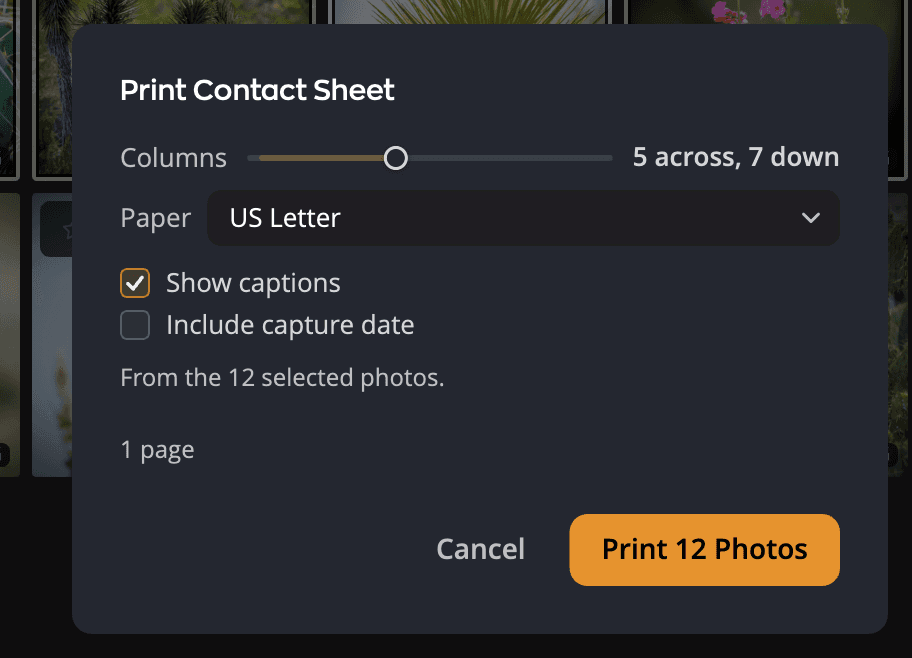
พิมพ์คอนแทคชีต
- เลือกภาพที่ต้องการ หากต้องการพิมพ์ทุกภาพในมุมมอง ไม่ต้องเลือกอะไร
- เลือก ไฟล์ > คอนแทคชีต…
- ตั้งคอลัมน์ กระดาษ และคำบรรยายภาพ กล่องโต้ตอบจะแสดงว่าได้กี่หน้า
- คลิก พิมพ์ 12 ภาพ
- ในกล่องโต้ตอบการพิมพ์ของระบบ ให้เลือกเครื่องพิมพ์แล้วพิมพ์
Flow จะจำตัวเลือกของคุณไว้สำหรับคอนแทคชีตครั้งถัดไป แม้คุณจะยกเลิก
| # | ตัวควบคุม | ช่วง (ค่าเริ่มต้น) | หน้าที่ |
|---|---|---|---|
| 1 | คอลัมน์ | 3 ถึง 8 (5) | จำนวนภาพต่อแถวในแต่ละหน้า ค่าที่แสดงจะบอกตาราง เช่น “5 ตามแนวนอน, 7 ตามแนวตั้ง” |
| 2 | กระดาษ | US Letter (สหรัฐฯ) A4 US Legal (สหรัฐฯ) (ขนาดของภูมิภาคของคุณ) | กระดาษที่ใช้จัดวางคอนแทคชีต |
| 3 | แสดงคำบรรยายภาพ | เปิดหรือปิด (เปิด) | พิมพ์ชื่อไฟล์ของแต่ละภาพไว้ใต้ภาพ |
| 4 | รวมวันที่ถ่าย | เปิดหรือปิด (ปิด) | เพิ่มวันที่ถ่ายเป็นบรรทัดที่สอง ต้องเปิด แสดงคำบรรยายภาพ |
| 5 | บรรทัดแหล่งที่มา | บอกว่าภาพใดจะถูกพิมพ์ | |
| 6 | จำนวนหน้า | จำนวนหน้าที่คอนแทคชีตใช้ เมื่อเลือก HTML จะบอกสิ่งที่โฟลเดอร์เก็บไว้ | |
| 7 | ยกเลิก | ปิดกล่องโต้ตอบ หรือหยุดคอนแทคชีตที่กำลังเตรียม | |
| 8 | พิมพ์ 12 ภาพ | เตรียมคอนแทคชีตและเปิดกล่องโต้ตอบการพิมพ์ เมื่อเลือก PDF หรือ HTML จะบันทึกคอนแทคชีตแทน |
กระดาษเริ่มต้นเป็น US Letter ในสหรัฐอเมริกา แคนาดา และประเทศอื่นที่ใช้ขนาดนี้ และเป็น A4 ในที่อื่นๆ ทั้งหมด ให้เลือกกระดาษที่นี่แทนในกล่องโต้ตอบการพิมพ์ เพราะ Flow จัดวางตารางสำหรับขนาดนี้
บันทึกเป็น PDF หรือหน้าเว็บ
หากต้องการบันทึกคอนแทคชีตเป็นไฟล์แทนการพิมพ์ ให้เลือก PDF หรือ HTML ในแถว ผลลัพธ์ ที่ด้านบน ของกล่องโต้ตอบ จากนั้นปุ่มจะแสดง บันทึก 12 ภาพเป็น PDF… หรือ บันทึก 12 ภาพเป็น HTML… Flow จะถามว่าจะบันทึกที่ใด ก่อน แล้วจึงเตรียมคอนแทคชีต เมื่อเสร็จแล้ว ข้อความจะระบุไฟล์หรือโฟลเดอร์ พร้อมปุ่มที่แสดงไฟล์นั้นใน Finder หรือ File Explorer
- PDF บันทึกหน้าต่างๆ เป็นไฟล์ PDF ไฟล์เดียว โดยจัดวางบนกระดาษที่คุณเลือก
- HTML บันทึกโฟลเดอร์ที่มีหน้า
index.htmlและโฟลเดอร์ภาพย่อ เพื่อเปิดในเว็บเบราว์เซอร์ หน้า เว็บไม่มีกระดาษ กระดาษ จึงเป็นสีจาง และจำนวนหน้าจะแสดง บันทึกเป็นโฟลเดอร์: index.html และโฟลเดอร์ thumbnails กระดาษใช้กับการพิมพ์และ PDF เท่านั้น
ทั้งสองไฟล์ระบุว่าภาพอยู่ใน sRGB เว็บเบราว์เซอร์ โปรแกรมอ่าน PDF หรือเครื่องพิมพ์จึงแสดงสีตามที่ Flow ตั้งใจไว้ แทนการคาดเดา ตัวภาพเองไม่ได้ถูกเปลี่ยนแปลง
ผลลัพธ์ เริ่มต้นที่ พิมพ์ หลังจากนั้น กล่องโต้ตอบจะเปิดที่ผลลัพธ์ที่คุณใช้ครั้งล่าสุด
สิ่งที่ถูกพิมพ์
- เมื่อเลือกภาพไว้ คอนแทคชีตจะพิมพ์สิ่งที่เลือก ตามลำดับในตาราง บรรทัดแหล่งที่มาจะแสดง “จาก 12 ภาพที่เลือก”
- เมื่อไม่ได้เลือกอะไร จะพิมพ์ทุกภาพที่ตารางกำลังแสดง ตามลำดับการจัดเรียงปัจจุบัน โดยใช้ตัวกรองของคุณ บรรทัดแหล่งที่มาจะแสดง “จากภาพทั้งหมดในมุมมองนี้ ไม่ได้เลือกภาพใด”
จำนวนภาพไม่มีขีดจำกัด ภาพที่พิมพ์คือภาพย่อที่ Flow แสดงอยู่แล้ว ภาพที่ไม่มี ภาพย่อจะพิมพ์เป็นกรอบว่างพร้อมคำบรรยายภาพ คอนแทคชีตใช้ได้กับคลังรูปภาพของคุณด้วย
แถว ลายน้ำ ใต้ตัวควบคุมของกล่องโต้ตอบใช้เลือกเครื่องหมายที่คอนแทคชีตพิมพ์: ลายน้ำ หรือ ไม่มี บนแต่ละภาพ (ครั้งแรก) ฝังเครื่องหมายลงในแต่ละภาพ ทั่วทั้งหน้า วางเครื่องหมายบนทั้งหน้า: ส่วนที่อยู่บนแต่ละภาพจะถูกฝังลงในภาพนั้น และส่วนที่อยู่บนกระดาษเป็นภาพแยกที่โปรแกรมแก้ไข PDF เอาออกได้ แก้ไข… เปิดหน้าต่างลายน้ำ ซึ่ง ไฟล์ > ลายน้ำ… ก็เปิดได้เช่นกัน ลายน้ำของคุณใช้ร่วมกัน กับ Radiant Photo และ Radiant Raw หากเครื่องหมายขาดบางส่วน แถวนี้จะแจ้งไว้ และข้อความหลังการพิมพ์ หรือบันทึก PDF จะนับภาพหรือหน้า ดู ลายน้ำ
เมื่อเลือก HTML แถว ลายน้ำ จะเป็นสีจาง: หน้าเว็บใช้ภาพย่อโดยไม่มีเครื่องหมาย
เคล็ดลับ
หากต้องการทำ PDF แทนกระดาษ ให้เลือก PDF ใต้ ผลลัพธ์
ขณะเตรียมคอนแทคชีต
หลังจากคุณคลิก พิมพ์ 12 ภาพ Flow จะวาดหน้าต่างๆ ก่อนที่กล่องโต้ตอบการพิมพ์จะเปิด คอนแทคชีตแบบ PDF หรือ HTML จะถูก เตรียมแบบเดียวกันหลังจากคุณเลือกที่บันทึก ปุ่มจะนับความคืบหน้า เช่น “กำลังเตรียม 200 จาก 1,200…” คลิก ยกเลิก เพื่อหยุด
ขณะเตรียมคอนแทคชีต Esc จะไม่ปิดกล่องโต้ตอบ ให้ใช้ ยกเลิก เมื่อกล่องโต้ตอบการพิมพ์เปิดแล้ว ให้ยกเลิกที่นั่นแทน Flow จะปิดกล่องโต้ตอบโดยไม่มีข้อความ เพราะคุณรู้อยู่แล้วว่าคุณยกเลิก
คอนแทคชีต… จะเป็นสีเทาขณะที่กำลังเตรียมคอนแทคชีตอื่นอยู่
หากคอนแทคชีตไม่พิมพ์
| ข้อความ | ความหมาย |
|---|---|
| “เปิดโฟลเดอร์หรือเลือกภาพก่อน” | คำสั่งเป็นสีเทา: ยังไม่มีอะไรให้พิมพ์ |
| “อ่านภาพที่เลือกได้ไม่ครบ จึงไม่ได้พิมพ์อะไรเลย” | Flow อ่านสิ่งที่เลือกได้ไม่ครบ และจะไม่พิมพ์ทั้งโฟลเดอร์แทน ลองอีกครั้ง |
| “การสร้างภาพย่อใหม่หยุดชั่วคราว: ดิสก์นี้มีพื้นที่ว่างไม่พอ ภาพที่ยังไม่มีภาพย่อจะพิมพ์เป็นกรอบว่าง” | เพิ่มพื้นที่ว่างบนดิสก์เพื่อให้ Flow สร้างภาพย่อที่ขาดไปได้ |
| “พิมพ์คอนแทคชีตไม่ได้” | เกิดข้อผิดพลาดระหว่างเตรียมหรือพิมพ์ ลองอีกครั้ง |
| “บันทึกคอนแทคชีตไม่ได้” | บันทึกคอนแทคชีตแบบ PDF หรือ HTML ไม่ได้ เช่น เพราะดิสก์เต็ม ลองอีกครั้งหรือเลือกที่อื่น |
| “คอมพิวเตอร์เครื่องนี้พิมพ์คอนแทคชีตไม่ได้” | Flow เข้าถึงระบบการพิมพ์ไม่ได้ |