
Cette traduction a été réalisée automatiquement et n’a pas encore été relue.
Les captures d’écran de cette page montrent l’app en anglais.
Imprimer une planche-contact
Une planche-contact imprime vos photos sous forme de grille de petites images, avec leurs noms de fichier. Utilisez-la pour vérifier une séance sur papier, ou enregistrez-la en PDF ou en page web. Choisissez Fichier > Planche-contact….
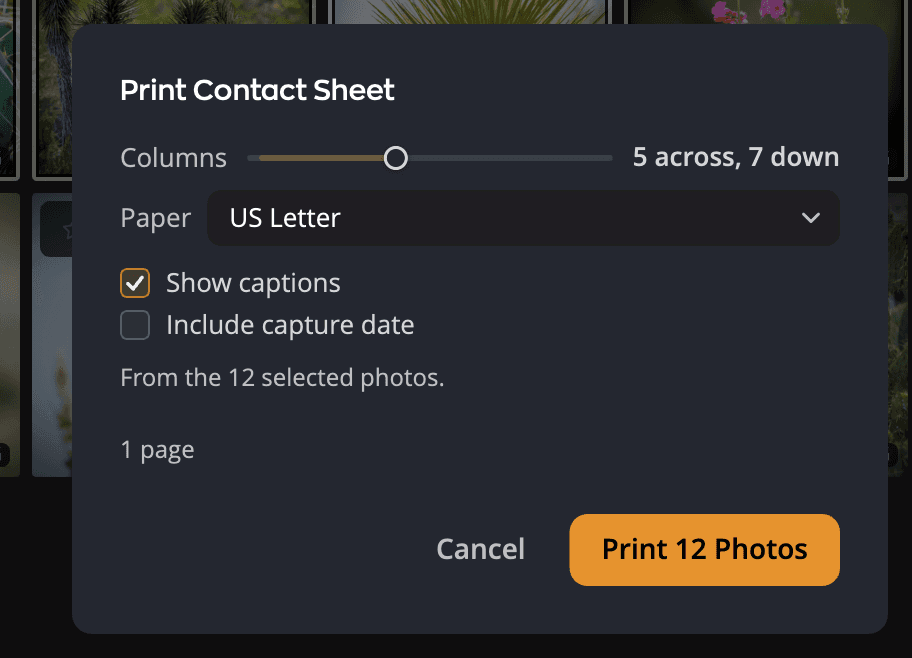
Imprimer une planche-contact
- Sélectionnez les photos voulues. Pour imprimer toutes les photos affichées, ne sélectionnez rien.
- Choisissez Fichier > Planche-contact….
- Réglez les colonnes, le papier et les légendes. La boîte de dialogue indique le nombre de pages obtenu.
- Cliquez sur Imprimer 12 photos.
- Dans la boîte de dialogue d’impression du système, choisissez une imprimante et imprimez.
Flow retient vos choix pour la planche suivante, même si vous annulez.
| # | Commande | Plage (par défaut) | Ce qu’elle fait |
|---|---|---|---|
| 1 | Colonnes | 3 à 8 (5) | Le nombre de photos en largeur sur chaque page. La valeur affichée indique la grille, par exemple « 5 en largeur, 7 en hauteur ». |
| 2 | Papier | Lettre US, A4, Légal US (le format de votre région) | Le papier pour lequel la planche est mise en page. |
| 3 | Afficher les légendes | Activé ou désactivé (activé) | Imprime le nom de fichier de chaque photo sous celle-ci. |
| 4 | Inclure la date de prise de vue | Activé ou désactivé (désactivé) | Ajoute la date de prise de vue sur une deuxième ligne. Nécessite Afficher les légendes. |
| 5 | Ligne de source | Indique quelles photos sont imprimées. | |
| 6 | Nombre de pages | Le nombre de pages de la planche. Avec HTML, ce que contient le dossier. | |
| 7 | Annuler | Ferme la boîte de dialogue, ou arrête une planche en cours de préparation. | |
| 8 | Imprimer 12 photos | Prépare la planche et ouvre la boîte de dialogue d’impression. Avec PDF ou HTML, il enregistre plutôt la planche. |
Le papier est au départ US Letter aux États-Unis, au Canada et dans les autres pays qui l’utilisent, et A4 partout ailleurs. Choisissez le papier ici plutôt que dans la boîte de dialogue d’impression, car Flow met en page la grille pour ce format.
Enregistrer un PDF ou une page web
Pour enregistrer la planche dans un fichier au lieu de l’imprimer, choisissez PDF ou HTML dans la ligne Sortie en haut de la boîte de dialogue. Le bouton indique alors Enregistrer 12 photos en PDF… ou Enregistrer 12 photos en HTML…. Flow demande d’abord où enregistrer, puis prépare la planche. Une fois terminé, un message nomme le fichier ou le dossier, avec un bouton qui l’affiche dans le Finder ou l’Explorateur de fichiers.
- PDF enregistre les pages dans un seul fichier PDF, mises en page sur le papier choisi.
- HTML enregistre un dossier contenant une page
index.htmlet un dossier de vignettes, à ouvrir dans un navigateur web. Une page web n’a pas de papier : Papier est donc estompé, et le nombre de pages indique Enregistre un dossier : index.html et un dossier thumbnails. Le papier s’applique à Imprimer et PDF.
Les deux fichiers indiquent que leurs images sont en sRGB. Un navigateur web, un lecteur PDF ou une imprimante affiche alors les couleurs telles que Flow les a voulues, au lieu de les deviner. Les images elles-mêmes ne sont pas modifiées.
Sortie commence sur Imprimer. Ensuite, la boîte de dialogue s’ouvre sur la dernière sortie utilisée.
Ce qui est imprimé
- Si des photos sont sélectionnées, la planche imprime la sélection, dans l’ordre de la grille. La ligne de source indique « À partir des 12 photos sélectionnées. »
- Si rien n’est sélectionné, elle imprime toutes les photos affichées par la grille, dans l’ordre de tri actuel, avec vos filtres appliqués. La ligne de source indique « À partir de toutes les photos de cette vue. Rien n’est sélectionné. »
Le nombre de photos n’est pas limité. Les images sont les vignettes que Flow affiche déjà : une photo sans vignette s’imprime donc comme un cadre vide avec sa légende. Les planches-contacts fonctionnent aussi dans votre photothèque Photos d’Apple.
La ligne Filigrane sous les commandes de la boîte de dialogue choisit la marque que porte la planche : un filigrane ou Aucun. Sur chaque photo (la première fois) incruste la marque dans chaque photo. Sur toute la page la place sur la page entière : la partie au-dessus de chaque photo est incrustée dans cette photo, et la partie au-dessus du papier est une image distincte qu’un éditeur PDF peut retirer. Modifier… ouvre la fenêtre Filigranes, que Fichier > Filigranes… ouvre aussi. Vos filigranes sont partagés avec Radiant Photo et Radiant Raw. Si une marque laisse quelque chose de côté, la ligne l’indique, et le message après l’impression ou l’enregistrement d’un PDF compte les photos ou les pages. Voir Filigranes.
Avec HTML, la ligne Filigrane est estompée : la page web utilise les vignettes sans marque.
Astuce
Pour obtenir un PDF plutôt que du papier, choisissez PDF sous Sortie.
Pendant la préparation de la planche
Après que vous avez cliqué sur Imprimer 12 photos, Flow dessine les pages avant l’ouverture de la boîte de dialogue d’impression. Une planche PDF ou HTML est préparée de la même façon après que vous avez choisi où l’enregistrer. Le bouton compte la progression, par exemple « Préparation de 200 sur 1 200… ». Cliquez sur Annuler pour arrêter.
Pendant la préparation de la planche, Esc ne ferme pas la boîte de dialogue ; utilisez Annuler. Une fois la boîte de dialogue d’impression ouverte, annulez plutôt là. Flow ferme la boîte de dialogue sans message, car vous savez que vous avez annulé.
Planche-contact… est grisé pendant la préparation d’une autre planche.
Si la planche ne s’imprime pas
| Message | Signification |
|---|---|
| « Ouvrez d’abord un dossier ou sélectionnez des photos. » | La commande est grisée : il n’y a encore rien à imprimer. |
| « Les photos sélectionnées n’ont pas toutes pu être lues, rien n’a donc été imprimé. » | Flow n’a pas pu lire toute la sélection. Il n’imprime jamais le dossier à la place. Réessayez. |
| « Les nouvelles vignettes sont en pause : ce disque manque d’espace libre. Les photos sans vignette s’impriment comme des cadres vides. » | Libérez de l’espace disque pour que Flow puisse créer les vignettes manquantes. |
| « La planche-contact n’a pas pu être imprimée. » | Un problème est survenu pendant la préparation ou l’impression. Réessayez. |
| « La planche-contact n’a pas pu être enregistrée. » | Une planche PDF ou HTML n’a pas pu être enregistrée, par exemple parce que le disque est plein. Réessayez ou choisissez un autre emplacement. |
| « Cet ordinateur ne peut pas imprimer de planches-contacts. » | Flow n’a pas pu accéder au système d’impression. |