
To tłumaczenie zostało wykonane maszynowo i nie zostało jeszcze sprawdzone.
Zrzuty ekranu na tej stronie pokazują aplikację po angielsku.
Drukowanie arkusza stykowego
Arkusz stykowy drukuje zdjęcia jako siatkę małych obrazków z nazwami plików. Użyj go, aby przejrzeć sesję na papierze, albo zachowaj go jako PDF lub stronę internetową. Wybierz Plik > Arkusz stykowy….
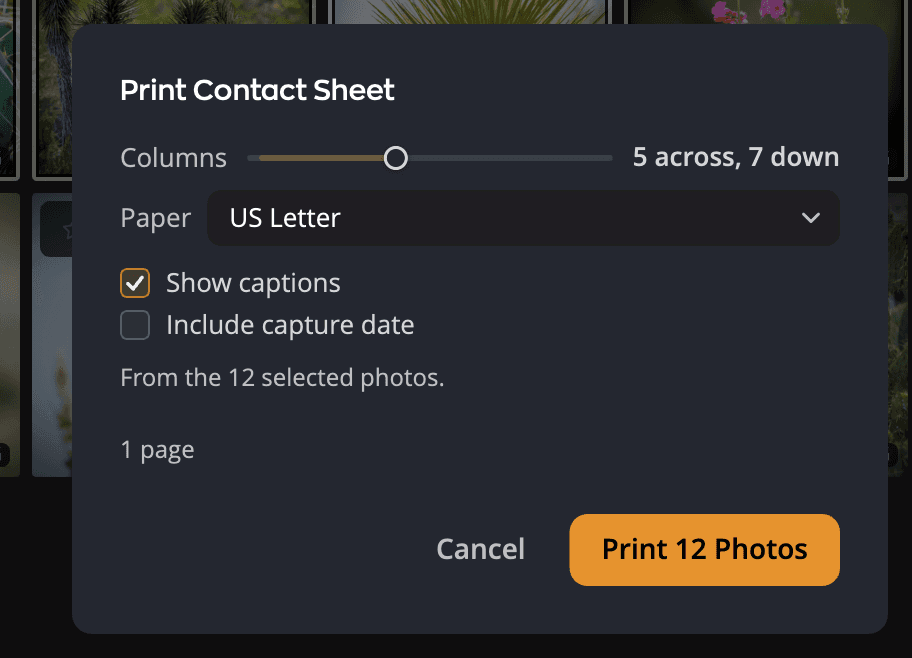
Drukowanie arkusza stykowego
- Zaznacz zdjęcia, które chcesz. Aby wydrukować każde widoczne zdjęcie, niczego nie zaznaczaj.
- Wybierz Plik > Arkusz stykowy….
- Ustaw kolumny, papier i podpisy. Okno pokazuje, ile stron to daje.
- Kliknij Drukuj 12 zdjęć.
- W systemowym oknie drukowania wybierz drukarkę i wydrukuj.
Flow zapamiętuje twoje wybory dla następnego arkusza, nawet gdy anulujesz.
| # | Element sterujący | Zakres (domyślnie) | Działanie |
|---|---|---|---|
| 1 | Kolumny | Od 3 do 8 (5) | Ile zdjęć w poziomie na każdej stronie. Odczyt pokazuje siatkę, na przykład „5 w poziomie, 7 w pionie”. |
| 2 | Papier | US Letter (amerykański), A4, US Legal (amerykański) (rozmiar dla twojego regionu) | Papier, dla którego układany jest arkusz. |
| 3 | Pokaż podpisy | Włączone lub wyłączone (włączone) | Drukuje nazwę pliku każdego zdjęcia pod nim. |
| 4 | Dołącz datę wykonania | Włączone lub wyłączone (wyłączone) | Dodaje datę wykonania jako drugi wiersz. Wymaga Pokaż podpisy. |
| 5 | Wiersz źródła | Mówi, które zdjęcia zostaną wydrukowane. | |
| 6 | Liczba stron | Ile stron zajmuje arkusz. Przy opcji HTML: co zawiera folder. | |
| 7 | Anuluj | Zamyka okno albo zatrzymuje przygotowywany arkusz. | |
| 8 | Drukuj 12 zdjęć | Przygotowuje arkusz i otwiera okno drukowania. Przy opcji PDF lub HTML zamiast tego zachowuje arkusz. |
Na początku papier to US Letter w Stanach Zjednoczonych, Kanadzie i innych krajach, które go używają, a A4 we wszystkich pozostałych. Wybierz papier tutaj, a nie w oknie drukowania, ponieważ Flow układa siatkę dla tego rozmiaru.
Zachowywanie PDF lub strony internetowej
Aby zachować arkusz jako plik zamiast go drukować, wybierz PDF lub HTML w wierszu Wyjście u góry okna. Przycisk pokazuje wtedy Zachowaj 12 zdjęć jako PDF… lub Zachowaj 12 zdjęć jako HTML…. Flow najpierw pyta, gdzie zachować, a potem przygotowuje arkusz. Po zakończeniu komunikat podaje nazwę pliku lub folderu, z przyciskiem, który pokazuje go w Finderze lub Eksploratorze plików.
- PDF zachowuje strony jako jeden plik PDF, ułożony na wybranym papierze.
- HTML zachowuje folder ze stroną
index.htmli folderem miniatur do otwarcia w przeglądarce internetowej. Strona internetowa nie ma papieru, więc Papier jest przygaszone, a liczba stron pokazuje Zachowuje folder: index.html i folder thumbnails. Papier dotyczy drukowania i PDF.
Oba pliki informują, że ich obrazy są w przestrzeni sRGB. Przeglądarka internetowa, czytnik PDF lub drukarka pokazują wtedy kolory tak, jak Flow je zamierzył, zamiast zgadywać. Same obrazy nie są zmieniane.
Wyjście zaczyna od Drukuj. Później okno otwiera się z ostatnio użytym wyjściem.
Co jest drukowane
- Gdy zdjęcia są zaznaczone, arkusz drukuje zaznaczenie w kolejności siatki. Wiersz źródła pokazuje „Z 12 zaznaczonych zdjęć.”
- Gdy nic nie jest zaznaczone, drukowane jest każde zdjęcie widoczne w siatce, w bieżącej kolejności sortowania, z zastosowanymi filtrami. Wiersz źródła pokazuje „Ze wszystkich zdjęć w tym widoku. Nic nie jest zaznaczone.”
Liczba zdjęć nie jest ograniczona. Obrazki to miniatury, które Flow już pokazuje, więc zdjęcie bez miniatury drukuje się jako pusta ramka z podpisem. Arkusze stykowe działają także w bibliotece Zdjęć.
Wiersz Znak wodny pod elementami sterującymi okna wybiera znak, który drukuje arkusz: znak wodny lub Brak. Na każdym zdjęciu (za pierwszym razem) wtapia znak w każde zdjęcie. Na całej stronie umieszcza go na stronie jako całości: część nad każdym zdjęciem jest wtapiana w to zdjęcie, a część nad papierem to osobny obraz, który edytor PDF może usunąć. Edytuj… otwiera okno Znaki wodne, które otwiera też Plik > Znaki wodne…. Twoje znaki wodne są wspólne z Radiant Photo i Radiant Raw. Jeśli znak coś pomija, wiersz o tym informuje, a komunikat po wydrukowaniu lub zachowaniu PDF podaje liczbę zdjęć lub stron. Zobacz Znaki wodne.
Przy opcji HTML wiersz Znak wodny jest przygaszony: strona internetowa używa miniatur bez znaku.
Wskazówka
Aby utworzyć PDF zamiast wydruku na papierze, wybierz PDF w sekcji Wyjście.
Podczas przygotowywania arkusza
Po kliknięciu Drukuj 12 zdjęć Flow rysuje strony, zanim otworzy się okno drukowania. Arkusz PDF lub HTML jest przygotowywany tak samo po wybraniu miejsca zachowania. Przycisk pokazuje postęp, na przykład „Przygotowywanie 200 z 1200…”. Kliknij Anuluj, aby zatrzymać.
Podczas przygotowywania arkusza Esc nie zamyka okna; użyj Anuluj. Gdy okno drukowania jest już otwarte, anuluj w nim. Flow zamyka okno bez komunikatu, bo wiesz, że anulowano.
Arkusz stykowy… jest wyszarzone, gdy przygotowywany jest inny arkusz.
Gdy arkusz się nie drukuje
| Komunikat | Znaczenie |
|---|---|
| „Najpierw otwórz folder lub zaznacz zdjęcia.” | Polecenie jest wyszarzone: nie ma jeszcze czego drukować. |
| „Nie udało się odczytać wszystkich zaznaczonych zdjęć, więc nic nie zostało wydrukowane.” | Flow nie mógł odczytać całego zaznaczenia. Nigdy nie drukuje w zamian folderu. Spróbuj ponownie. |
| „Tworzenie nowych miniatur jest wstrzymane: na tym dysku brakuje wolnego miejsca. Zdjęcia bez miniatury zostaną wydrukowane jako puste ramki.” | Zwolnij miejsce na dysku, aby Flow mógł utworzyć brakujące miniatury. |
| „Nie udało się wydrukować arkusza stykowego.” | Coś poszło nie tak podczas przygotowywania lub drukowania. Spróbuj ponownie. |
| „Nie udało się zachować arkusza stykowego.” | Nie udało się zachować arkusza PDF lub HTML, na przykład dlatego, że dysk jest pełny. Spróbuj ponownie lub wybierz inne miejsce. |
| „Ten komputer nie może drukować arkuszy stykowych.” | Flow nie mógł skorzystać z systemowego drukowania. |